

Ajouter du texte sur une image en ligne
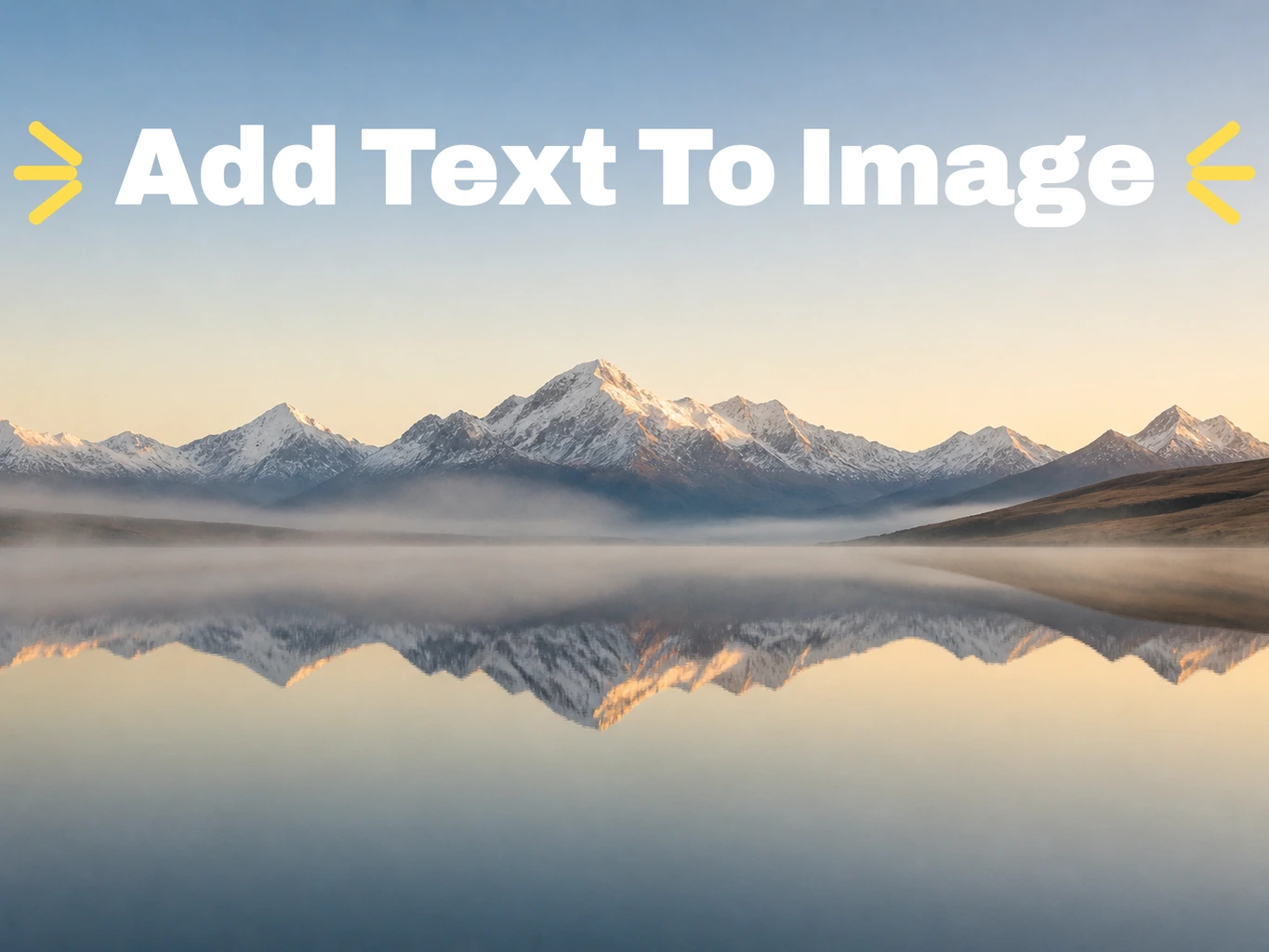
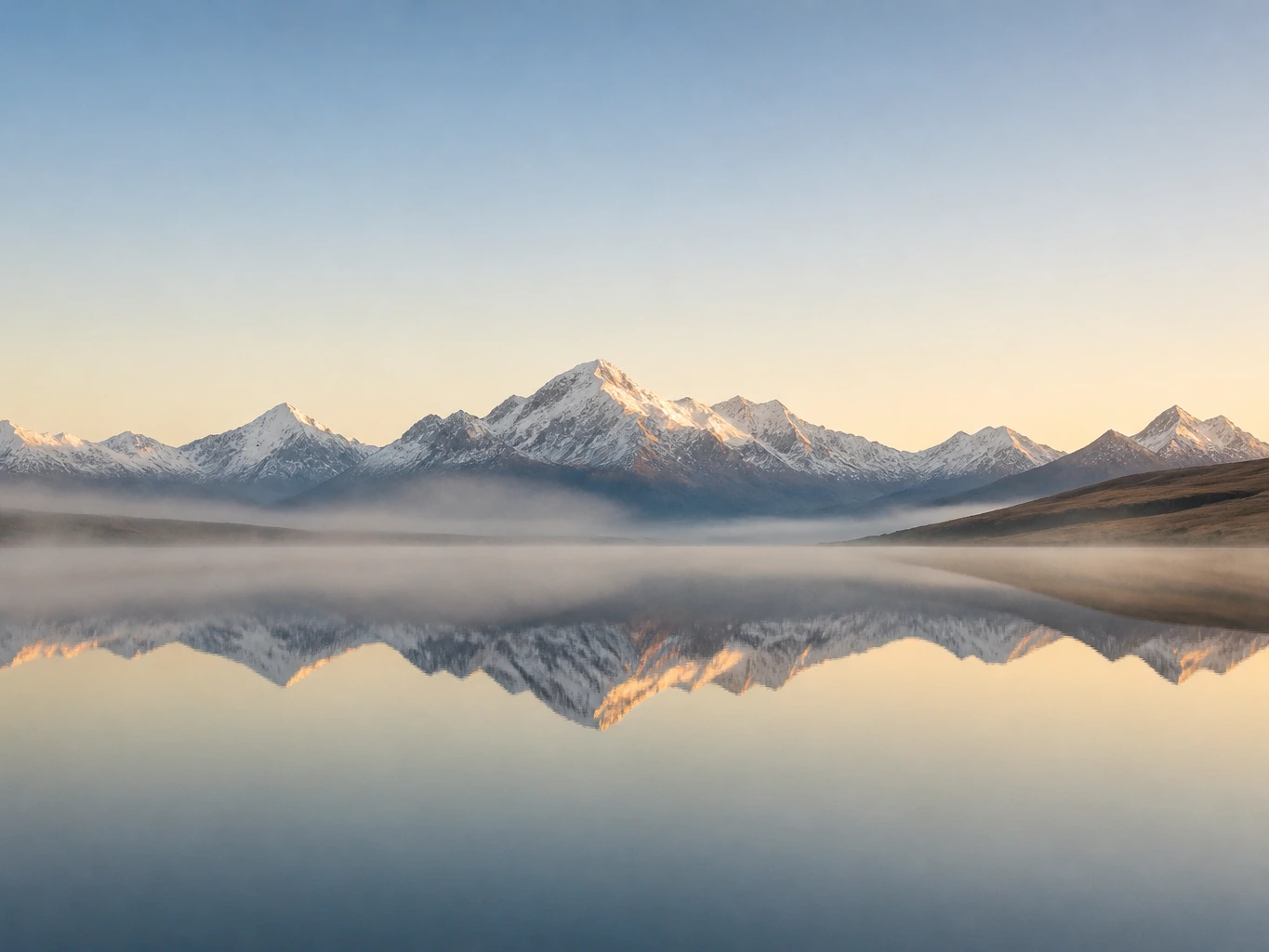
Exemple après la modification du texteExemple avant la modification du texteAvantAprès
Exemples d’images

Ajouter du texte sur une photo, gratuitement

Pas d'installation, juste un navigateur. Importez une image, tapez la phrase que vous voulez et posez-la là où elle doit être : un titre en haut, un prix dans un coin, une légende en bas. L'opération prend une minute environ, et elle reste gratuite quel que soit le nombre de photos que vous apportez.

Ajouter du texte
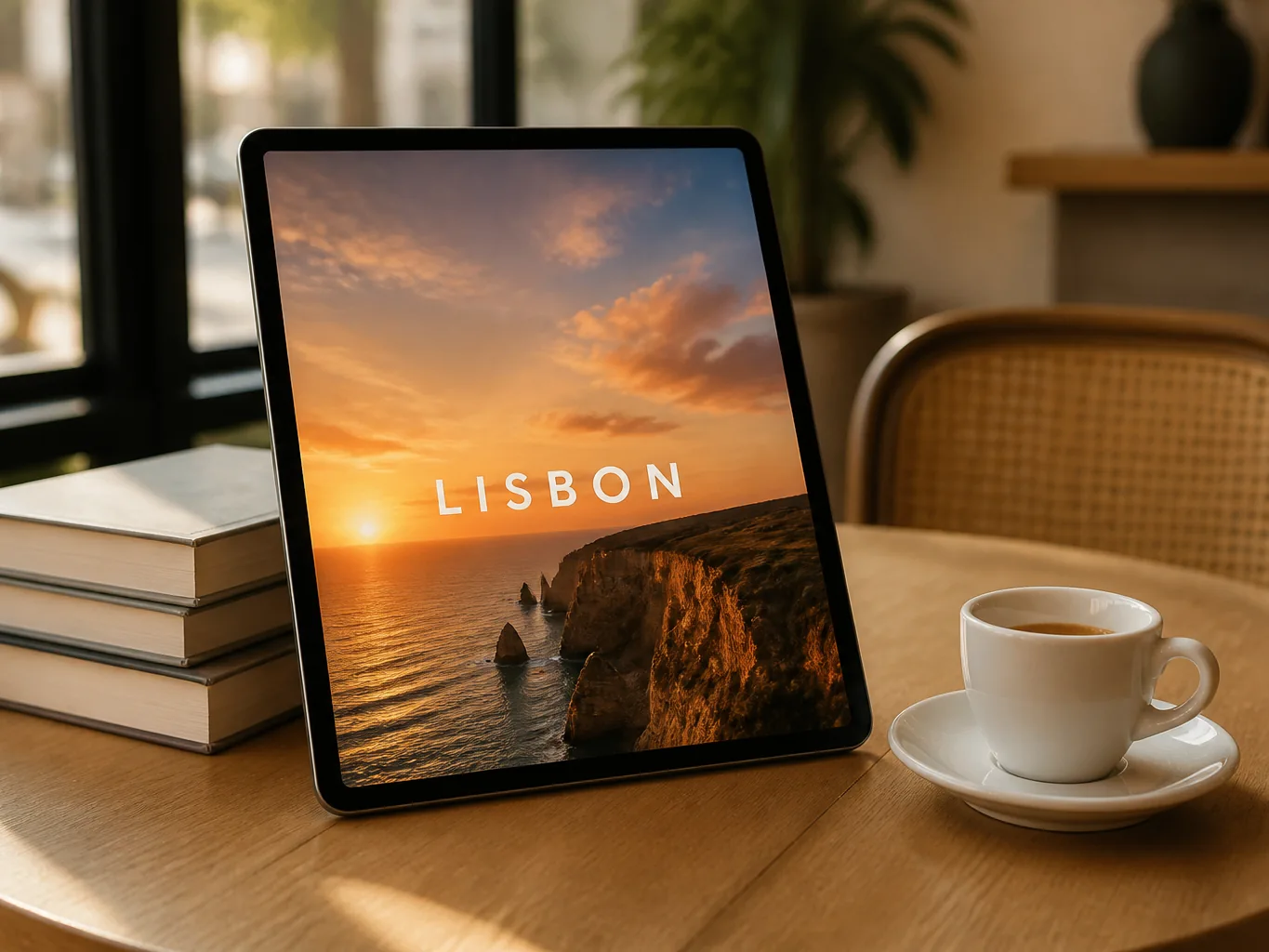
Une tablette posée sur une table de café, affichant une photo de vacances avec le mot LISBON écrit sur le ciel

Ce que l'outil pour écrire sur une photo permet de régler

Le texte se pose exactement là où vous le voulez

Choisissez d'abord l'endroit sur l'image, puis tapez. Les mots se placent là où vous les posez, pas dans un coin imposé, et vous pouvez les déplacer encore une fois lorsque vous voyez l'équilibre de l'ensemble. L'essentiel du travail consiste à décider où va la ligne, pas à se battre avec un panneau de réglages. Pictext reste centré sur les mots dans les images. Si le texte dont vous avez besoin se trouve déjà sur la photo, l'extraction de texte d'image le récupère sous forme de copie modifiable.

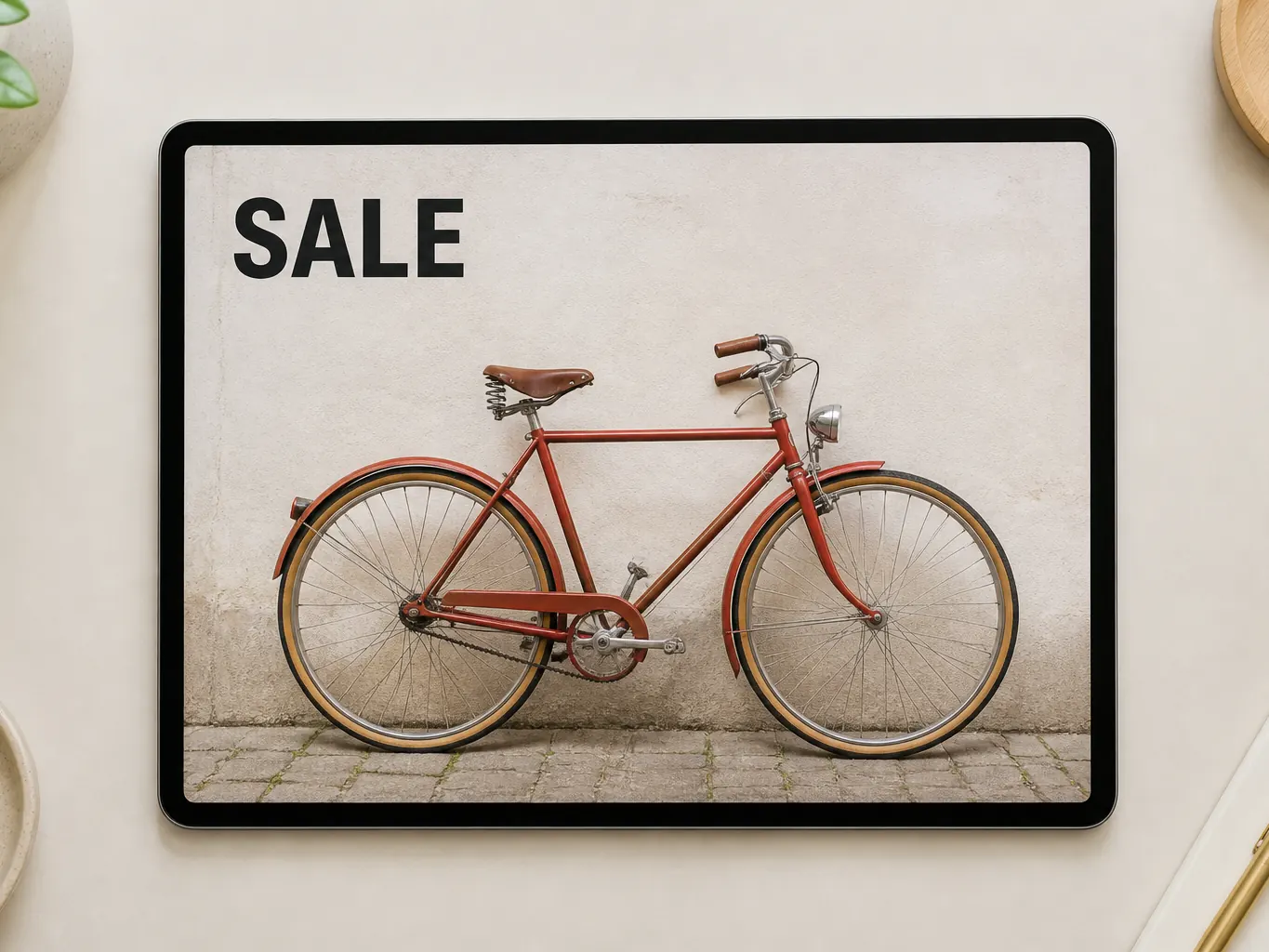
Sur une tablette, la photo d'un vélo rouge devant un mur clair, avec le mot SALE dans le coin supérieur gauche

Taille, couleur et opacité décident de la lisibilité du texte

Un ciel pâle et une devanture sombre ne demandent pas le même traitement. Changez d'abord la taille de la police, choisissez ensuite une couleur qui se détache nettement du fond, et baissez l'opacité quand une ligne pleine pèse trop sur un visage ou une texture. Plusieurs polices sont également disponibles, si bien que la même phrase peut se lire comme une étiquette, une légende ou un titre. Prenez cette minute : une ligne que personne ne peut lire ne produit rien, quelle que soit sa beauté.

Le mot MISO en grandes lettres blanches sur la photo d'un golden retriever

Une deuxième ligne de texte, sans perdre la première

Un titre et un sous-titre plus petit sur la même photo, ou un prix à côté d'un nom de produit. Chaque ligne garde sa taille et sa couleur, l'une peut être forte et l'autre discrète. Rien ne fusionne, rien ne s'aplatit, et vous pouvez revenir modifier la formulation de l'une comme de l'autre.

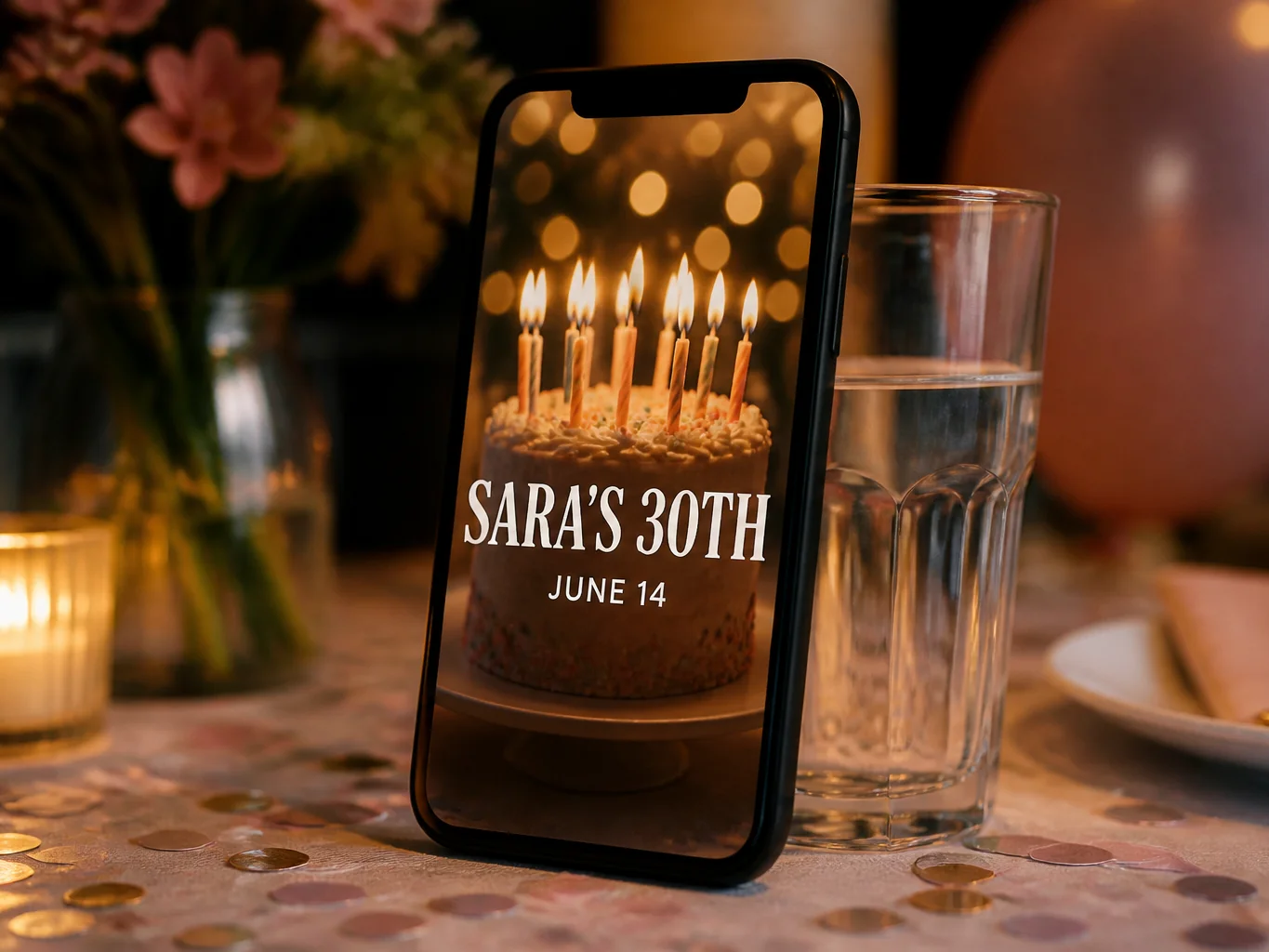
Un téléphone appuyé contre un verre, à côté une ligne séparée de petits caractères blancs

Vérifier l'image entière avant de télécharger

Prévisualisez le résultat en taille réelle plutôt que de juger dans une petite fenêtre. Ce que montre l'aperçu est exactement le fichier que vous obtenez : aucune surprise au moment de l'ouvrir sur un téléphone ou de l'envoyer à l'impression.

Le mot ALPS dans une photo de lac de montagne, sélectionné dans un fin cadre violet clair à poignées rondes

Comment écrire sur une photo en trois étapes simples

Étape 01

Importer l'image

Importez un fichier JPG, PNG ou WebP depuis votre appareil. Tout se passe dans le navigateur : rien à installer, aucun compte à créer. Une capture d'écran dont il faut corriger les mentions existantes, et non ajouter une ligne, passe plutôt par l'éditeur de captures d'écran.
Étape 02

Saisir la ligne et la placer

C'est la seule étape qui demande une décision. Écrivez la ligne dans le ton qu'attend votre public, puis vérifiez-la à la taille à laquelle l'image sera réellement vue.

Étape 03

Télécharger l'image finale

Regardez le résultat, puis enregistrez le fichier sur votre appareil. Il arrive prêt à publier, imprimer ou envoyer, sans étape d'export supplémentaire et sans filigrane ajouté par-dessus votre travail.

Texte sur photo : les usages que les gens en font

Petites annonces et fiches produit

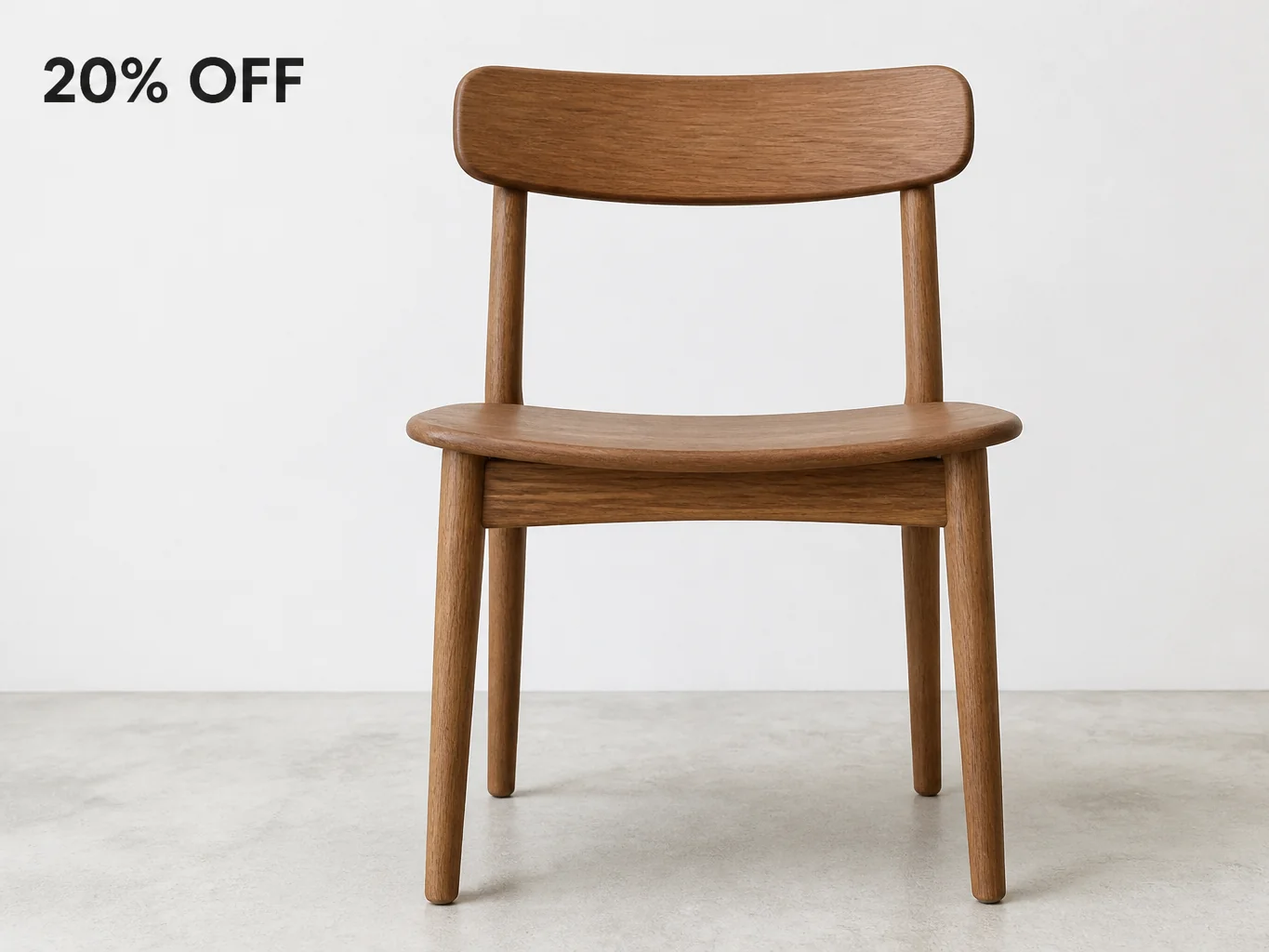
Quelqu'un qui photographie une chaise n'a pas besoin d'une suite de design. Il a besoin de « 20% OFF » dans le coin et des dimensions en dessous. Ajouter la ligne directement sur la photo garde l'annonce cohérente d'une plateforme à l'autre et évite un détour par un second outil. Si un ancien prix est déjà incrusté dans l'image, effacez-le d'abord avec l'outil pour supprimer le texte d'une image, puis ajoutez le nouveau chiffre.

La photo d'une chaise en bois annotée 20% OFF pour une annonce entre particuliers

Affiches et flyers d'événement

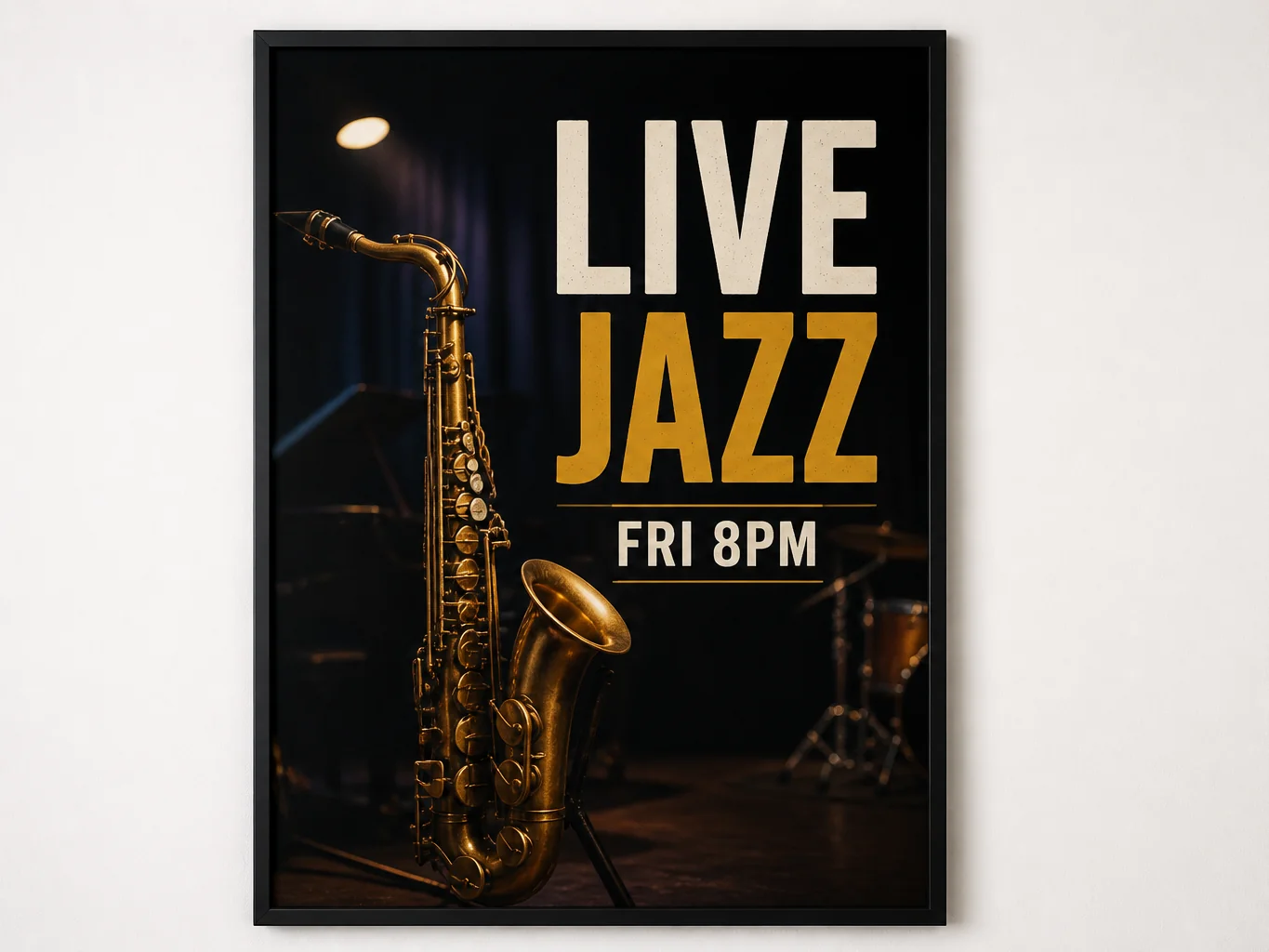
Les dates bougent et les lieux changent. Mettez la nouvelle heure sur l'affiche du mois dernier au lieu de reconstruire la mise en page, et l'annonce peut partir l'après-midi même. Le reste du design reste exactement tel qu'il a été validé, et c'est généralement tout l'intérêt.

Une affiche sur un mur blanc, avec le mot OPEN sous la photo d'une boutique

Posts sociaux et visuels de story

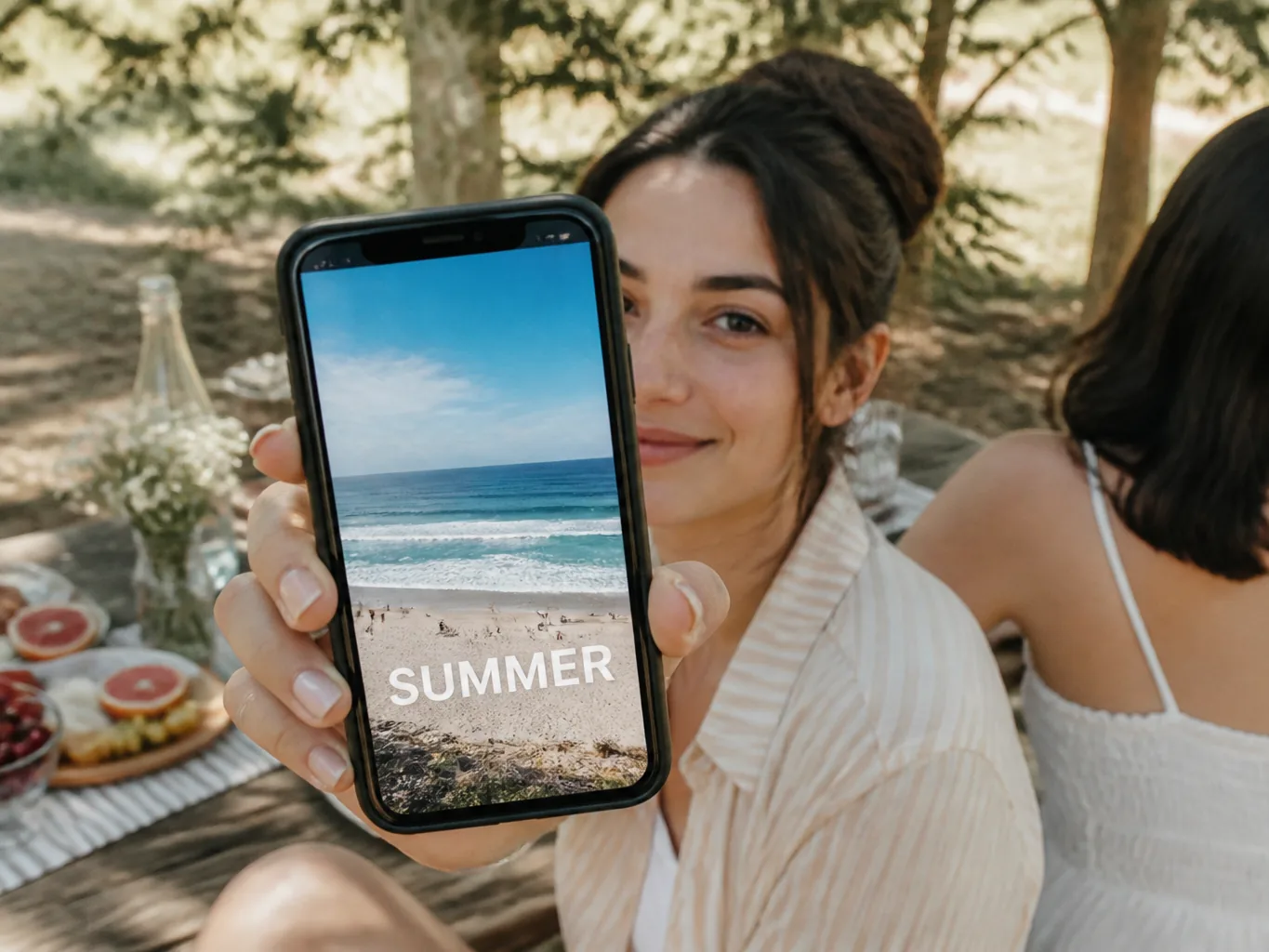
Une citation, un nom de lieu ou une petite blague suffisent à transformer une photo banale en quelque chose qui mérite d'être publié. Sur un écran de téléphone, une ligne courte se lit bien mieux qu'un paragraphe, et ces images sont presque toujours regardées sur un téléphone. Restez à quelques mots, l'image porte le reste.

Sur l'écran d'un téléphone, une photo de plage avec le mot SUMMER écrit sur le sable

Photos de voyage et photos personnelles

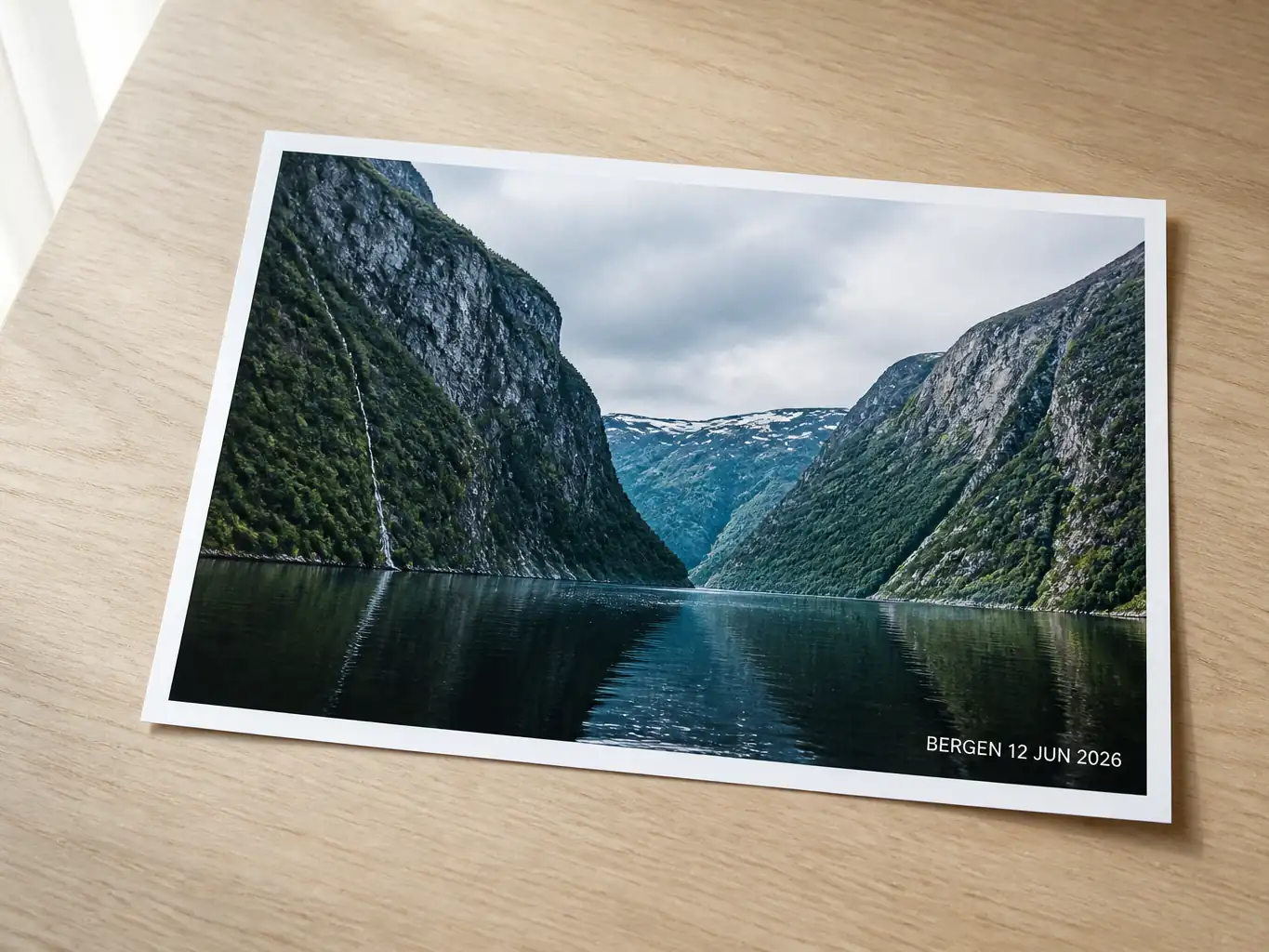
Ajoutez le lieu et la date à une photo de voyage, elle devient quelque chose à imprimer ou à envoyer à la famille. Écrire du texte sur une photo ne veut pas forcément dire faire du marketing : un nom de lieu et une date suffisent à transformer un cliché en souvenir.

Un tirage papier sur une table, avec BERGEN 12 JUN 2026 dans l'angle d'une photo de fjord

Pourquoi choisir Pictext pour écrire sur une photo

Pensé pour les mots, pas pour les calques

Pictext est un éditeur de texte pour images, pas un canevas de design généraliste. Aucun panneau de calques à apprendre, aucune galerie de modèles à faire défiler. L'outil demande une image et une ligne, ce qui correspond exactement à ce que la plupart des gens viennent faire, et il s'arrête là au lieu d'ajouter des options que personne n'a demandées.

Sans installation, sans compte

Ouvrir la page, importer, terminer, fermer l'onglet. Rien ne s'ajoute à votre bureau et aucun mot de passe n'est créé au passage. Si vous avez seulement besoin d'une ligne sur une photo, c'est toute la relation que vous aurez avec cet outil.

Gratuit pour tous les usages, sans crédits à compter

Ajouter du texte à une image n'est pas facturé et ne retire aucun crédit d'un compte. Aucun plafond quotidien à surveiller, aucune carte à saisir, aucun moment où l'outil s'arrête jusqu'au lendemain. Une photo ou vingt, la réponse est la même.

Interface en huit langues

L'espace de travail existe en anglais, chinois, japonais, coréen, allemand, français, espagnol et portugais. Si votre équipe travaille entre plusieurs langues, chacun retrouve le même outil dans la langue où il pense déjà, au lieu de deviner des libellés anglais.

Votre fichier ne sert qu'à une chose

Une image importée est traitée pour réaliser la retouche demandée, et n'est utilisée à aucune autre fin. Chaque image téléchargée reste aussi dans votre historique : vous pouvez revenir plus tard, voir ce que vous avez produit et récupérer le fichier sans refaire le travail.

Questions fréquentes pour écrire sur une photo, sans détour

Des réponses courtes aux questions qui reviennent avant le premier import.

Importez un JPG, PNG ou WebP, saisissez votre ligne, placez-la sur l'image et téléchargez le résultat. Savoir comment écrire du texte sur une photo prend une minute, car il n'y a qu'un écran et trois décisions seulement : quoi écrire, où le mettre, et de quelle taille.

Ajouter du texte sur une photo en une minute

Trois étapes : saisir la ligne, la poser sur l'image, télécharger le fichier. Sans inscription, sans logiciel et sans crédits qui s'épuisent. Commencez par une seule photo et voyez si le résultat se lit comme vous l'imaginiez.
Ajouter du texte