
Étape 01
Déposez l'image
Choisissez un fichier JPG, PNG ou WebP jusqu'à 10 Mo. Une capture enregistrée en PNG se comporte exactement comme la photo d'une page.
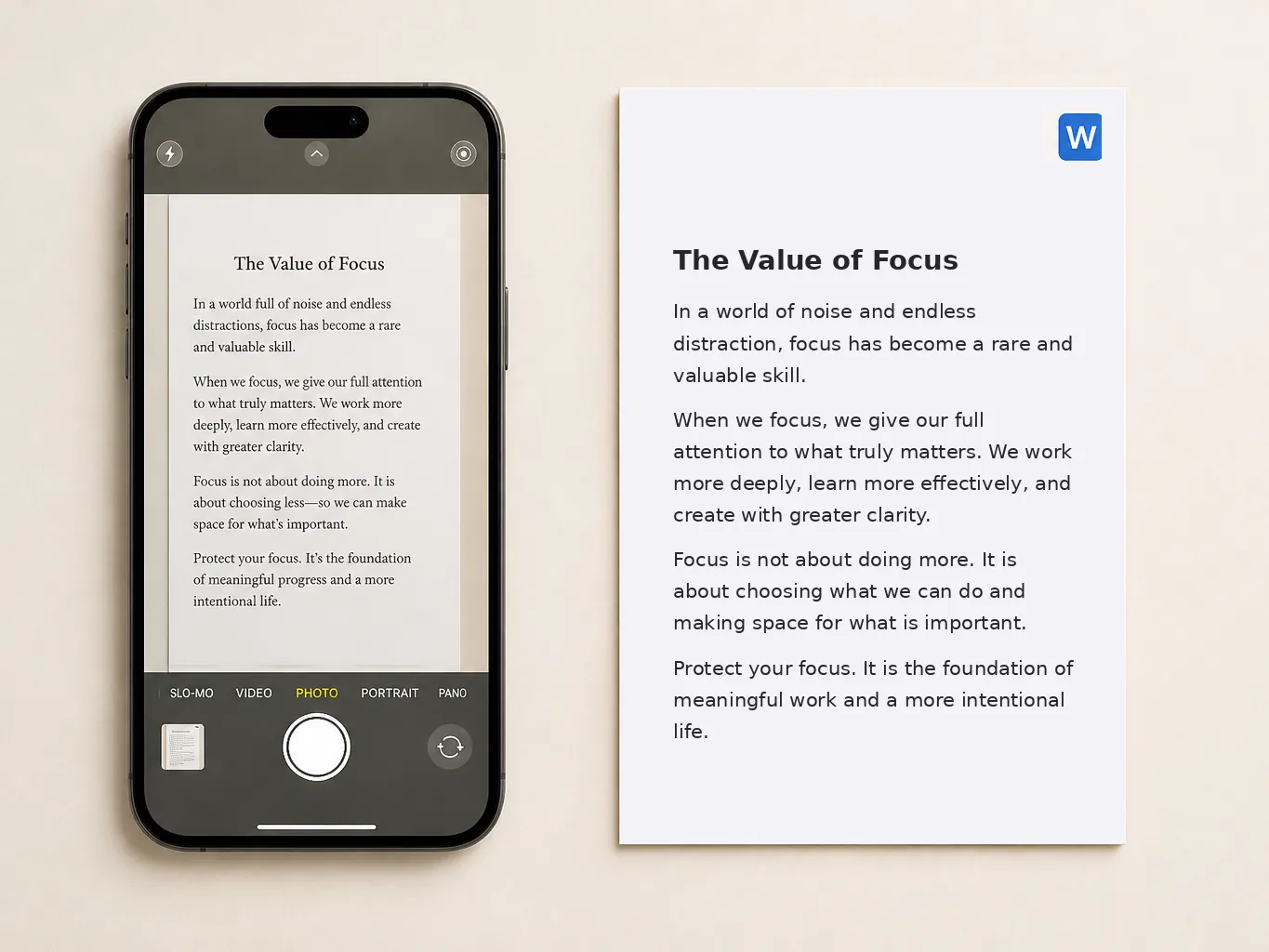
Transformez n'importe quelle image JPG, PNG ou WebP en texte modifiable. Pictext lit les mots contenus dans votre photo, votre scan ou votre capture d'écran et les ouvre dans une zone de texte, pour que vous corrigiez un caractère mal reconnu avant l'export. Quand le résultat est bon, téléchargez le même texte au format Word : c'est ainsi qu'on arrive à convertir image en Word sans rien retaper. Aucune ressaisie, aucune installation, aucune inscription pour commencer, et aucun frais pour essayer.
Vous avez seulement besoin d'un fichier texte brut ? La même reconnaissance tourne sur notre page image en texte, où le fichier téléchargé est un document TXT.
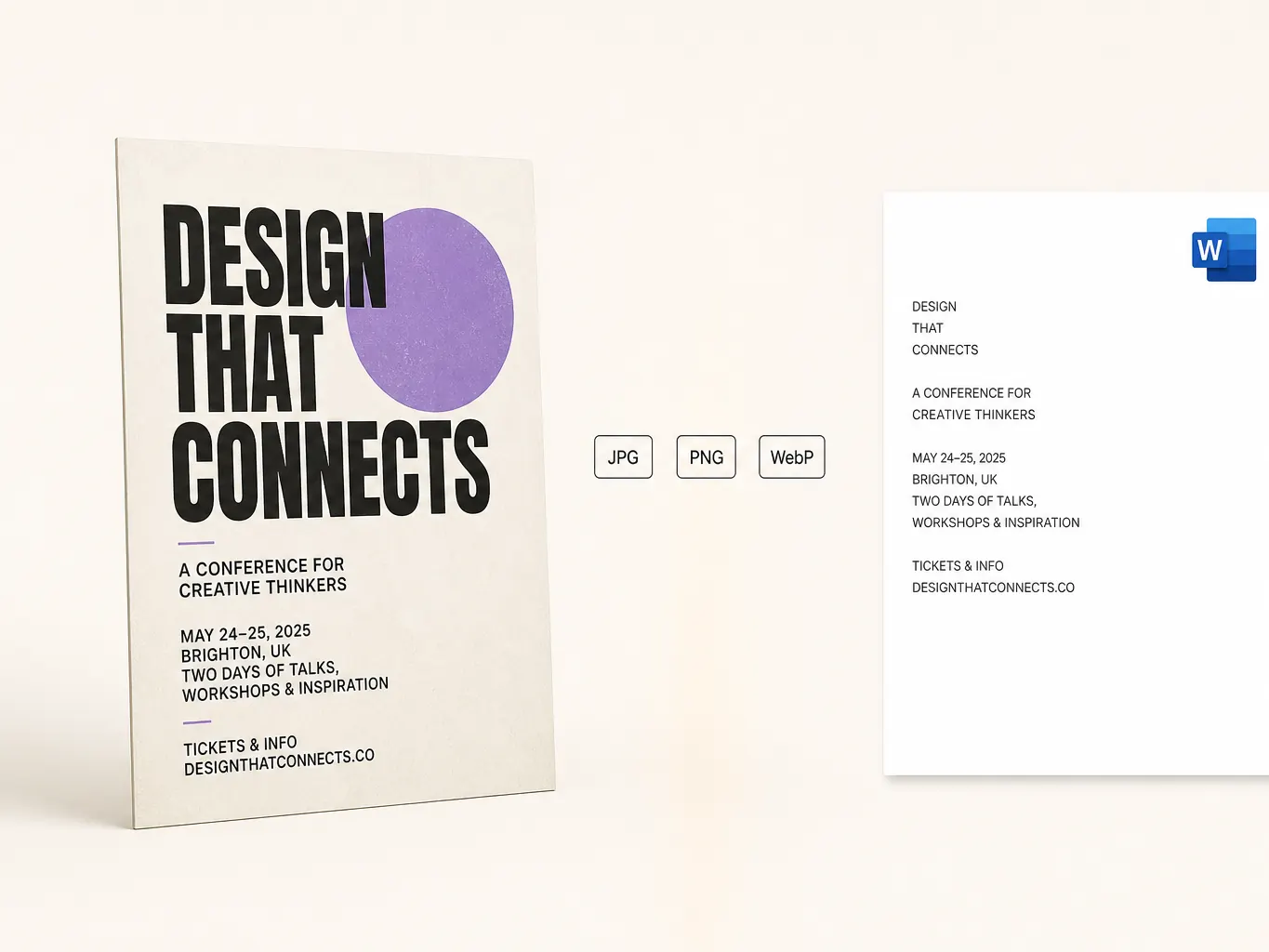
Le format n'est pas le point à surveiller quand vous voulez convertir image en Word : un JPG, un PNG ou un WebP arrivent tous au même endroit, sous forme de texte modifiable plutôt que d'un bloc de mots à retaper. Prenez une photo de téléphone, un scan à plat ou une capture d'écran d'une conversation ou d'une diapositive, jusqu'à 10 Mo, et les mots reconnus arrivent dans une zone modifiable où un caractère faux se corrige en un geste. Si vous travaillez souvent sur des captures, l'éditeur de captures garde ce flux au même endroit.
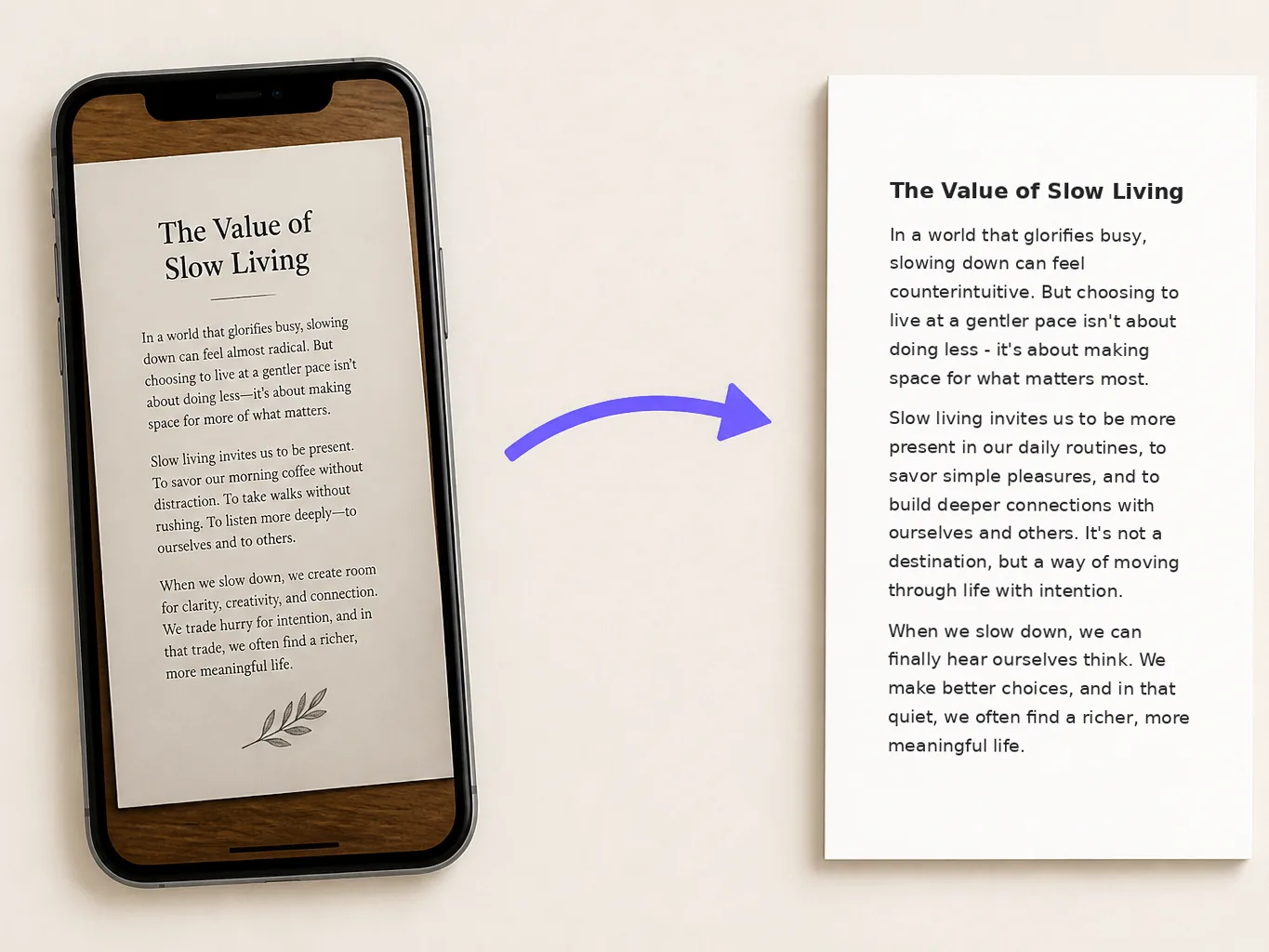
Le fichier Word téléchargé n'est pas une capture de votre page enfermée dans un document. Il contient les mots reconnus sous forme de texte brut et sélectionnable, donc la recherche, la copie et la modification fonctionnent comme prévu dans Microsoft Word, Google Docs ou Pages. Ce qu'il ne conserve pas, c'est l'apparence de l'image d'origine : polices, couleurs, images et mise en page restent derrière, et c'est pourquoi le fichier sert de point de départ propre plutôt que de copie conforme.
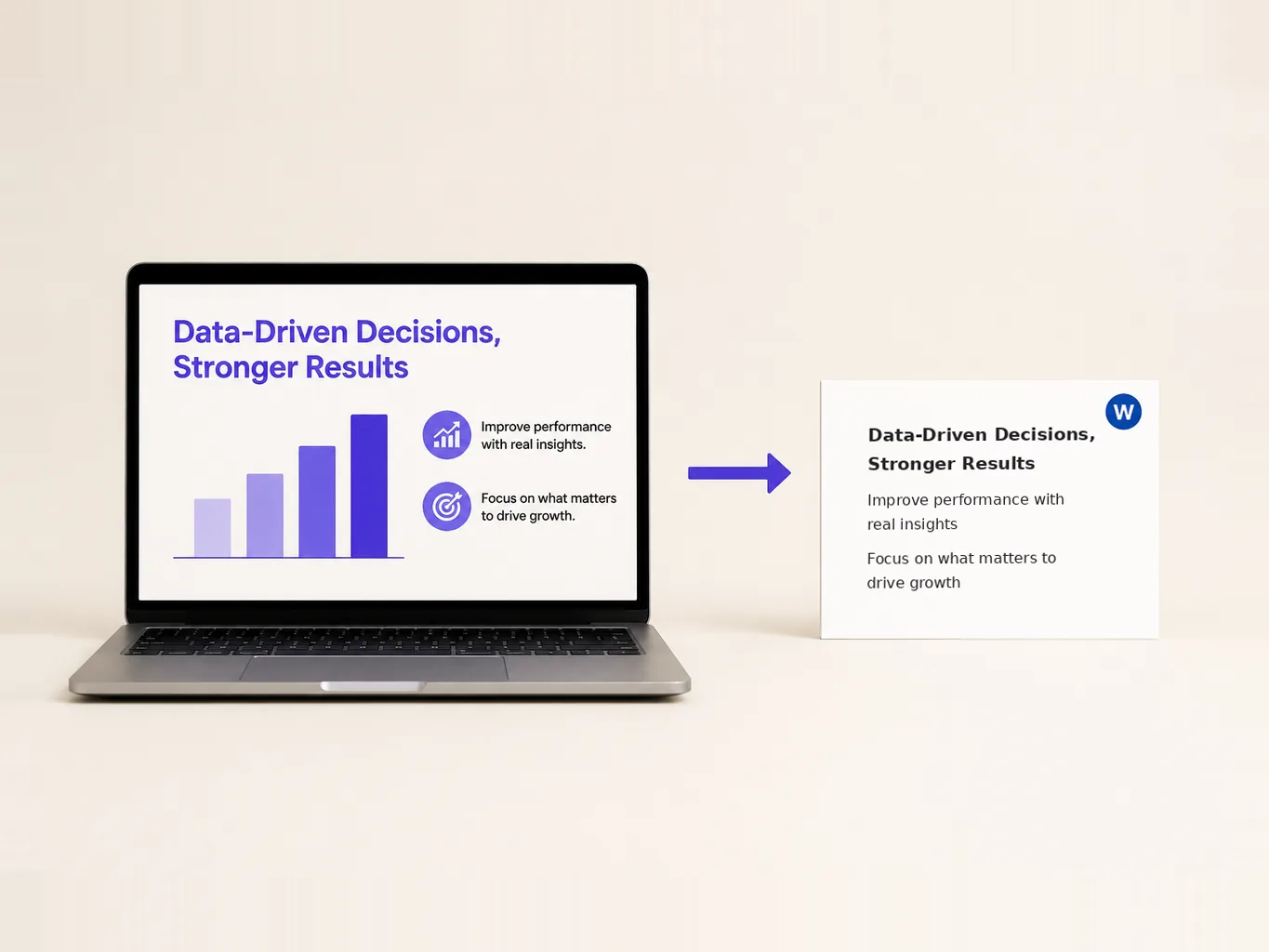
Ce qui décide du résultat n'est pas le type de fichier mais l'aspect du texte : une impression nette sur fond uni ressort presque proprement, tandis qu'une écriture manuscrite en cursive, un reflet ou une photo floue laissent des trous. Quand quelques caractères sortent de travers, vous les corrigez dans la zone de texte au lieu de rescanner toute la page.
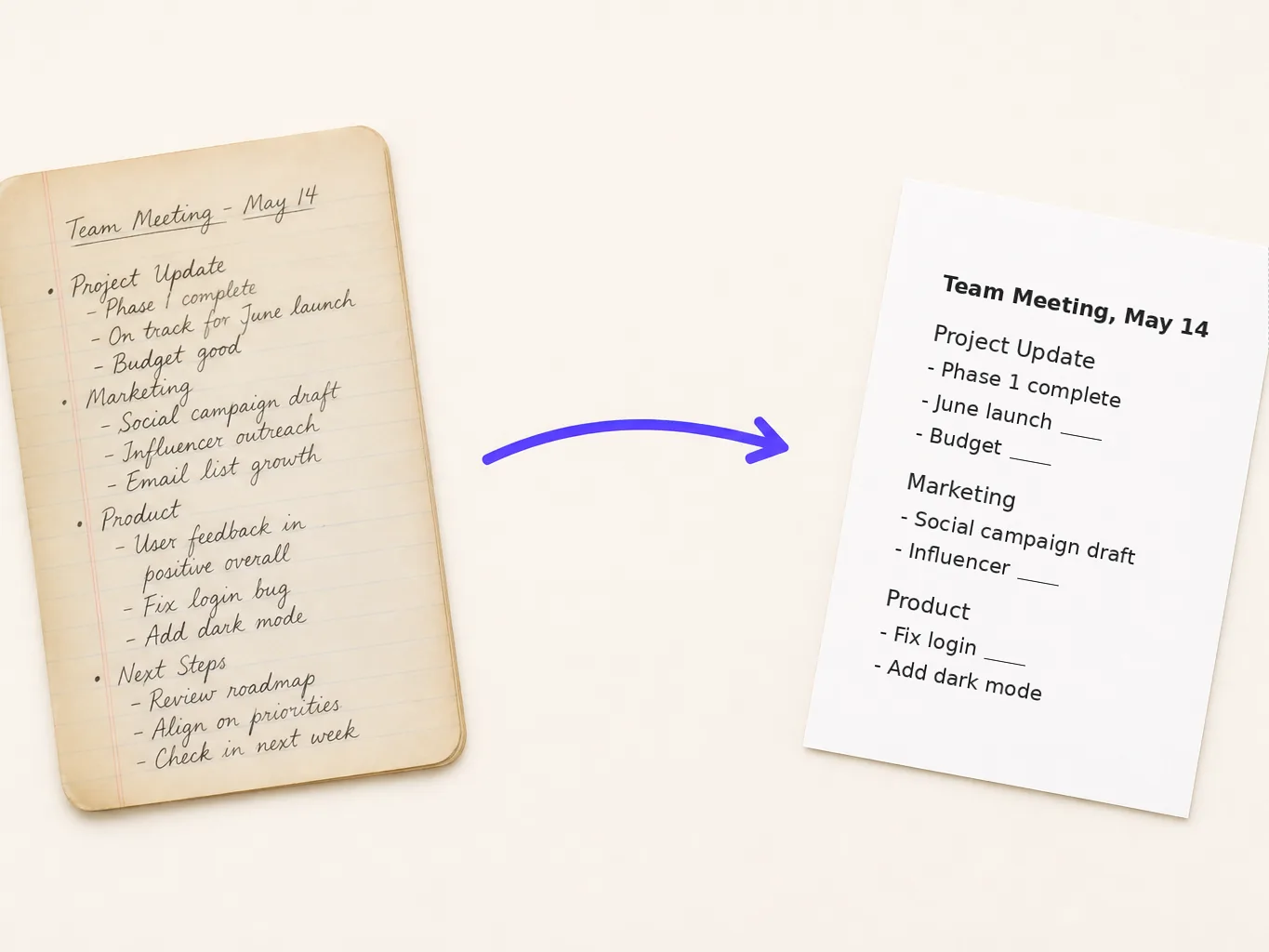
Choisissez un fichier JPG, PNG ou WebP jusqu'à 10 Mo. Une capture enregistrée en PNG se comporte exactement comme la photo d'une page.
Les mots reconnus apparaissent dans une zone de texte modifiable. Corrigez un caractère faux, supprimez une ligne parasite ou rectifiez un nom avant d'exporter. Rien n'est verrouillé à ce stade.
Cliquez sur le bouton de téléchargement : la version actuelle du texte est enregistrée dans un fichier Word. Ouvrez-le dans Microsoft Word, Google Docs ou Pages et poursuivez la mise en forme là.
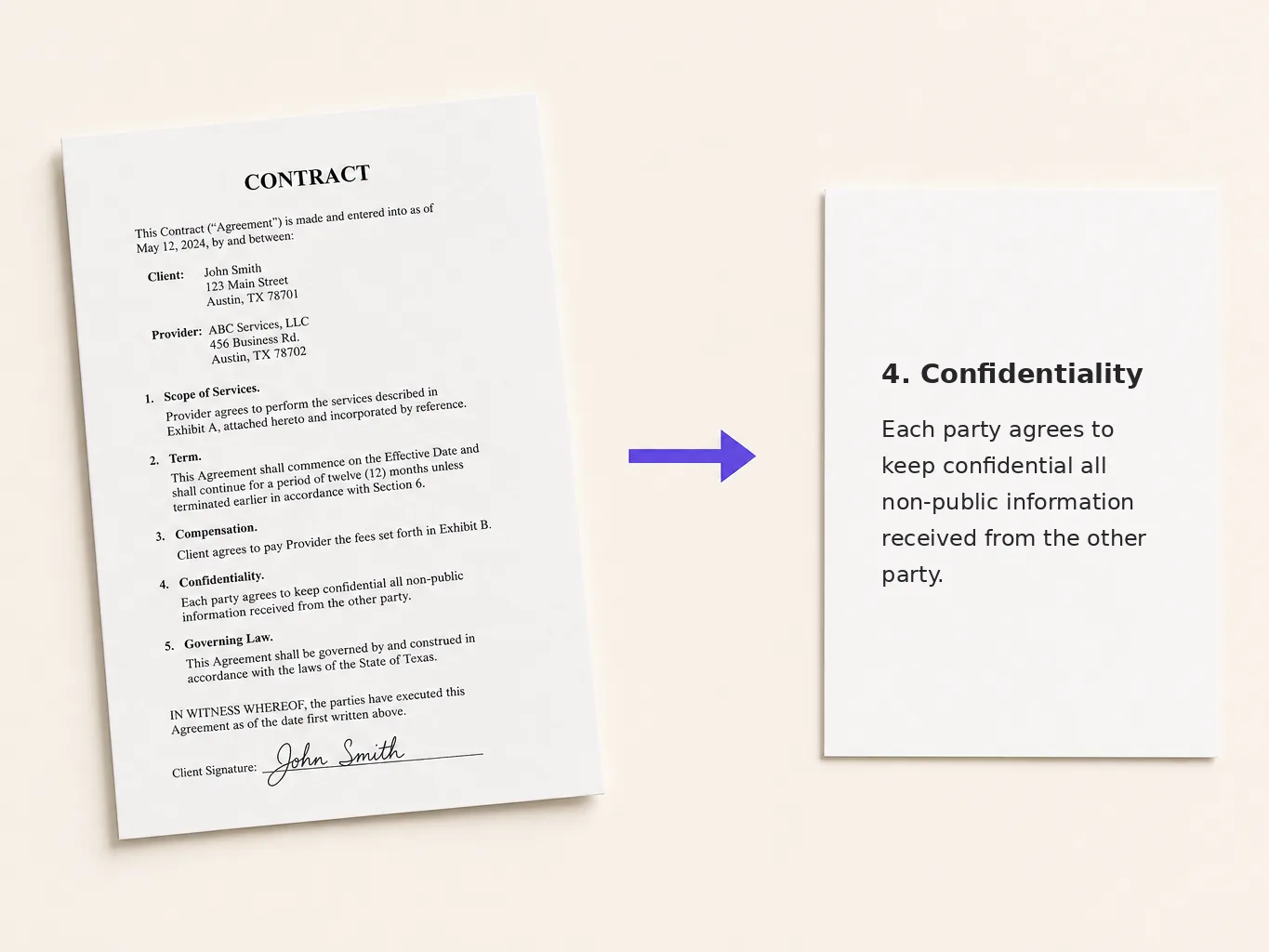
Les équipes juridiques et administratives reçoivent souvent un contrat sous forme d'image scannée et doivent citer une clause dans un nouveau projet. Convertissez la page, corrigez la clause dans la zone de texte et téléchargez-la en fichier Word pour construire le projet autour. Relisez les numéros de clause après le téléchargement, car la mise en page n'est pas conservée.
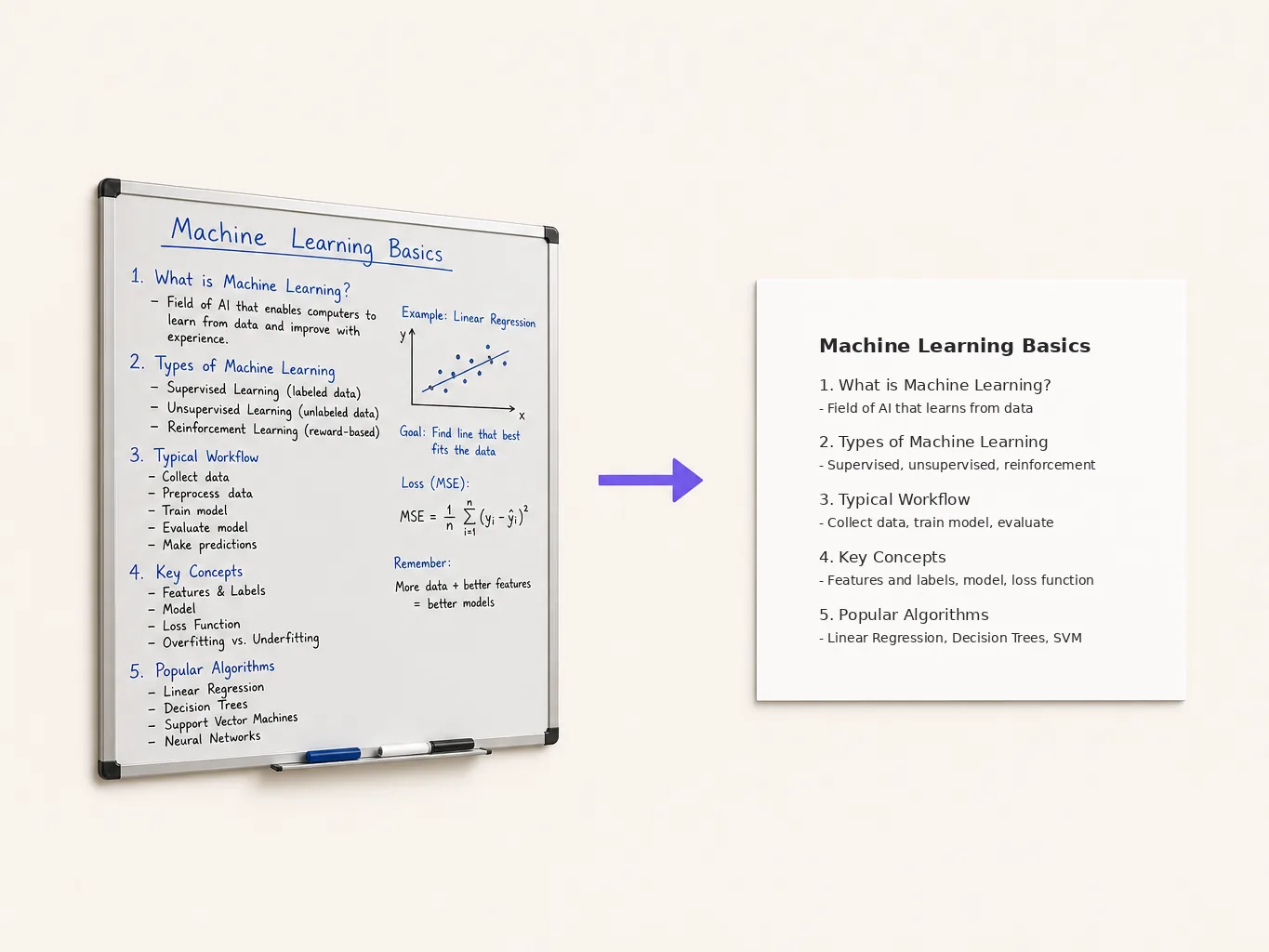
La photo d'un tableau blanc ou d'une série de diapositives est difficile à parcourir et impossible à citer. Convertissez-la en texte, réécrivez les points sous forme de plan dans la zone, et téléchargez un fichier Word pour vos notes. Si les notes photographiées sont dans une autre langue, notre traducteur d'images peut faire passer le même texte d'une langue à l'autre avant que vous rédigiez.
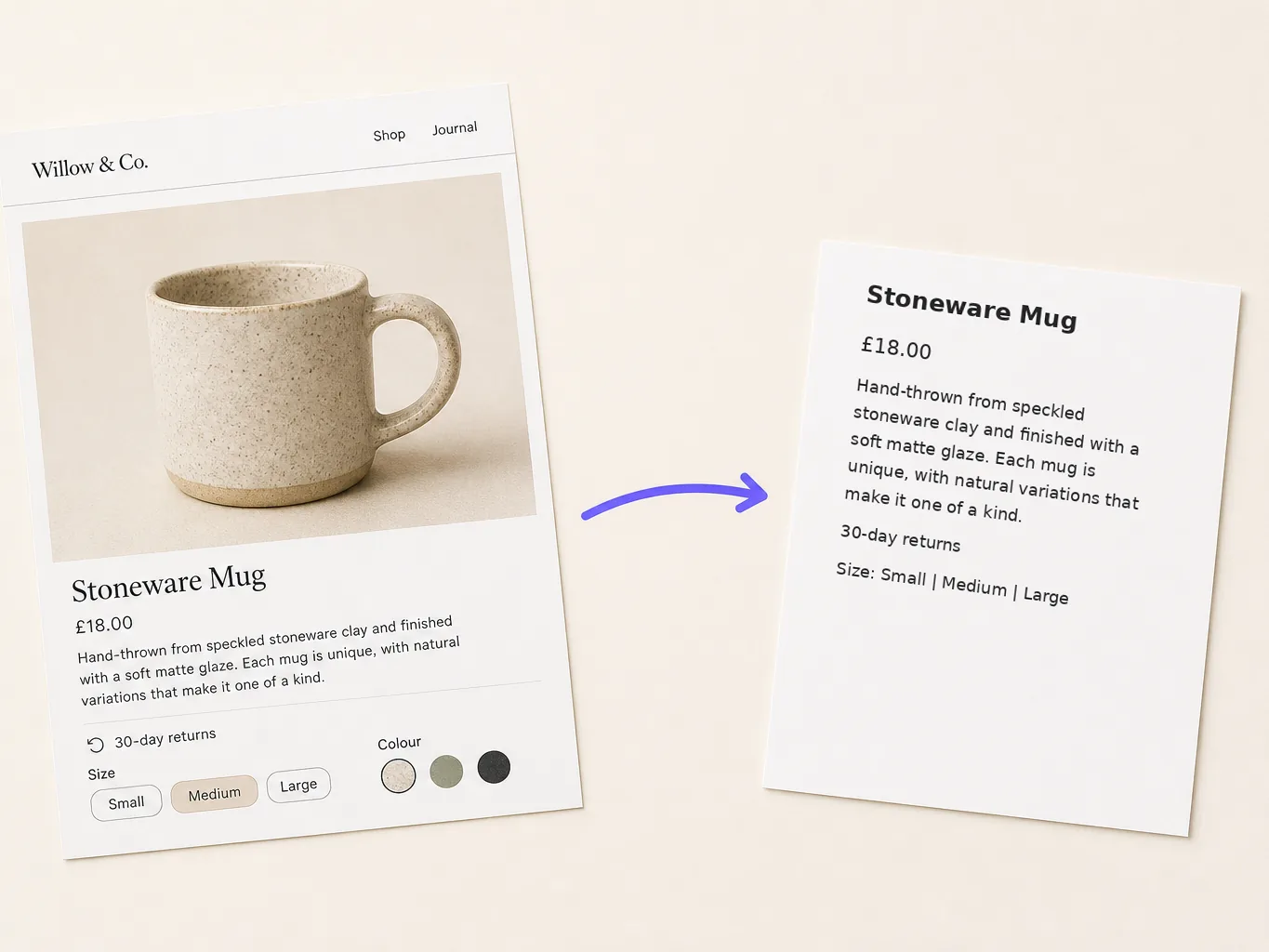
Les captures de produits portent souvent des prix anciens, des libellés obsolètes ou le commentaire de quelqu'un d'autre. Convertissez la capture, supprimez dans la zone de texte les lignes inutiles et ne gardez que ce qui a sa place dans votre document. Si le texte en trop est dans l'image elle-même, supprimer le texte d'une image le nettoie directement sur l'image.
Les notes de frais et les formulaires papier demandent quelques champs, pas la page entière. Convertissez l'image, ne gardez dans la zone que les lignes du montant, de la date et du fournisseur, et téléchargez cette version allégée. C'est plus rapide que de recopier un ticket entier à la main.
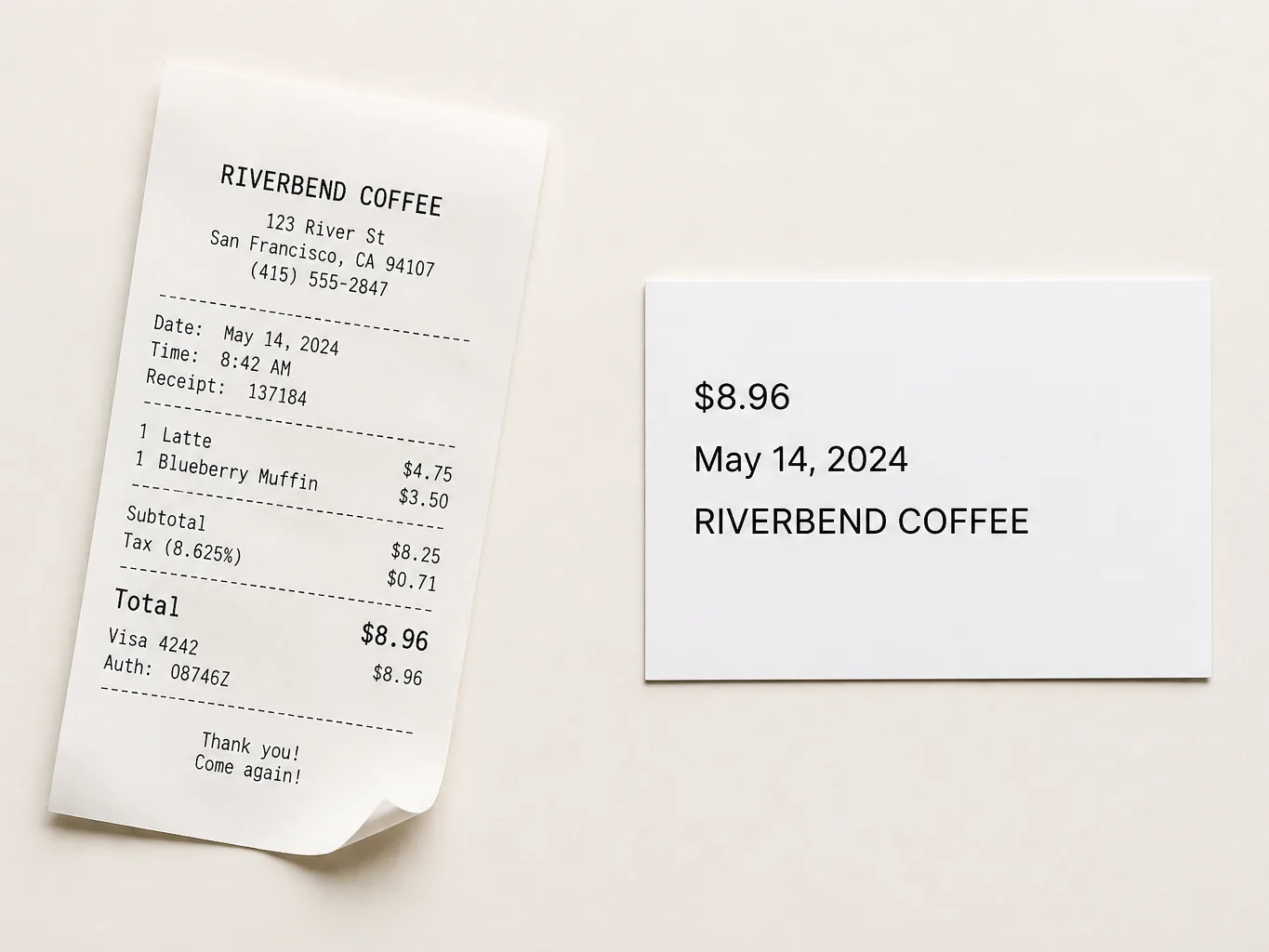
Vous pouvez corriger le résultat avant qu'il devienne un fichier, et c'est précisément ce qui sépare une conversion image en Word d'un aller-retour par le scanner. La zone de texte modifiable est placée à côté de l'image d'origine : un mot mal lu se corrige sur place, pas après le téléchargement.
Les crédits gratuits se renouvellent chaque jour et une conversion en coûte un, donc une page ou une capture occasionnelle ne coûte rien. La limite ne devient pertinente que lorsque la conversion d'images devient une habitude quotidienne.
Rien à installer, rien à mettre à jour. Ouvrez la page sur un ordinateur portable, une tablette ou un téléphone, et le même parcours d'envoi, de correction et de téléchargement est là.
Les formats pris en charge sont annoncés d'emblée : JPG, PNG et WebP, jusqu'à 10 Mo par image. Vous vérifiez si votre fichier passe avant de l'envoyer, au lieu de le deviner à partir d'un vague « tous les formats courants ».
Pictext s'en tient à un petit nombre d'outils, tous consacrés au texte contenu dans les images. L'interface reste assez courte pour être utilisée sans tutoriel, parce que rien d'autre n'y dispute la place.
L'interface existe en huit langues, et le texte dans les images est rarement dans une seule. Quand la même page doit toucher un autre marché, la traduction d'images intégrée prend la suite.