ステップ 01
画像をアップする
端末から JPG・PNG・WebP をアップロードします。すべてブラウザ内で動くので、インストールもアカウント作成も不要です。スクリーンショットの既存の文言を直したい場合は、新しい行を足すのではなくスクリーンショット編集の出番です。
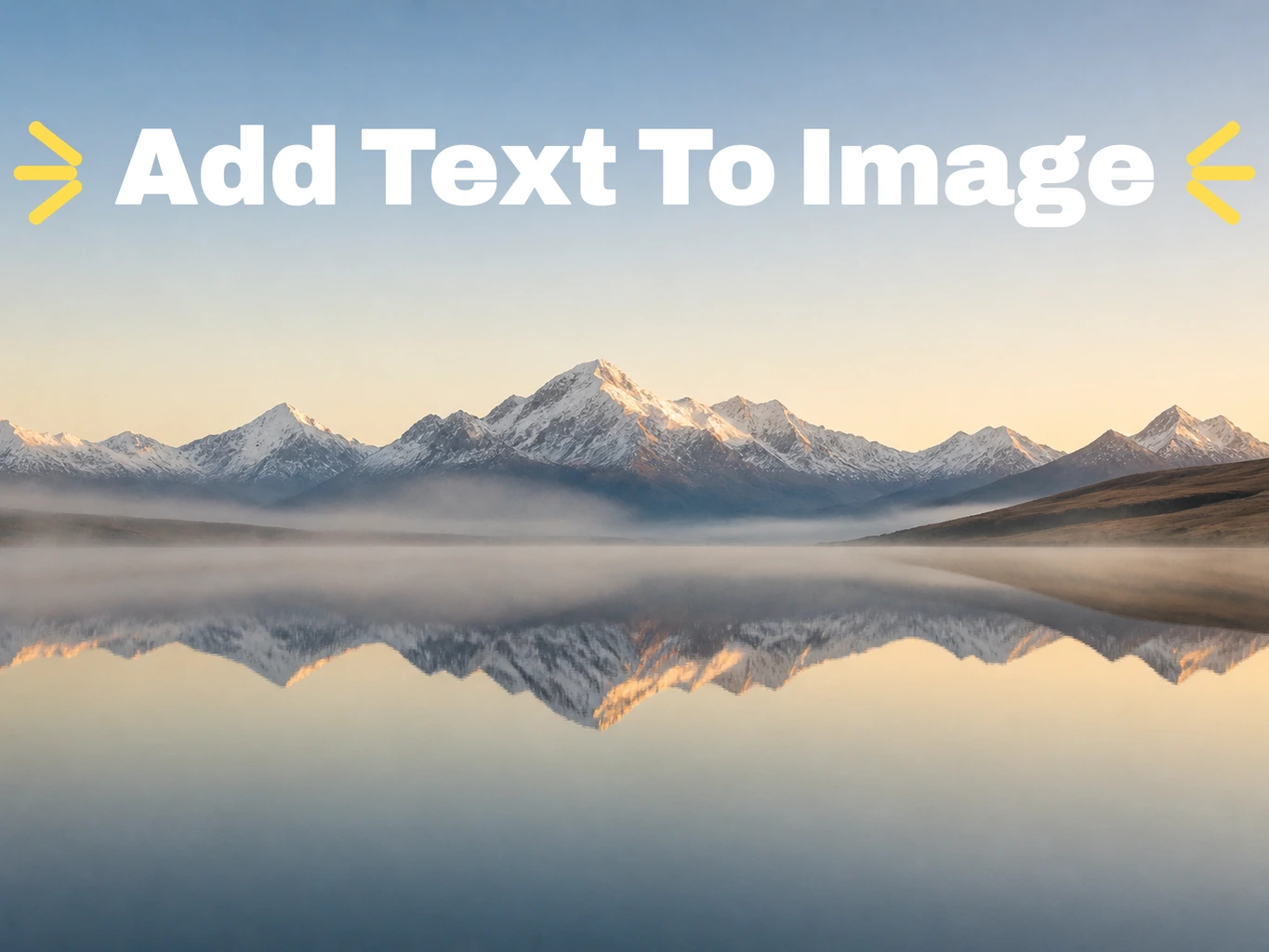
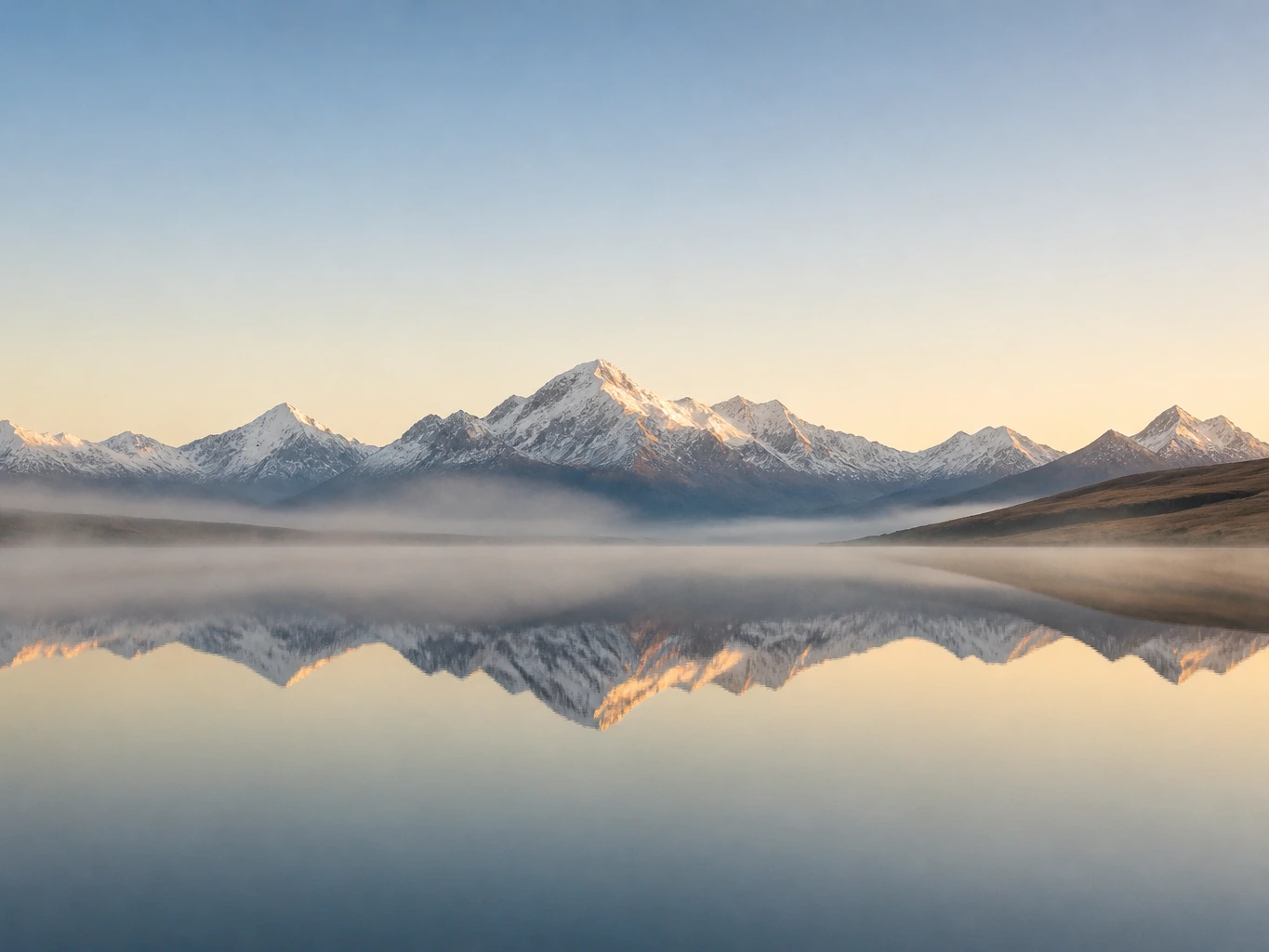 編集前編集後
ソフトを入れずに、ブラウザだけで写真へ文字入れができます。まず画像をアップし、入れたい言葉を打ち、あるべき場所へ置くだけ。上にタイトル、隅に価格、下にキャプションを置けます。作業はおよそ1分、何枚持ち込んでも無料のままです。
今すぐ文字を入れる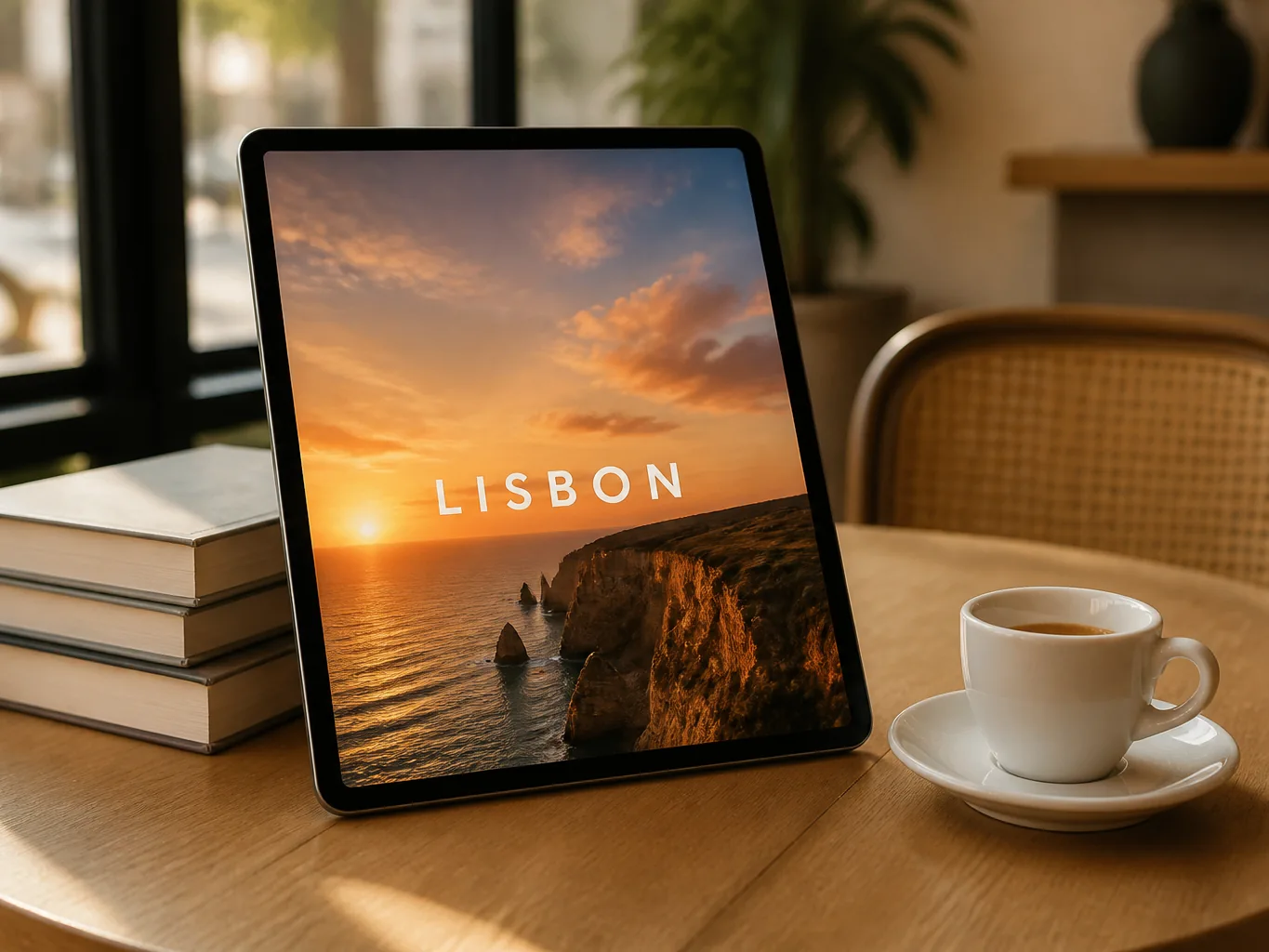
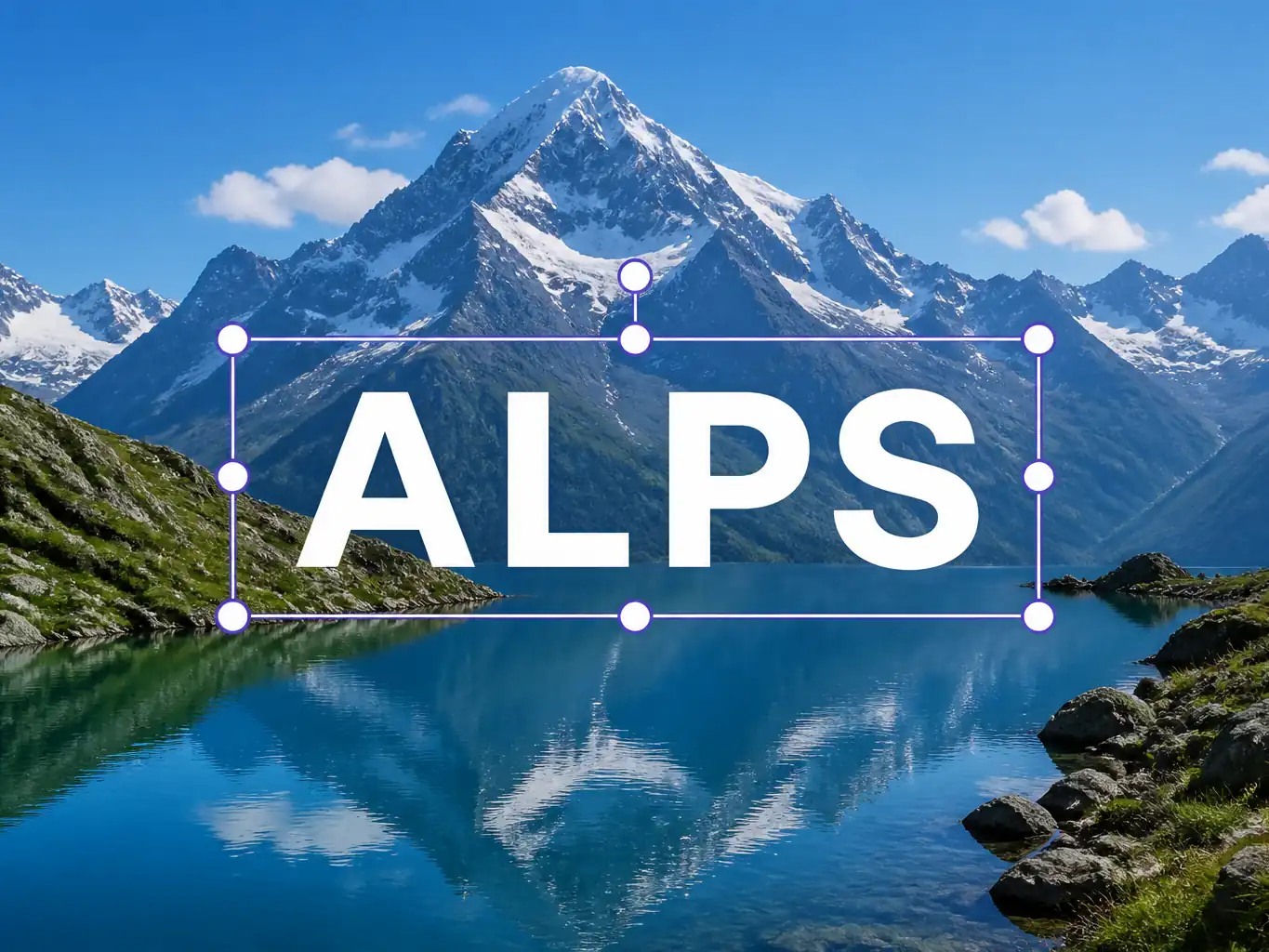
先に画像上の位置を決めてから打ちます。文字は決まった隅に流し込まれるのではなく、置いた場所に入り、全体のバランスを見てからもう一度動かせます。ここでの作業のほとんどは「この一文をどこに置くか」を決めることで、設定パネルと格闘することではありません。Pictext は画像の中の文字だけに集中しています。必要な文字がすでに写真の中にあるなら、画像から文字を抽出で編集できるテキストとして取り出すほうが早いです。
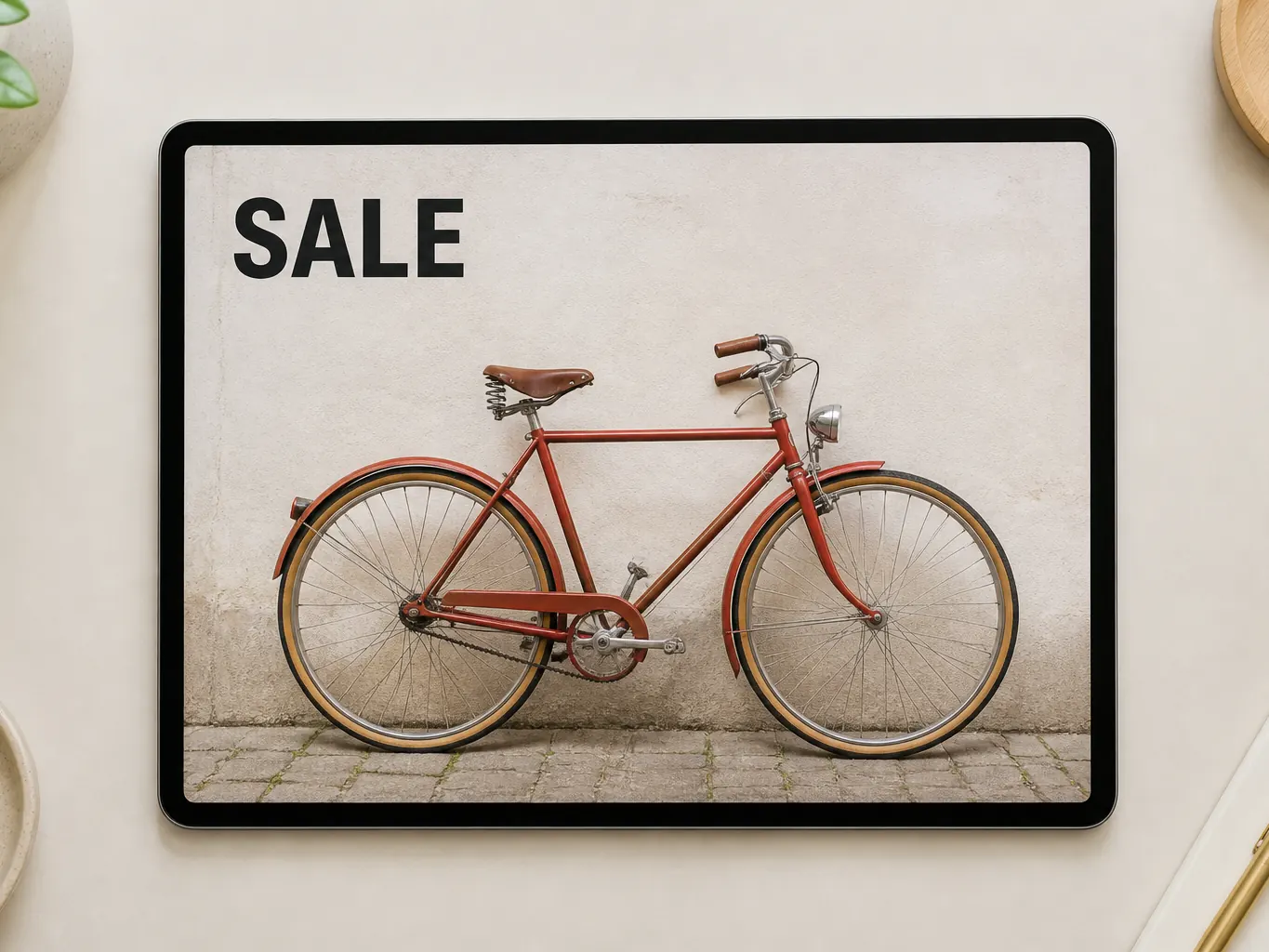
淡い空と濃い店先では、必要な処理が違います。文字サイズを変え、背景から分離する色を選び、顔やテクスチャの上で文字が重すぎるなら透明度を下げます。フォントもいくつか選べるので、同じ一文がラベルにもキャプションにも見出しにもなります。この1分は惜しまないでください。読めない文字は、どれだけ整っていても何も伝えません。

同じ写真に見出しと小さな副題を置く、商品名の横に価格を置く。行ごとにサイズと色を保つので、片方は強く、片方は静かに置けます。統合も平坦化もされず、どちらの文言もあとから直せます。
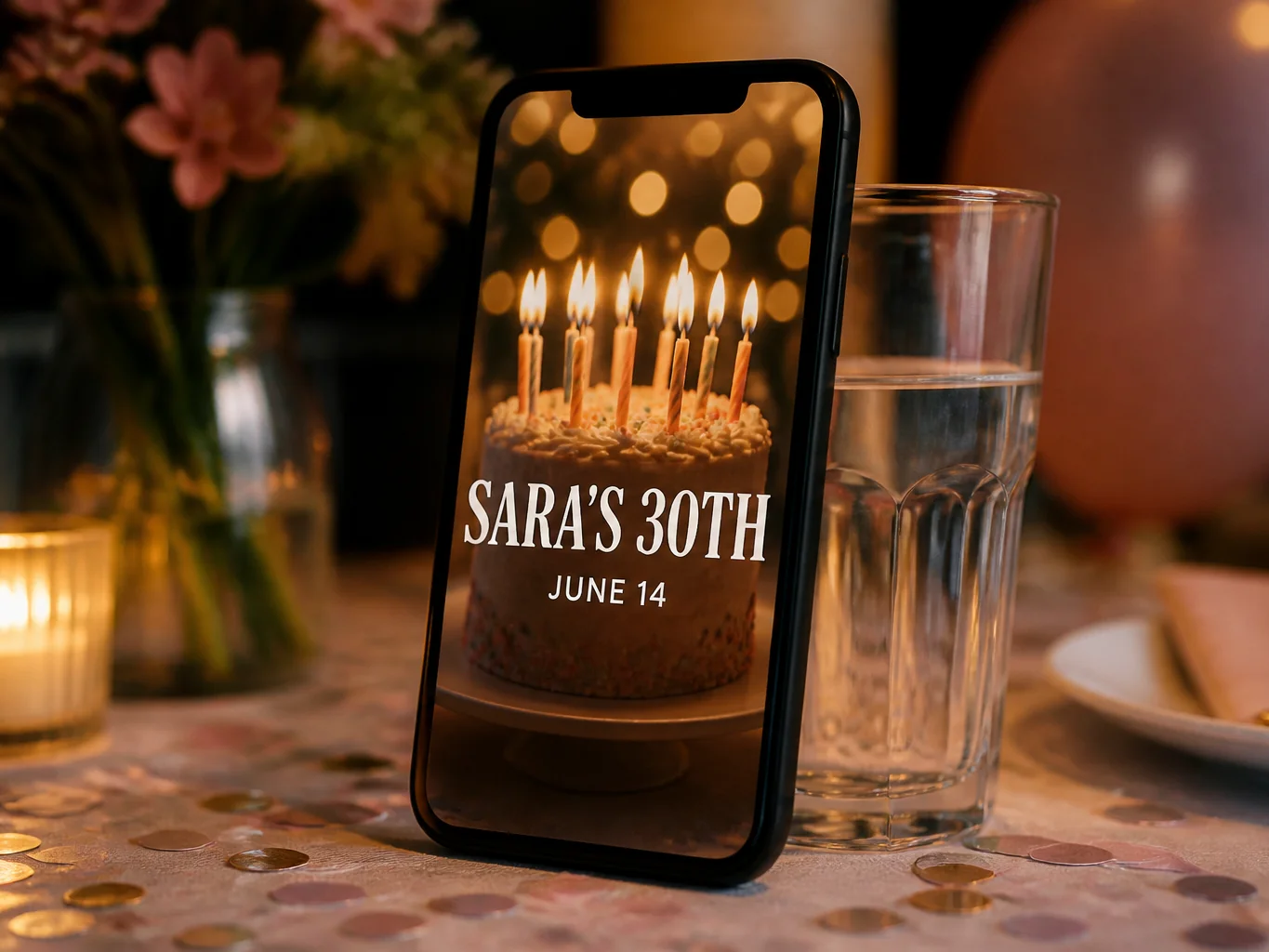
小さな窓で判断せず、仕上がりを原寸でプレビューします。プレビューで見えているものが、そのまま手元に残るファイルです。スマホで開いても印刷に出しても、二度目の驚きはありません。
端末から JPG・PNG・WebP をアップロードします。すべてブラウザ内で動くので、インストールもアカウント作成も不要です。スクリーンショットの既存の文言を直したい場合は、新しい行を足すのではなくスクリーンショット編集の出番です。
決断が必要なのはこの工程だけです。読み手が期待する語調で一文を書き、実際に見られる大きさで確認します。
仕上がりをプレビューしてから端末に保存します。受け取ったファイルはそのまま投稿・印刷・送付でき、書き出しの手間も、作品の上に重なるウォーターマークもありません。
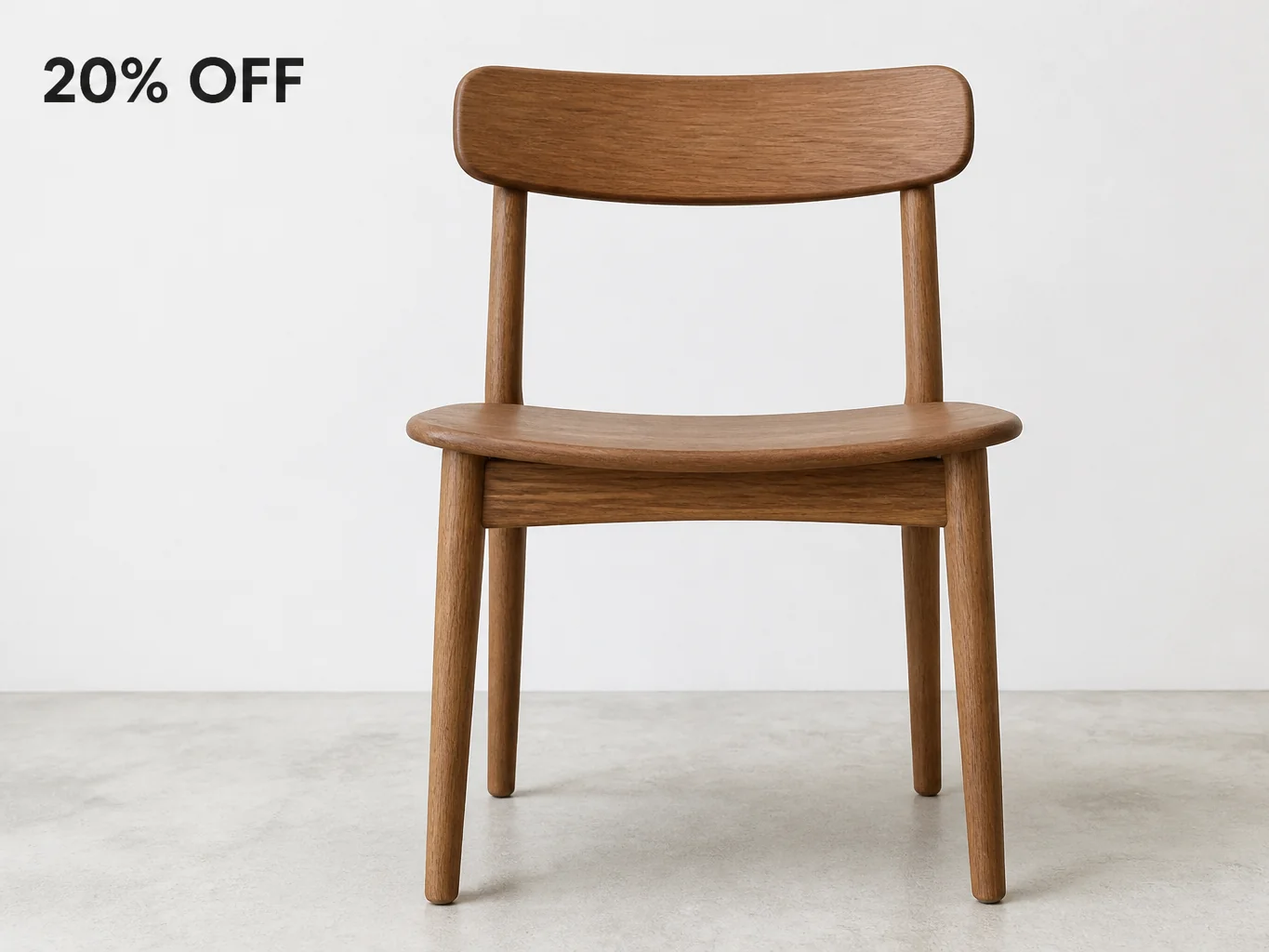
椅子を撮るだけの出品者にデザインソフトは要りません。必要なのは隅の「20% OFF」と、その下の寸法だけ。文字を写真に直接入れれば、プラットフォームをまたいでも商品情報がぶれず、別のツールを開く手間も省けます。古い価格が画像に焼き付いている場合は、先に画像の文字を消すツールで消してから新しい数字を入れます。
日付は動き、会場は変わります。先月のポスターに新しい時刻を入れれば、レイアウトを一から組み直さずに、その日の午後には告知を出せます。他のデザインは承認されたときのまま。たいてい、そこが肝心です。
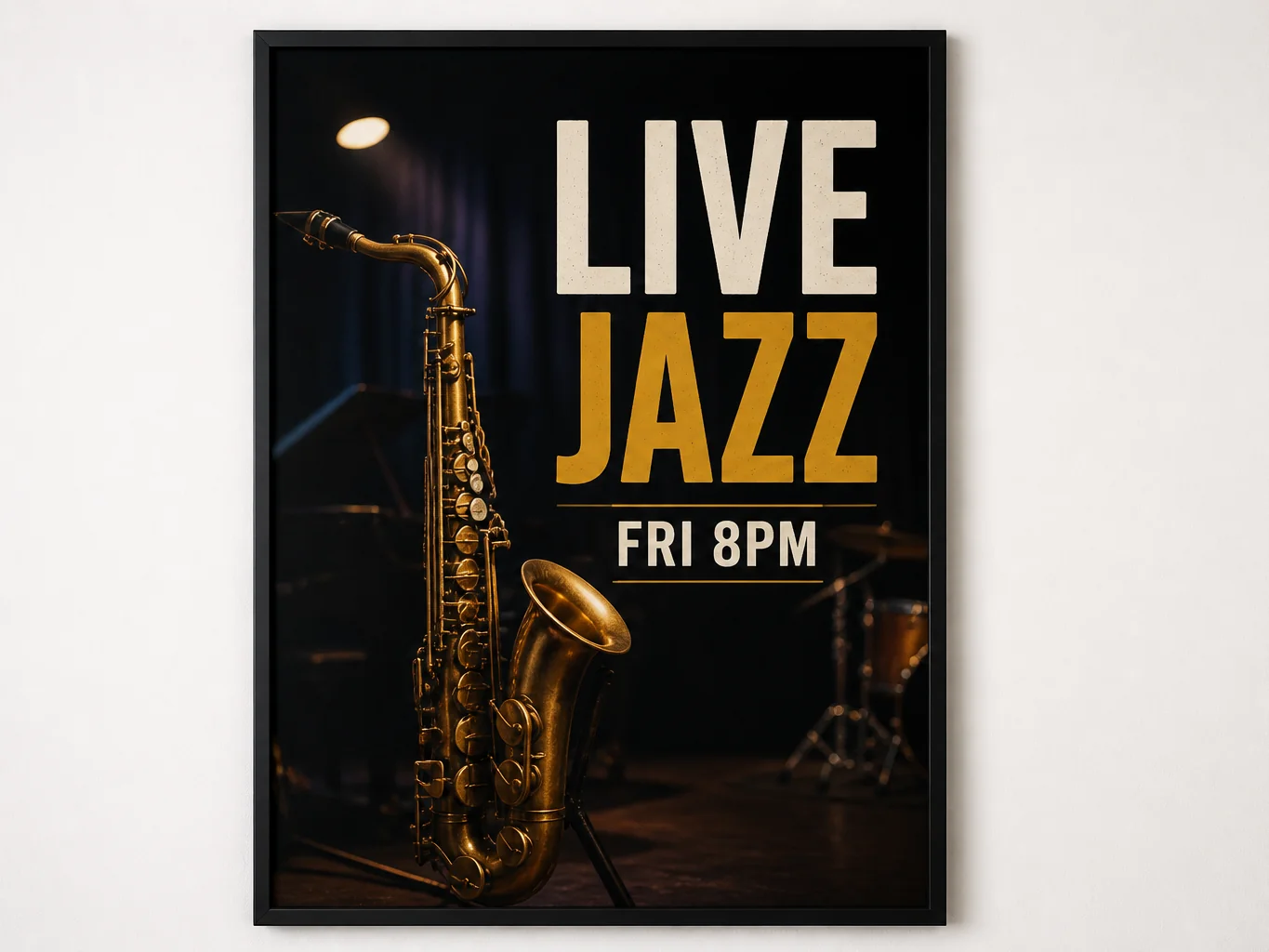
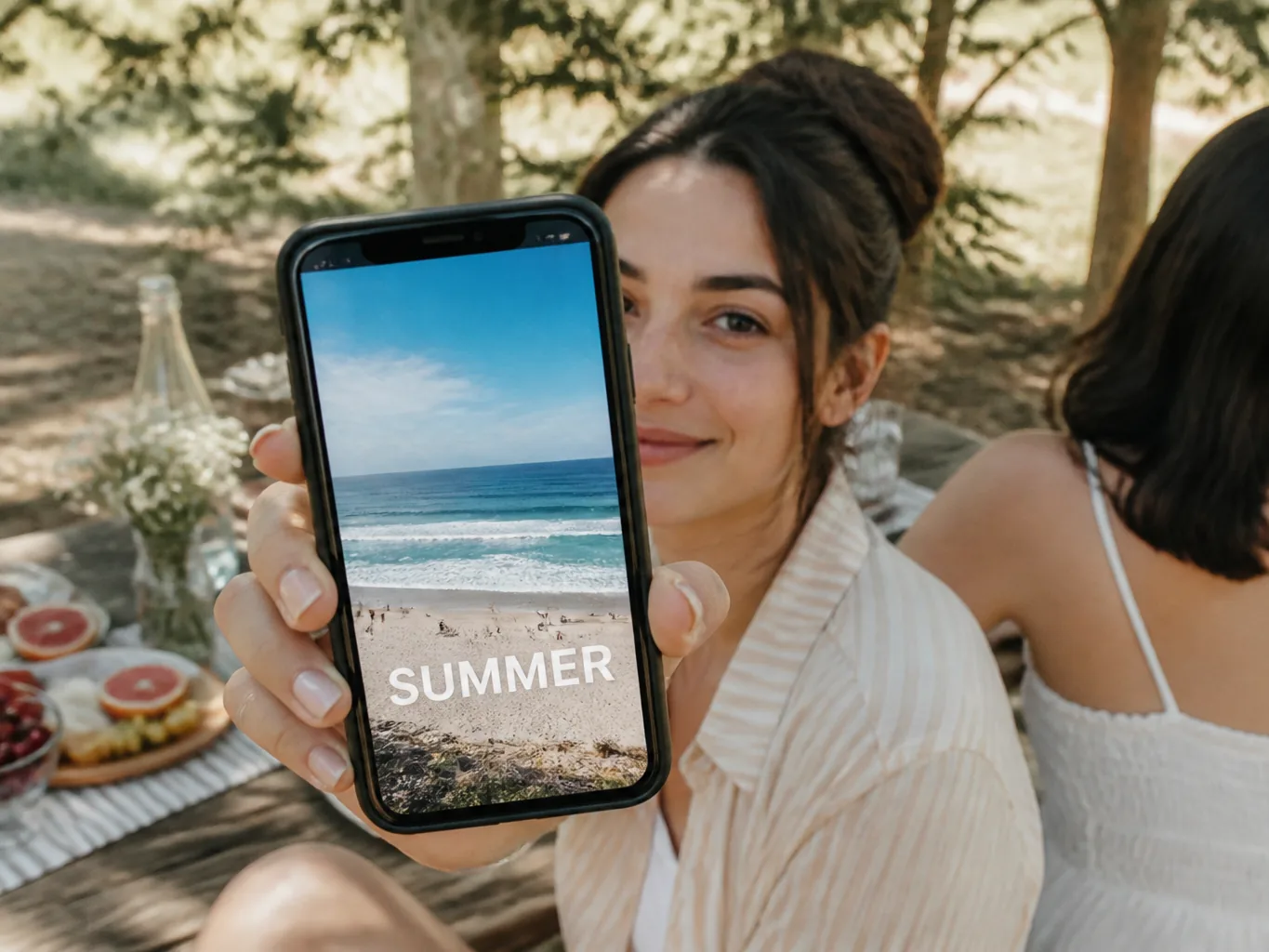
引用、地名、一行の冗談。それだけで普通の写真が投稿する価値のある一枚になります。スマホの画面では長い段落より短い一文のほうが圧倒的に読みやすく、こうした画像はほとんどスマホで見られます。言葉は数語に絞り、残りは写真に任せましょう。
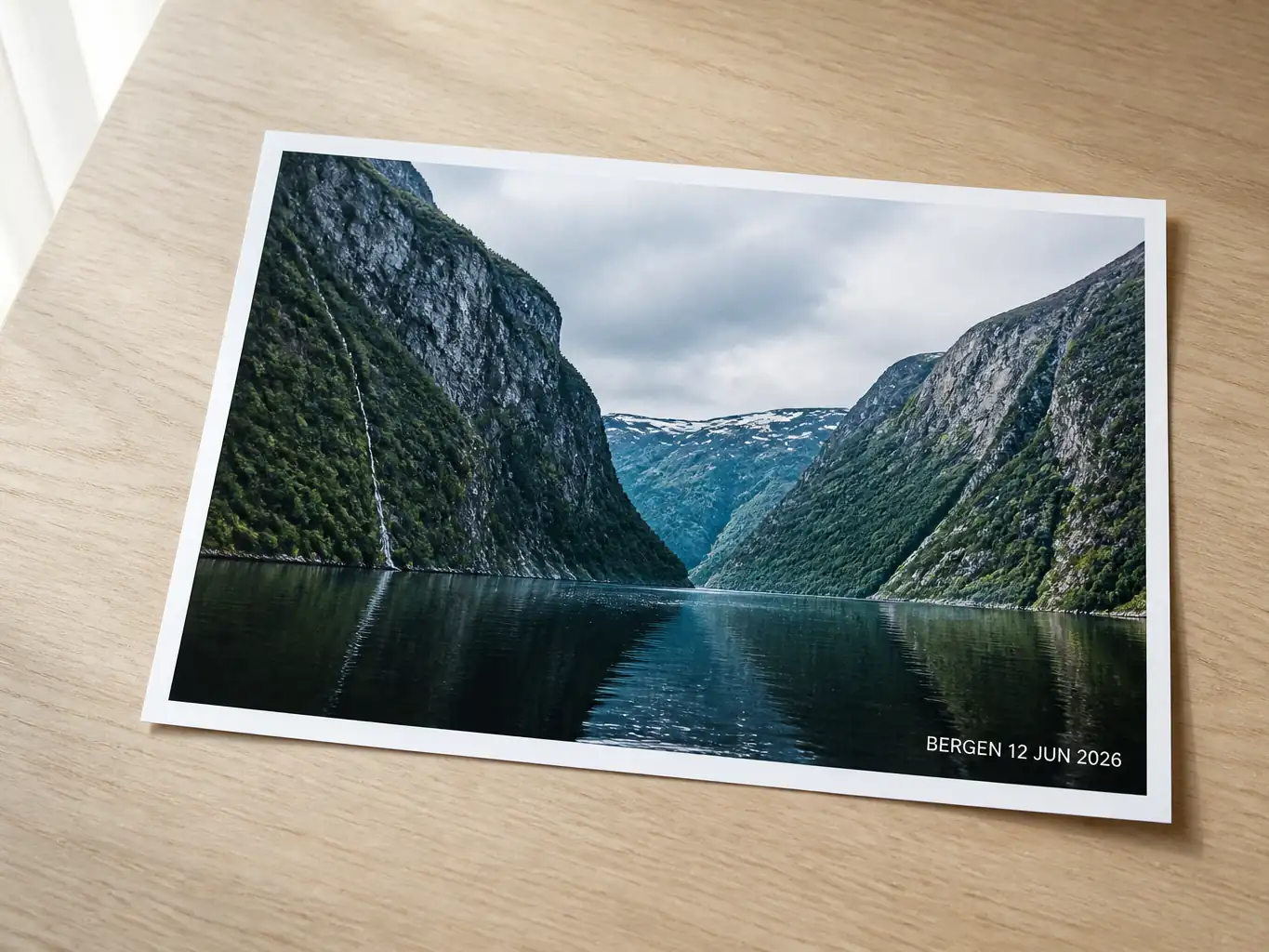
旅行の一枚に場所と日付を入れれば、印刷して家族に送れるものになります。画像にテキストを追加は、決して販促物のためのものではありません。地名と日付があれば、何気ないスナップは記念に変わります。
Pictext は画像のテキスト編集ツールで、汎用のデザインキャンバスではありません。覚えるレイヤーパネルも、延々とスクロールするテンプレート集もありません。求めるのは画像と一文だけ。ほとんどの人はそのために来ており、用が済めば終わりです。誰も頼んでいない選択肢を足しません。
開いて、アップして、終えて、タブを閉じる。デスクトップに何かが増えることも、パスワードを作ることもありません。1枚の写真に1行入れたいだけなら、ツールとの付き合いはそれだけで足ります。
画像への文字入れに料金はかからず、アカウントからクレジットを引くこともありません。毎日の上限を気にする必要も、カードを登録する必要も、「今日はもう終わり、明日また」という瞬間もありません。1枚でも20枚でも同じです。
作業画面は英語・中国語・日本語・韓国語・ドイツ語・フランス語・スペイン語・ポルトガル語に対応しています。言語をまたぐチームでも、英語のラベルを推測するのではなく、普段考えている言葉のまま同じツールに向き合えます。
アップロードされた画像は、依頼された編集を仕上げるために処理され、それ以外の目的には使われません。ダウンロードした画像は履歴にも残るので、あとから以前の成果を見返し、作り直さずに再ダウンロードできます。