ステップ 01
画像をアップロードする
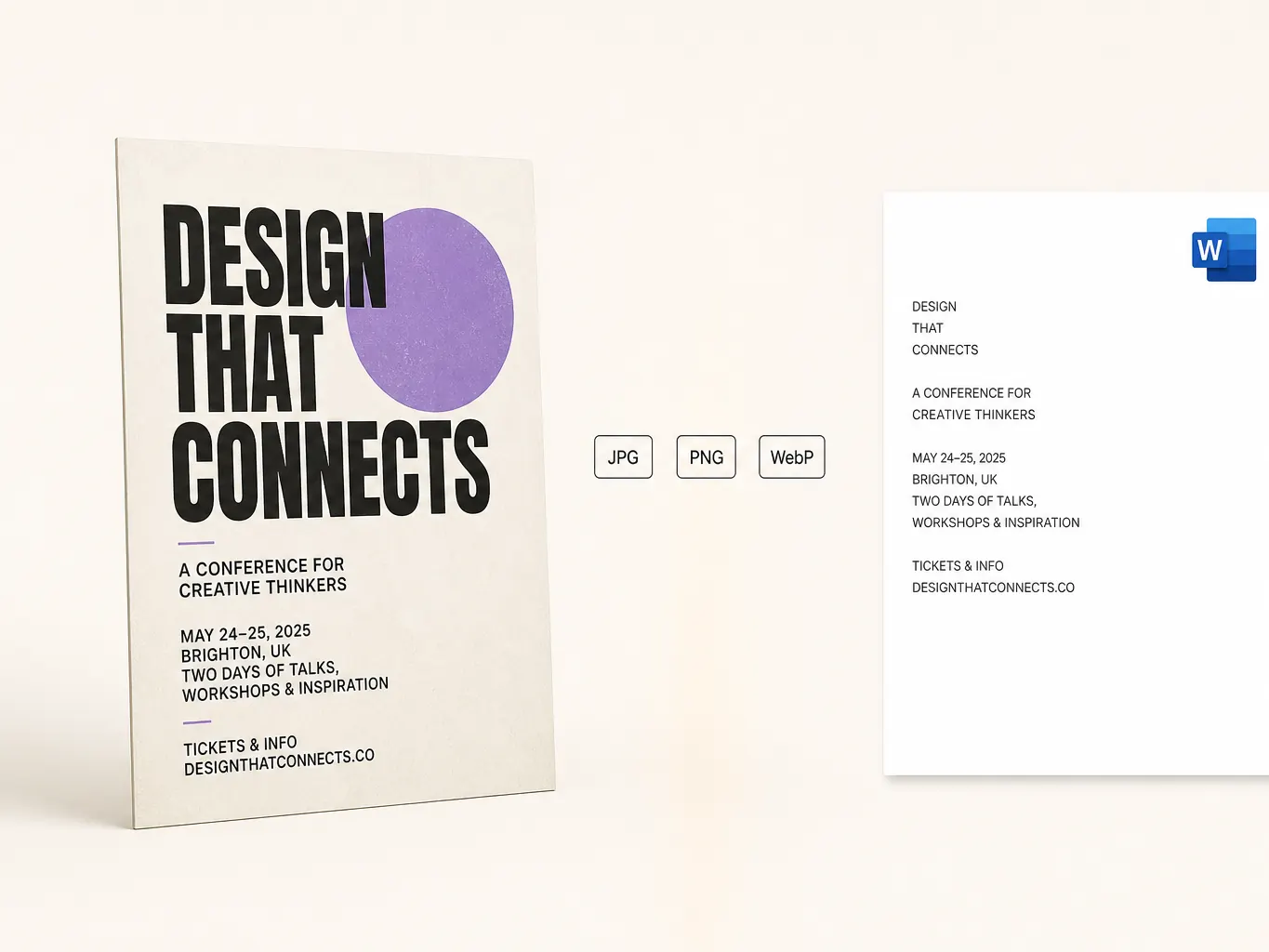
10MB までの JPG、PNG、WebP を選びます。PNG で保存したスクリーンショットも、紙のページを撮った写真と同じように扱えます。写真をワードに変換したいだけなら、この1ファイルで足ります。
画像 テキスト 抽出で迷うのは形式ではありません。JPG でも PNG でも WebP でも行き着く先は同じで、打ち直すしかない文字の塊ではなく、その場で直せる文字になります。スマートフォンで撮った写真、フラットベッドのスキャン、チャットやスライドのスクリーンショット、どれも 10MB まで対象です。画像 文字 認識 の結果は編集できる欄に入るので、誤字の修正はひと手間で済みます。スクリーンショットをよく扱うなら、スクリーンショット ワードの流れをまとめた編集ツールが同じ作業を一か所に集めます。
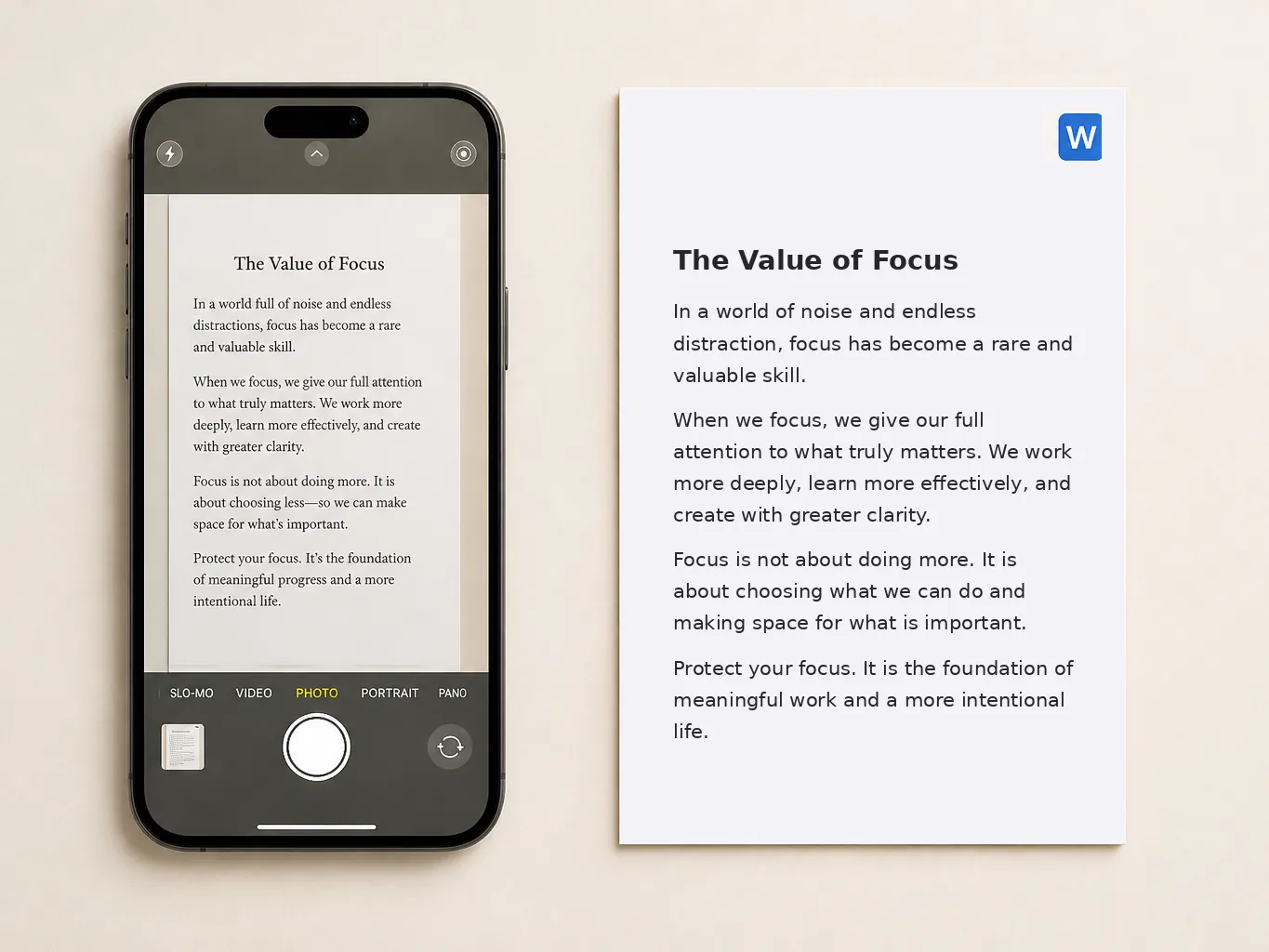
ダウンロードした Word は、ページを画像のまま文書に包んだものではありません。入っているのは読み取った語そのもので、選択も検索もできるプレーンな文字なので、Microsoft Word、Google Docs、Pages のどれでも検索・コピー・編集が期待どおりに動きます。残らないのは元の見た目です。書体、色、画像、紙面の構成は向こうに置いてきたままで、だからこのファイルは複製ではなく、きれいな出発点として使えます。
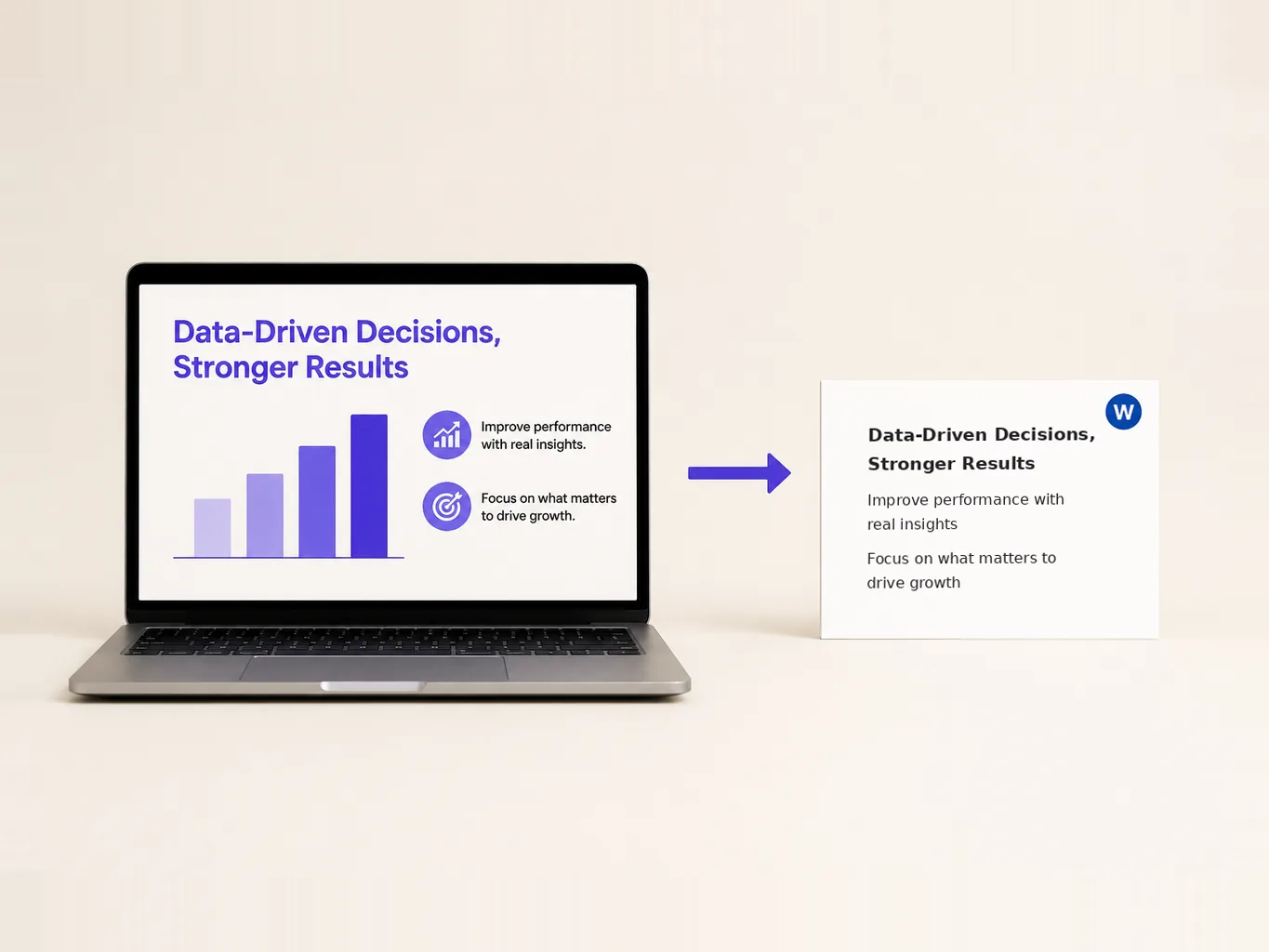
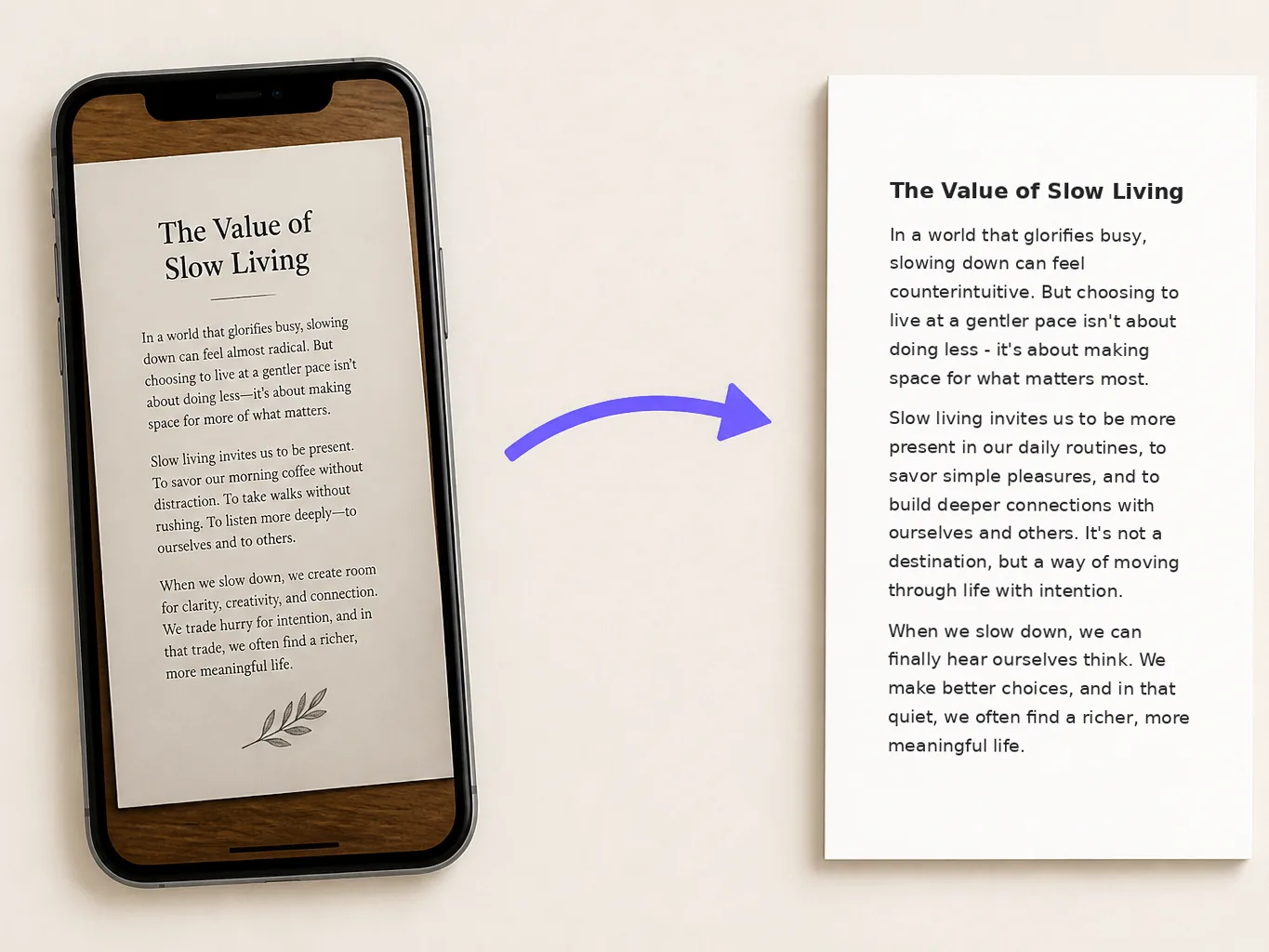
画像 ocr の精度を決めるのは、ファイルの種類ではなく、文字がどう見えるかです。平らな背景にはっきり印刷された文字はほとんど崩れずに読めますが、連筆の手書き、照り返し、ぶれた写真は抜けを残します。数文字だけ化けたときは、ページごと読み直すのではなく、編集欄でその数文字を直します。
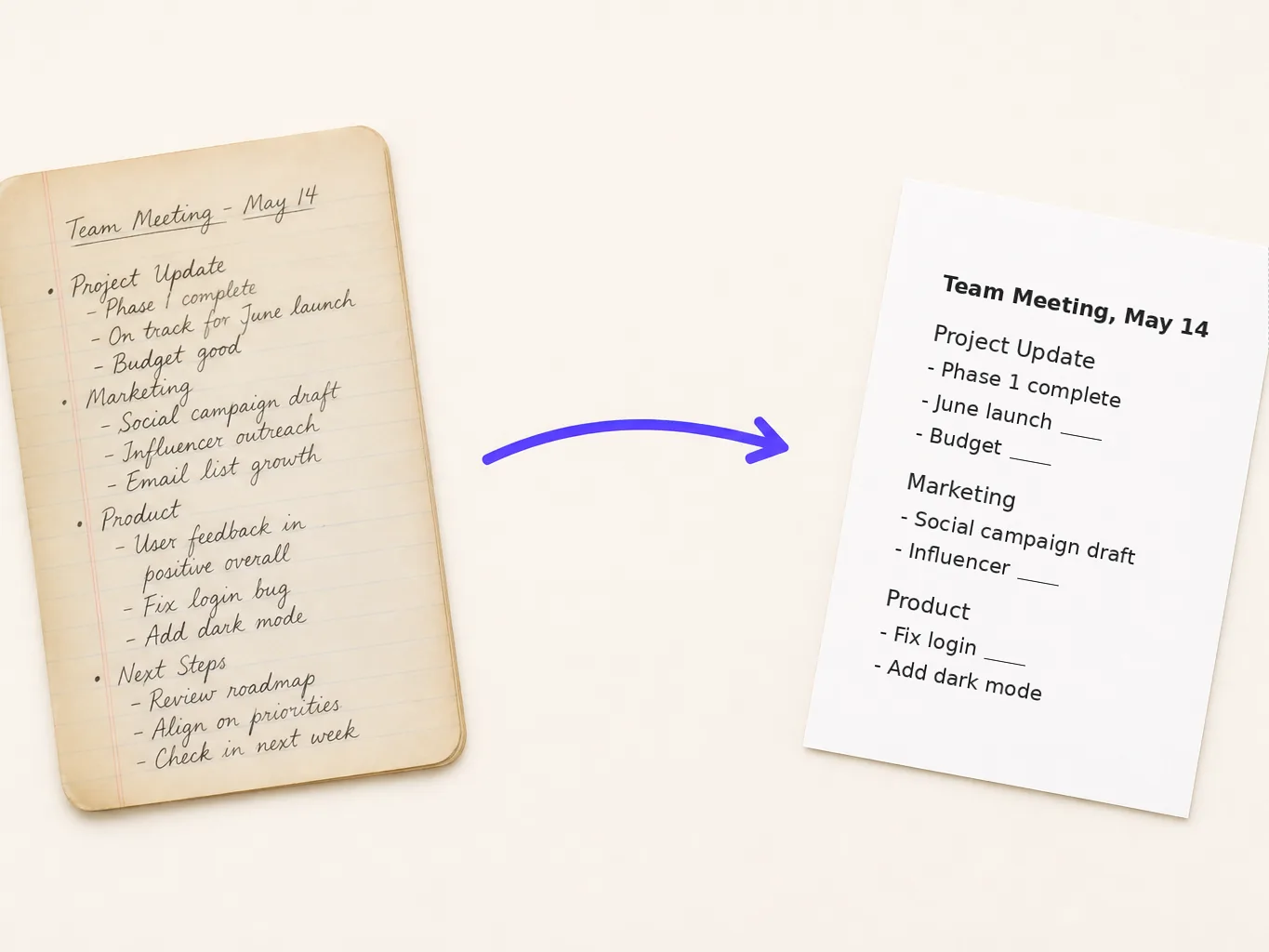
10MB までの JPG、PNG、WebP を選びます。PNG で保存したスクリーンショットも、紙のページを撮った写真と同じように扱えます。写真をワードに変換したいだけなら、この1ファイルで足ります。
読み取った語が編集できるテキスト欄に並びます。書き出す前に、化けた文字を直し、余分な行を消し、名前を訂正してください。この段階で確定してしまうものはありません。
ダウンロードのボタンを押すと、その時点の文字が Word ファイルとして保存されます。Microsoft Word、Google Docs、Pages のいずれかで開いて、書式を整える作業を続けてください。
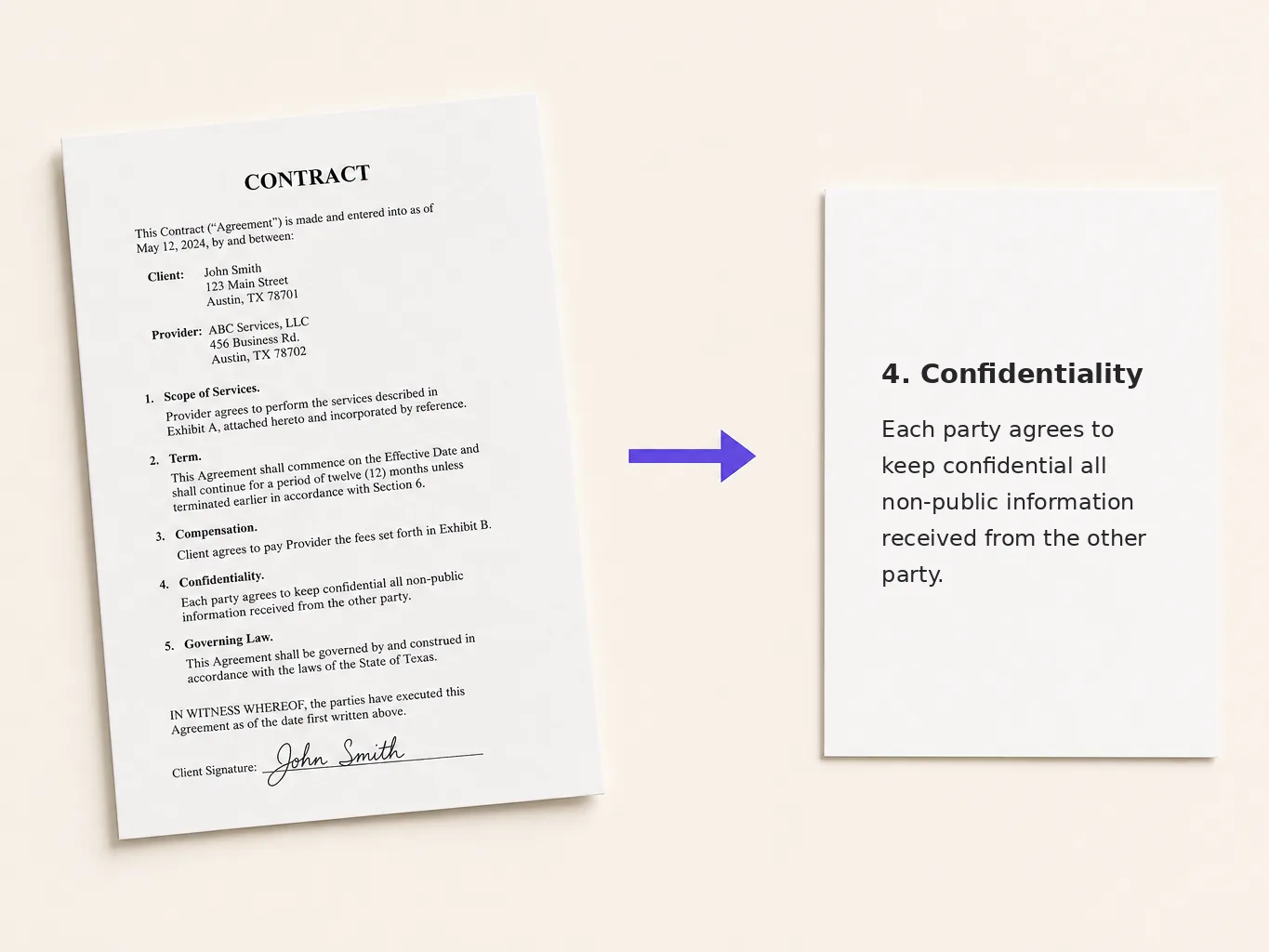
法務や総務の担当者は、契約書をスキャン画像のまま受け取ることがよくあり、新しい下書きに条項を一句だけ引用したい場面に直面します。ページを変換し、条項をテキスト欄で直し、Word ファイルとして落として下書きの土台にしてください。ダウンロード後に条項番号をもう一度読んでください。紙面の構成は残らないからです。
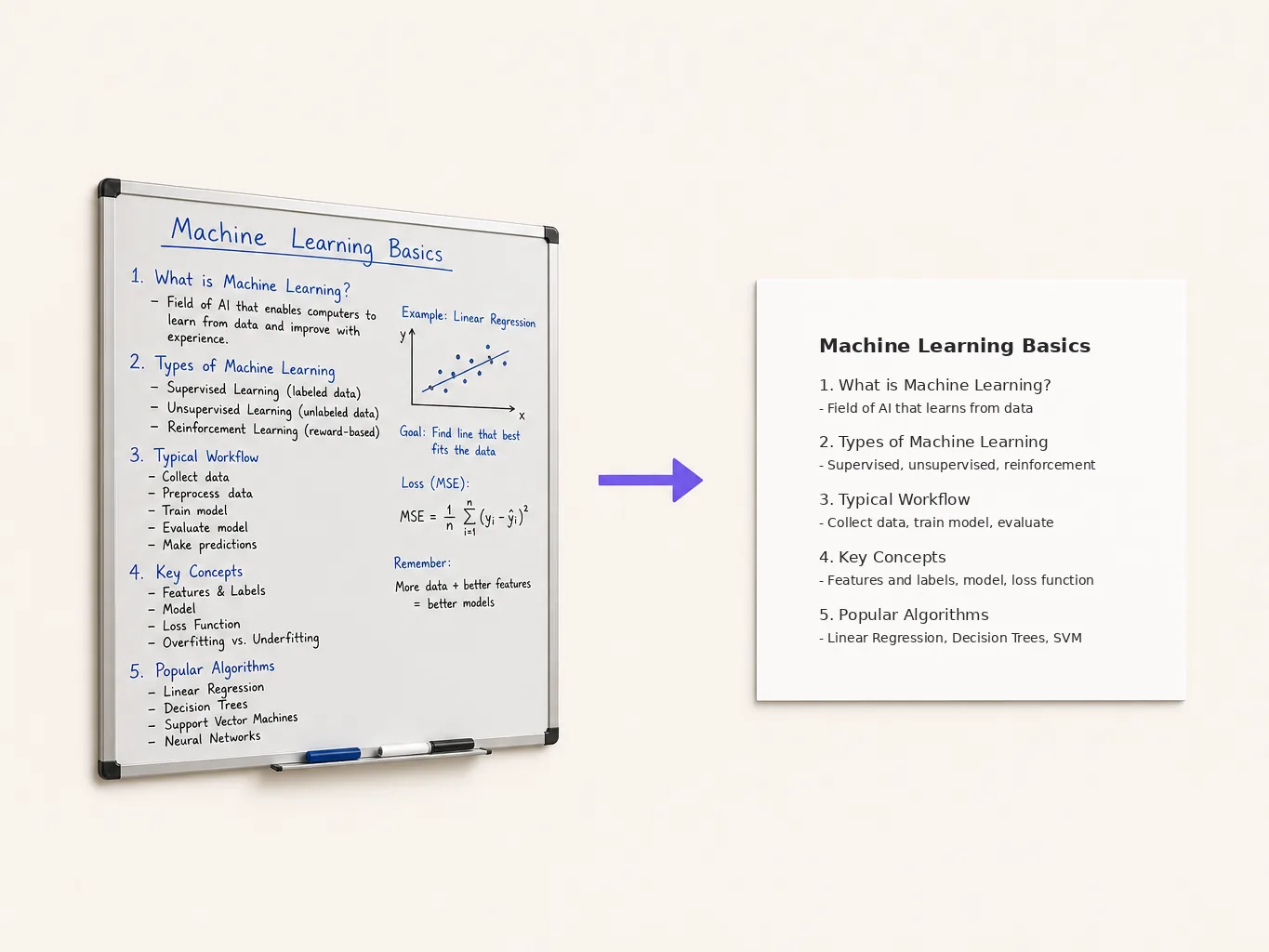
ホワイトボードやスライドを撮った写真は、検索もできず引用もできません。文字に変換し、要点を欄の中で箇条書きに組み直し、Word ファイルとして落としてノートにしてください。撮ったノートが別の言語なら、組み込みの画像翻訳が、書き始める前に同じ文字を別の言語へ移せます。
製品のスクリーンショットには、古い価格、期限切れのラベル、他人のコメントが写りがちです。スクリーンショットを変換し、テキスト欄で要らない行を消して、文書に入れるべきものだけを残してください。余分な文字が画像そのものに焼き付いているなら、画像から文字を削除が代わりに画像側をきれいにします。
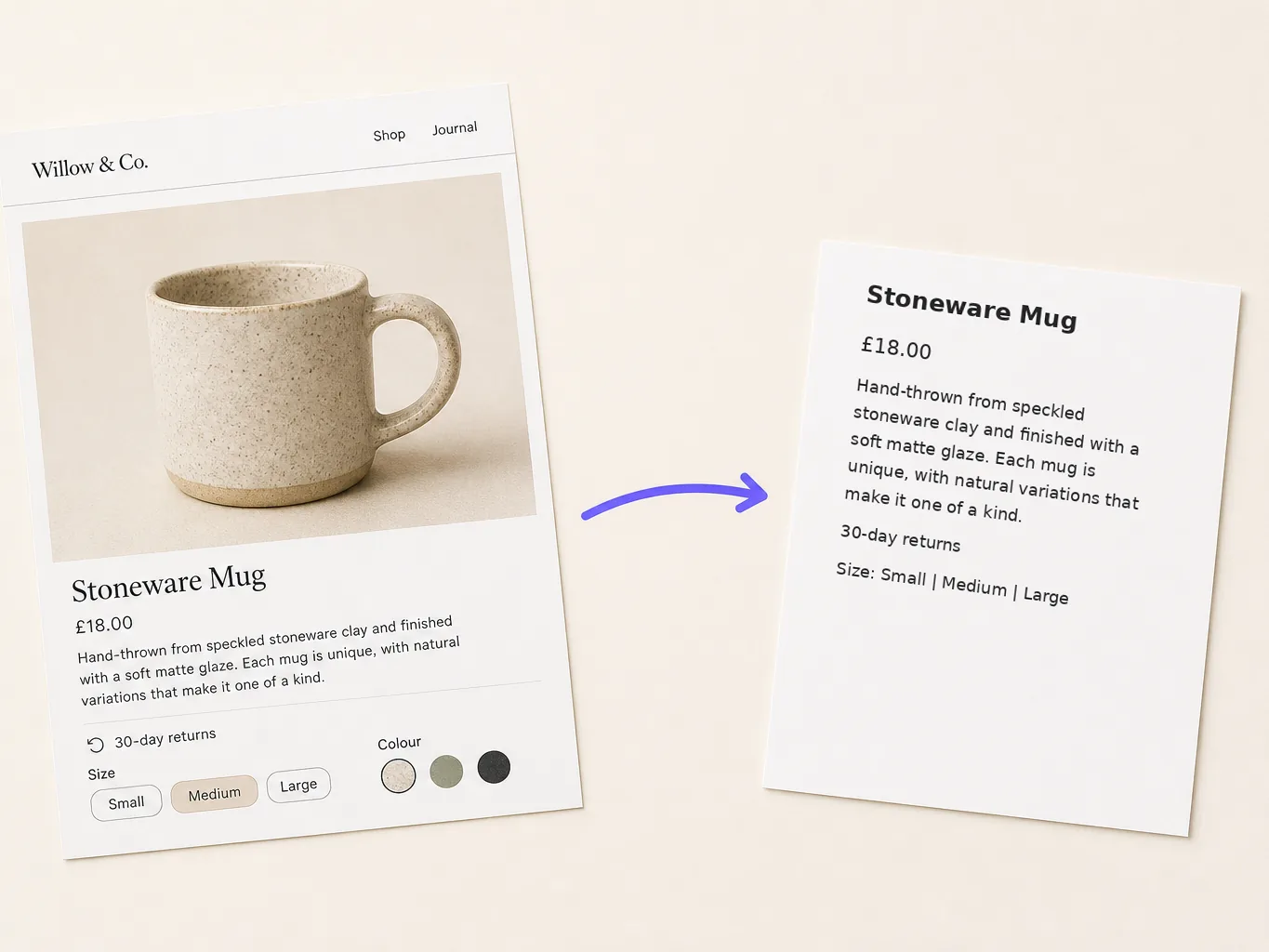
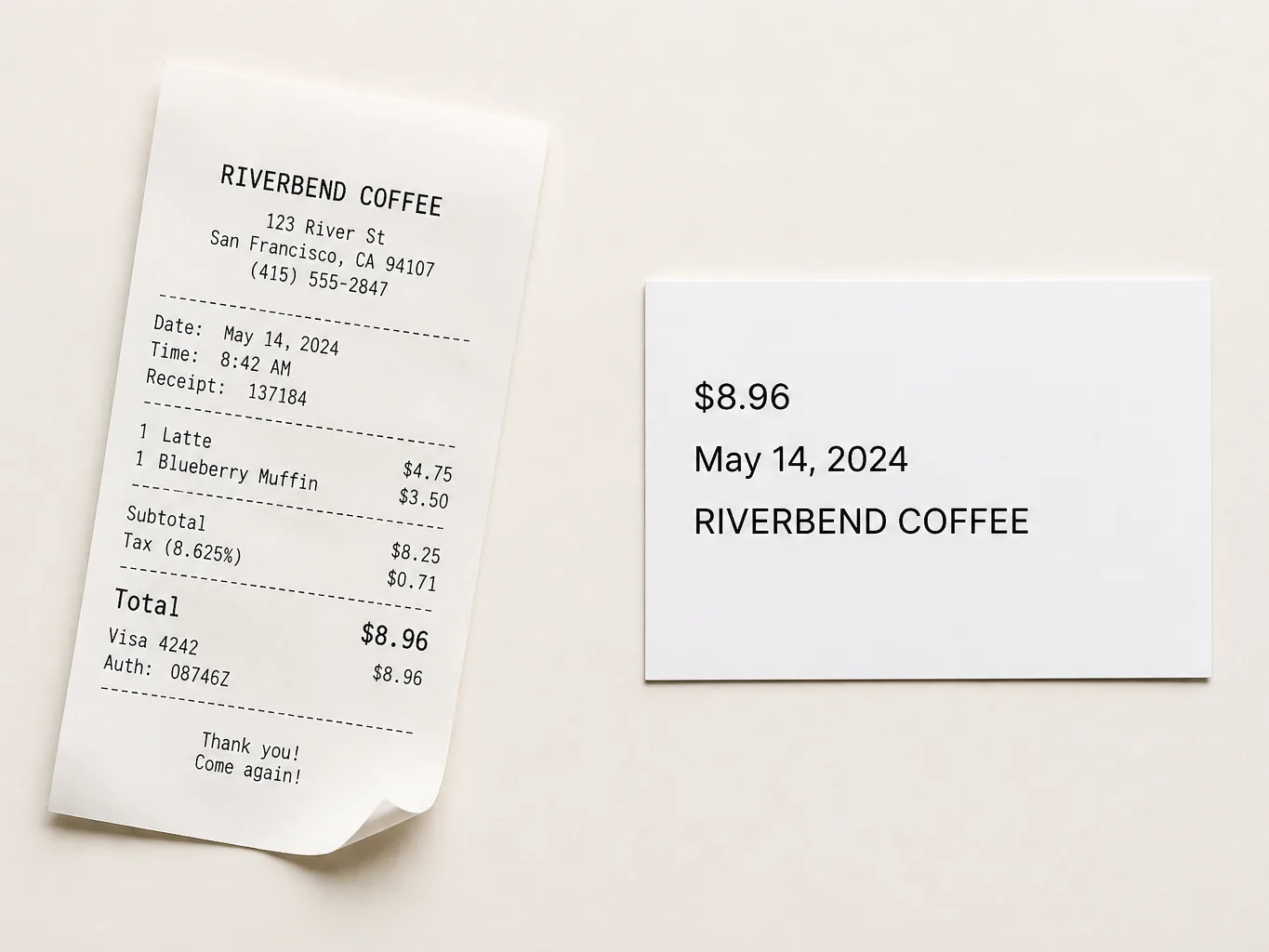
経費精算や紙の申請書が必要とするのは、ページ全体ではなくいくつかの項目だけです。画像を変換し、テキスト欄に金額・日付・支払先の行だけを残して、その短い版を落としてください。レシートを丸ごと手で転記するより速く終わります。
ファイルになってしまう前に結果を直せること、それがスキャナーを往復する作業と画像 文字起こしを分ける違いです。編集できる欄は元の画像の隣にあるので、読み違えた語はその場で直せて、ダウンロードの後まで待つ必要はありません。
無料枠は毎日リセットされ、変換1回につき1クレジットです。たまに1ページやスクリーンショットを処理する程度なら費用はかかりません。上限が気になり始めるのは、画像の変換がたまの用事ではなく毎日の習慣になったときです。
インストールするものも、更新するものもありません。ノートパソコンでもタブレットでもスマートフォンでも同じページを開けば、アップロードして直して落とす流れがそのままあります。
画像 テキスト 変換 で使える形式は最初に明示されています。JPG、PNG、WebP で、1枚 10MB までです。あいまいな「一般的な形式はすべて」から推測するのではなく、上げる前に自分のファイルが収まるか確かめられます。
Pictext が持つ道具は数えるほどで、どれも画像の中の文字に関するものです。ほかに場所を争うものがないので、画面はチュートリアルなしで使える長さに収まっています。
画面は8言語に対応していて、画像の中の文字が1言語だけということはまれです。同じページを別の市場にも届ける必要があるときは、組み込みの画像翻訳が次の一手を引き受けます。