단계 01
스크린샷 업로드
JPG, JPEG, PNG, WebP 파일을 올리거나 클립보드에서 붙여넣습니다.
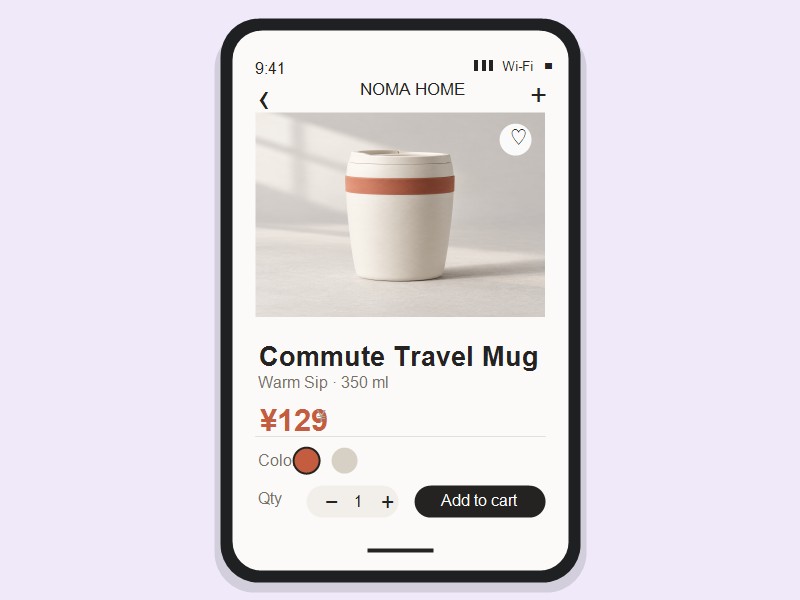
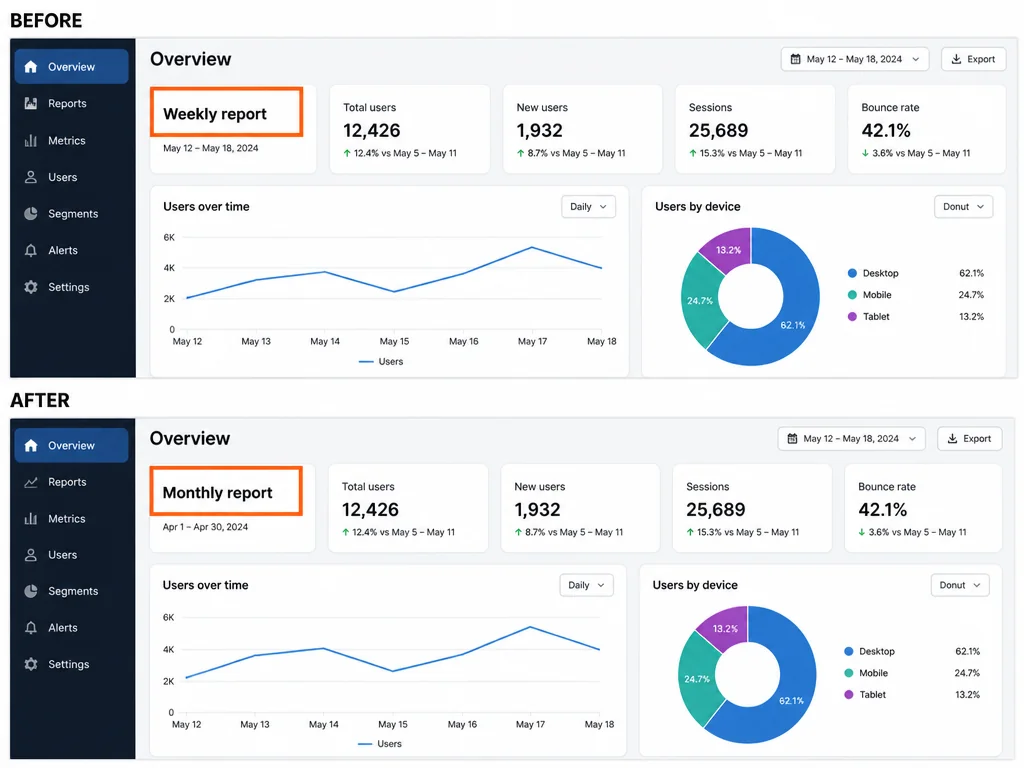
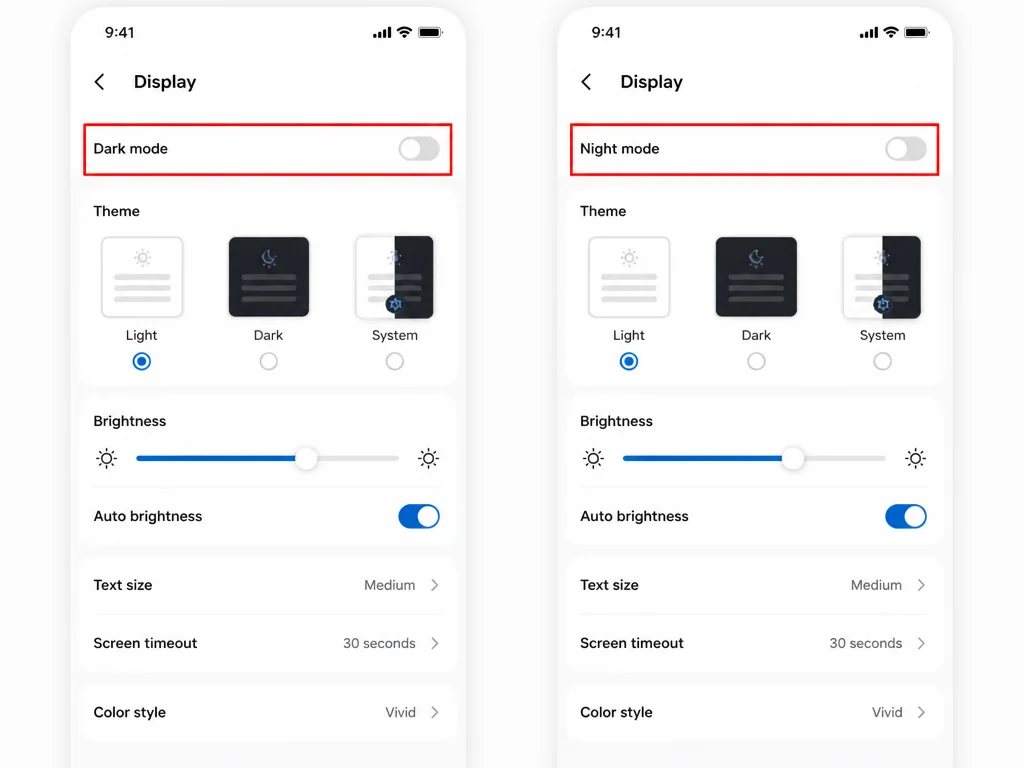
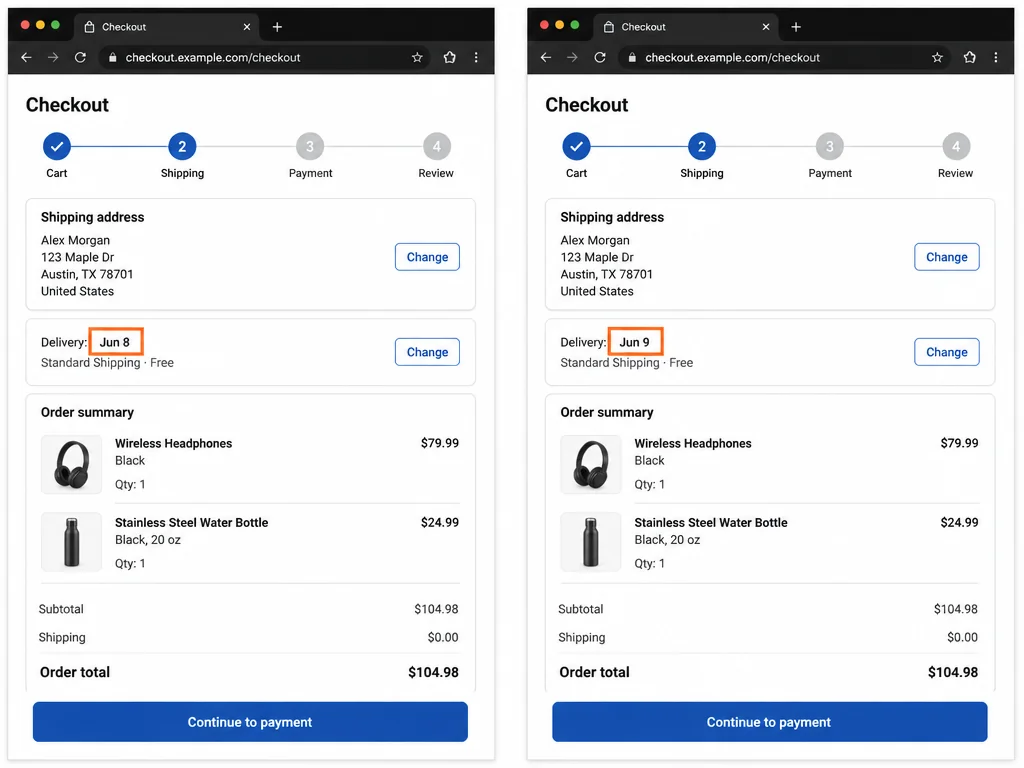
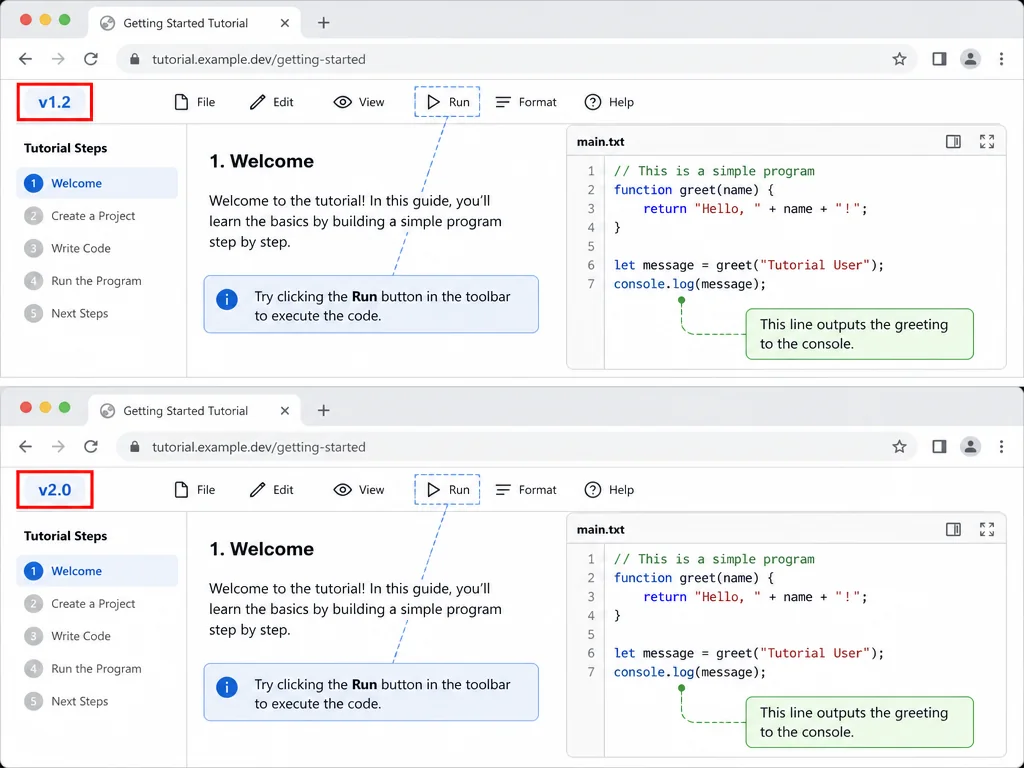
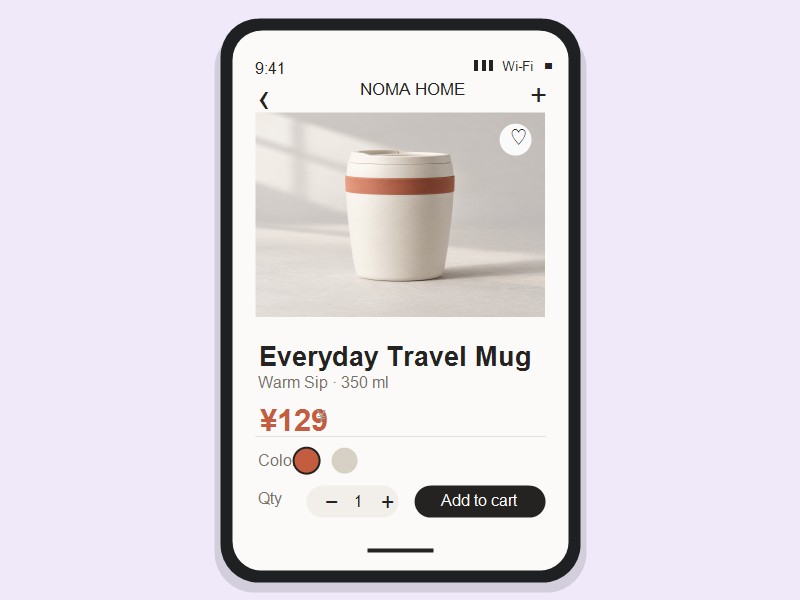 편집 전편집 후
화면 전체는 맞지만 일부 글자가 오래되었을 때 Pictext 스크린샷 편집기로 기존 글자만 업데이트할 수 있습니다. 더 넓은 이미지 글자 편집에는 AI 이미지 텍스트 편집기를 사용할 수 있습니다.
免费编辑截图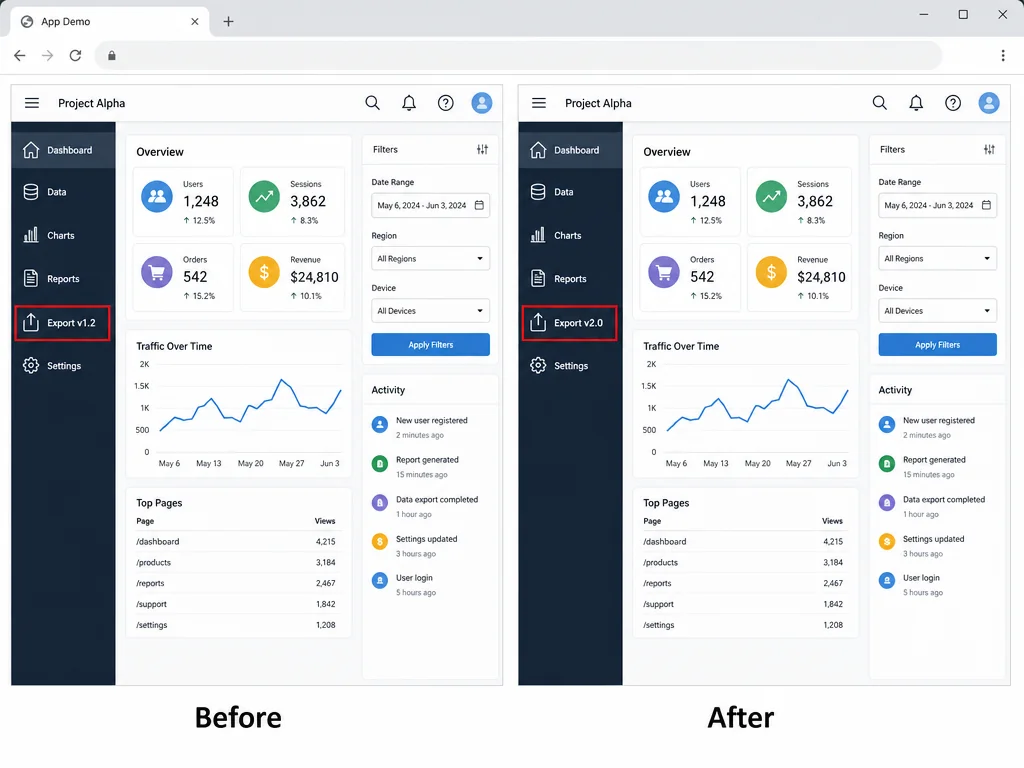
메뉴 이름, 날짜, 가격과 짧은 제목만 바꾸고 나머지 화면은 유지합니다.
바꿀 문구를 입력하거나 AI가 읽을 수 있는 글자를 찾아주도록 요청합니다.
화질과 배경, 글꼴, 글자 수에 따라 결과가 달라질 수 있습니다.
JPG, JPEG, PNG, WebP 파일을 올리거나 클립보드에서 붙여넣습니다.
원문과 새 문구를 입력하고, 필요하면 AI 인식을 사용합니다.
결과를 확인한 뒤 튜토리얼이나 게시물에 사용할 파일을 저장합니다.
게시 후 바뀐 메뉴명이나 버전 번호를 튜토리얼 화면에서 바로 고칩니다.
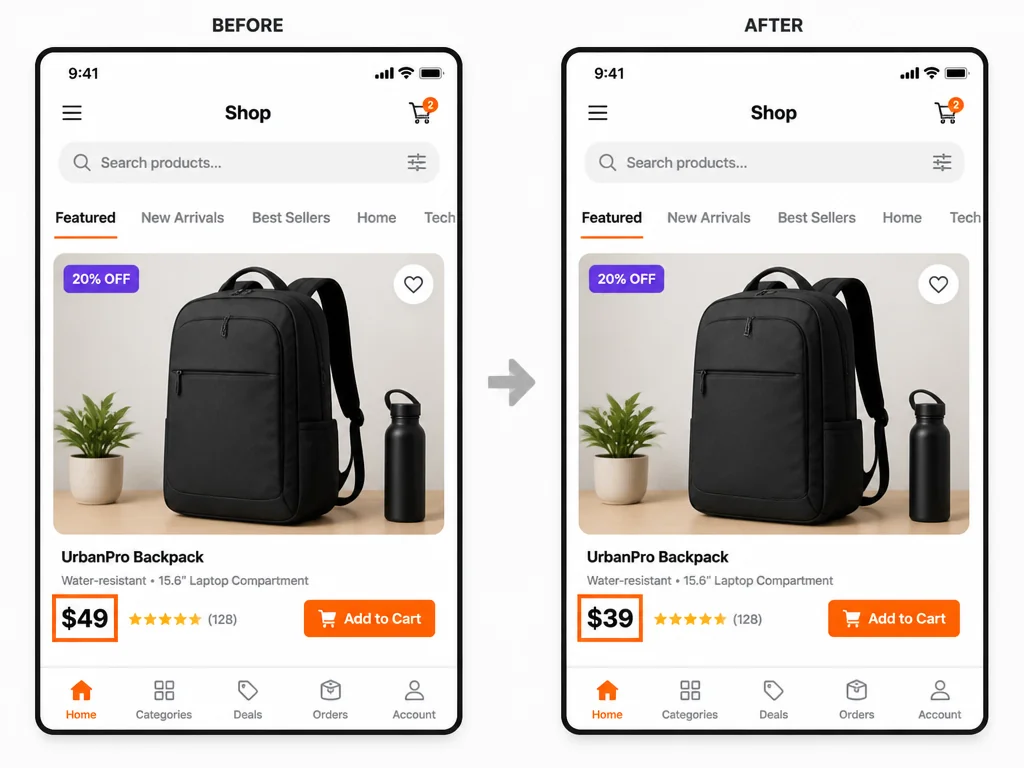
제품 가격과 날짜가 들어간 앱 스크린샷을 최신 정보로 바꿉니다.
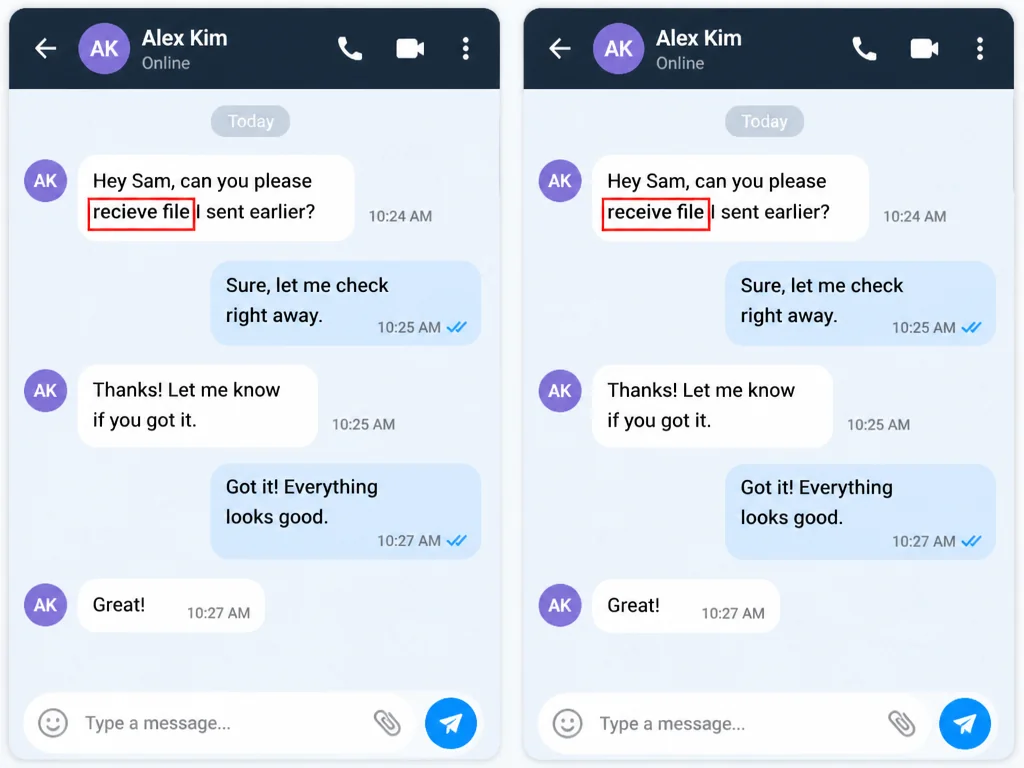
대화 맥락은 그대로 두고 공개된 채팅 이미지의 오타만 수정합니다. 글자 삭제는 이미지에서 글자 제거를 이용하세요.
브라우저에서 매일 제공되는 무료 분량으로 작은 수정을 시험합니다.
설치 없이 데스크톱, 태블릿, 휴대폰에서 사용할 수 있습니다.
한 번의 수정 때문에 복잡한 디자인 도구를 배울 필요가 없습니다.
JPG, JPEG, PNG, WebP를 지원합니다.
완성된 스크린샷만으로 작업을 시작합니다.
선명도와 배경, 글꼴, 텍스트 양이 결과에 영향을 줍니다.