
步骤 01
1. 上传支持的图片
从设备选择不超过 10MB 的 JPG、PNG 或 WebP 文件,也可以先使用页面上的示例图片。
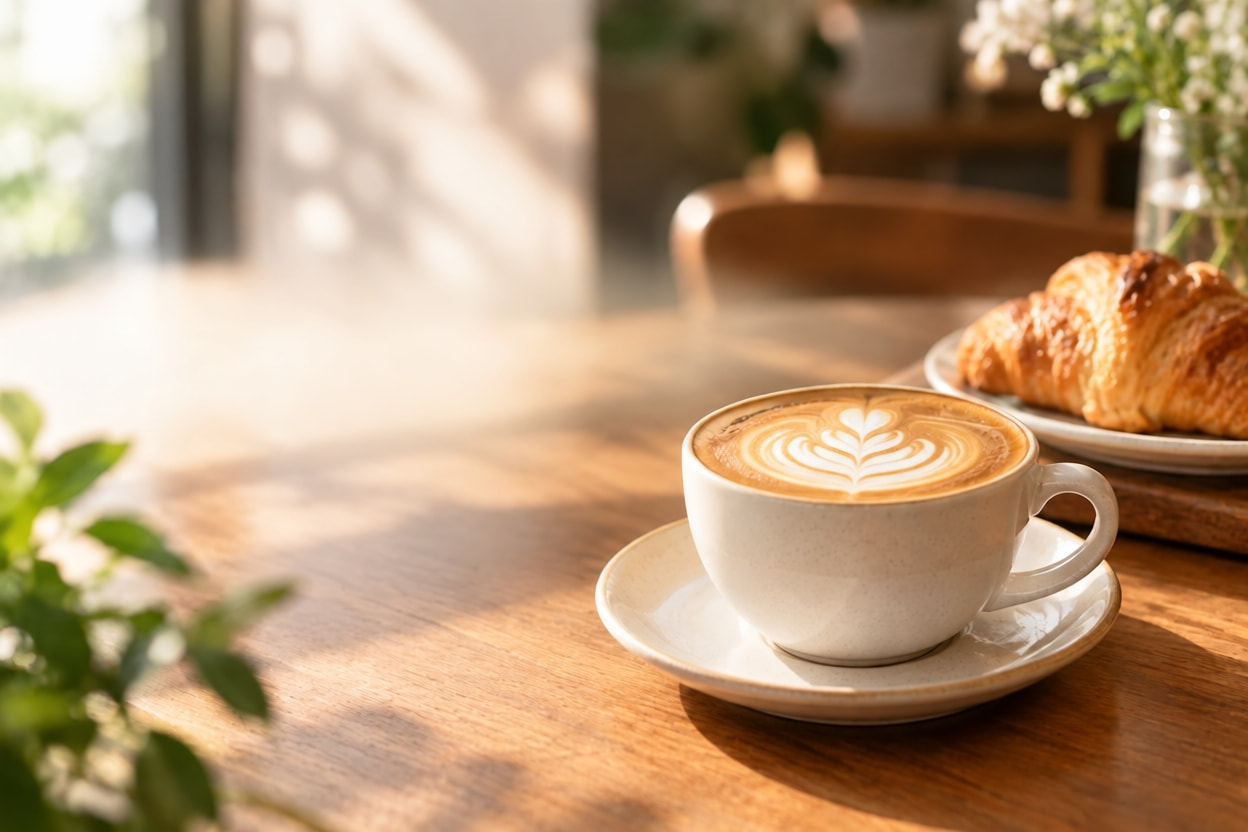
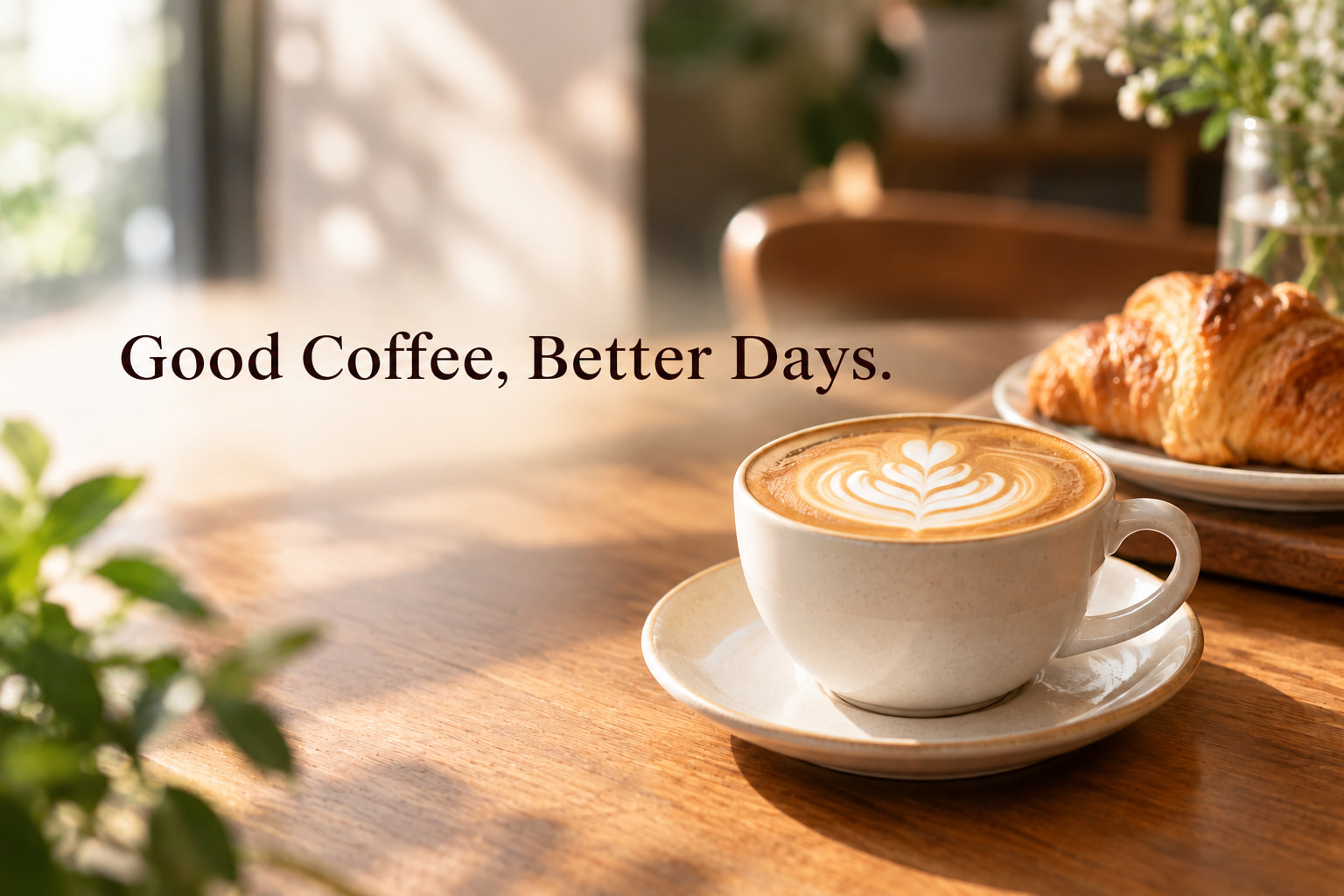 处理前处理后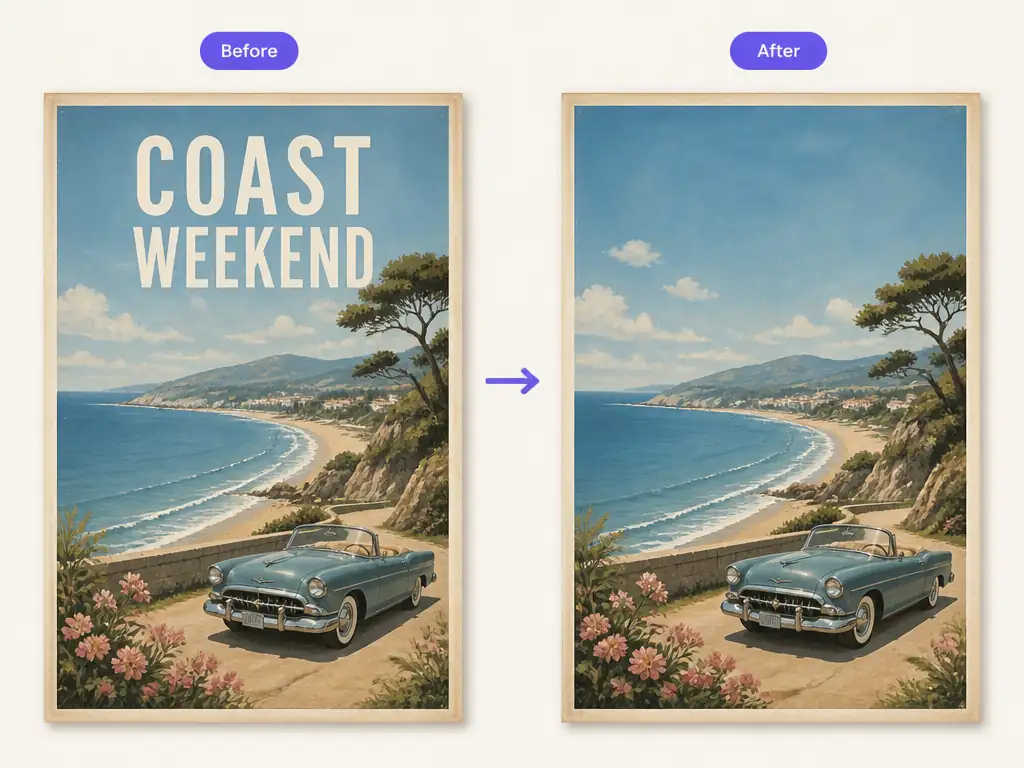
Pictext 面向图片中的文字,而不是宽泛的物体移除。手动编辑支持输入准确文字,AI 识别可以找出可见文字,让处理聚焦于真正需要清除的内容。
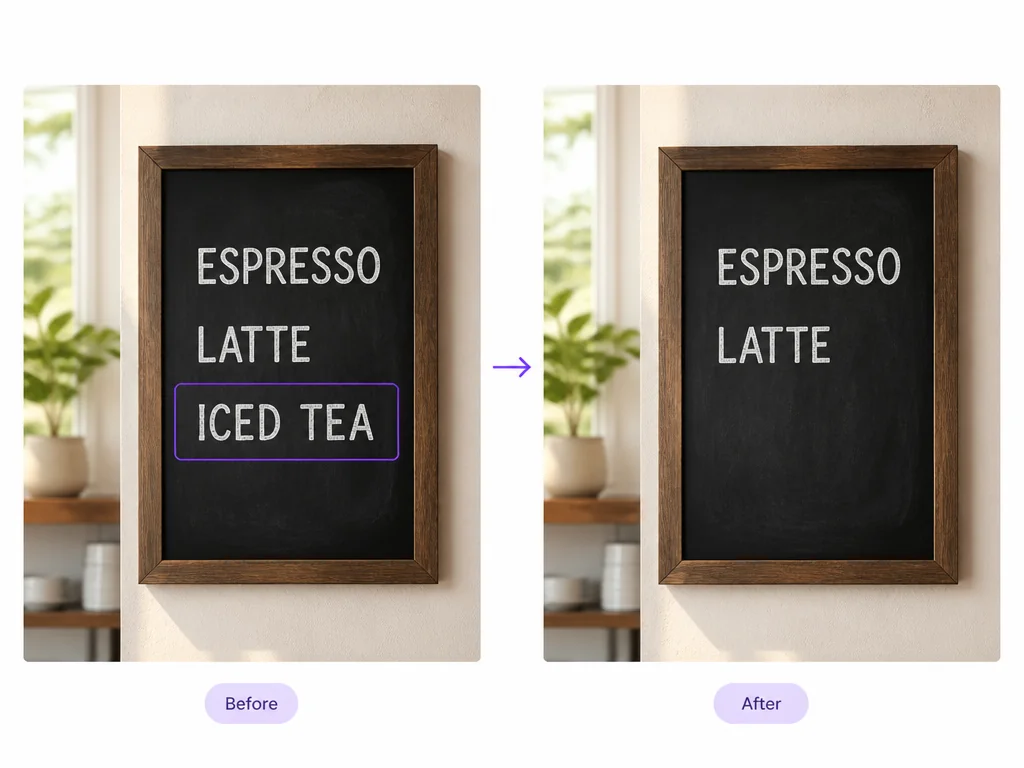
Pictext 会生成新图片,并参考周围的颜色、光线和纹理重建所选文字区域。效果会因图片而异;简单背景通常比人脸、细线或复杂图案更容易重建。
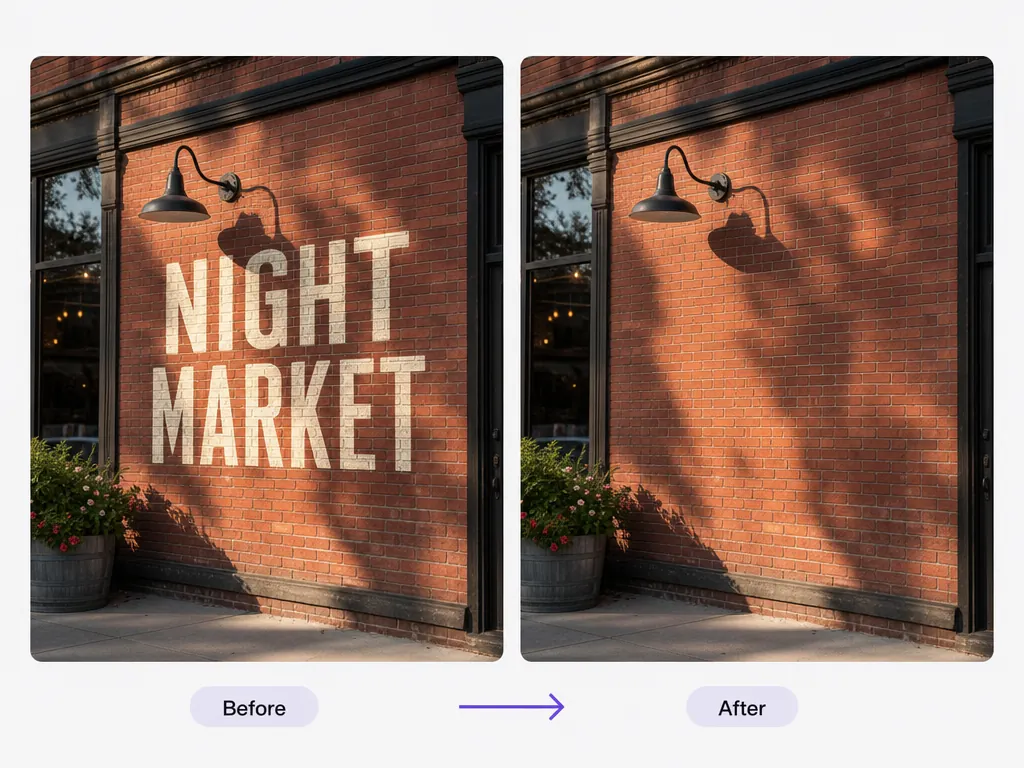
对比视图会同时保留原图和生成版本,方便检查清理区域周围的差异。对于曲面、阴影和纹理背景等细节较多的图片尤其有用。
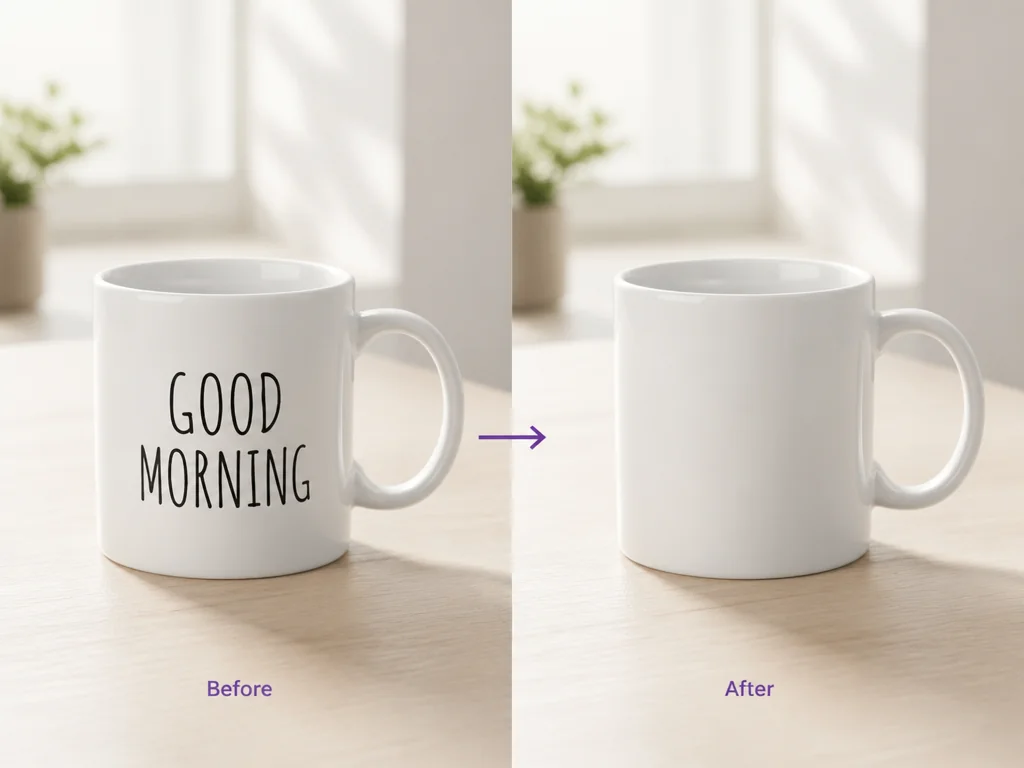
从设备选择不超过 10MB 的 JPG、PNG 或 WebP 文件,也可以先使用页面上的示例图片。
在手动编辑中输入准确文字,或使用 AI 识别并选择检测到的内容。一张图片包含多个短语时,可以添加多组手动文字。
选择 Basic 或 Upgraded 模型,运行处理并对比新图片与原图。检查重建区域后即可下载生成结果。
横幅、传单或社交图片中的日期、价格或活动文案过期后,可以先移除旧文字,再在常用设计工具中继续编辑干净版本。 处理后还可以加入新文案,或把干净图片用于其他版式。
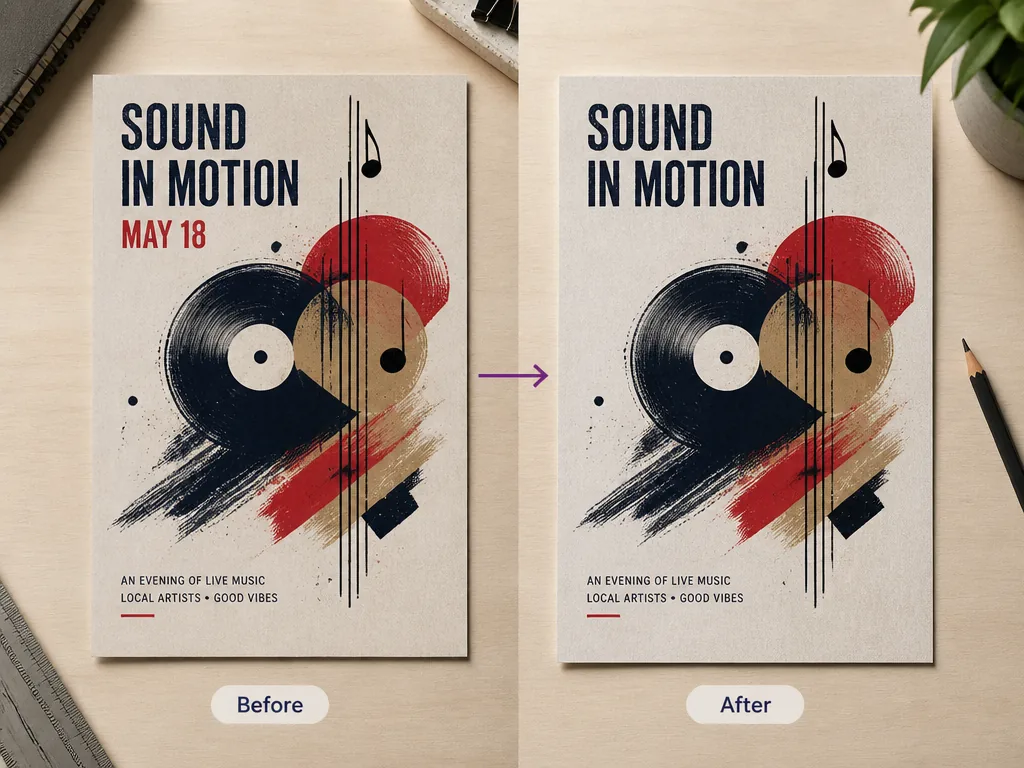
从你拥有的产品照片中移除临时标签、示例文案或过期促销文字。干净的基础图片更方便复用于商品列表、演示文稿和新活动版式。
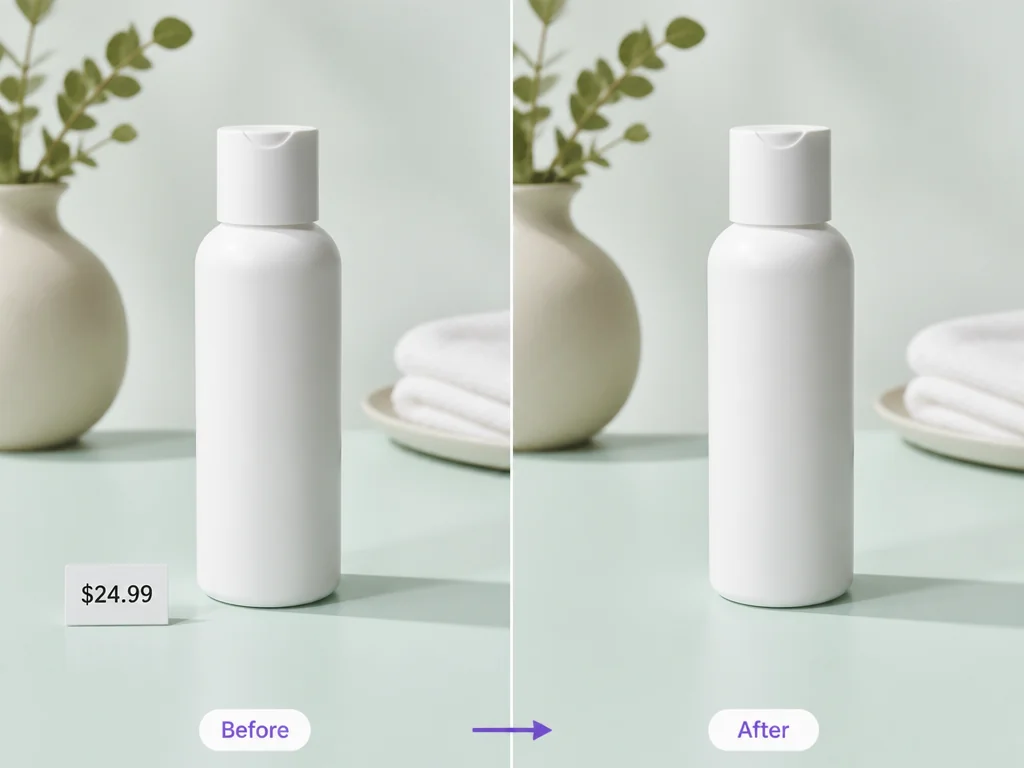
从个人照片中清除不需要的日期戳或说明,同时保留画面其他内容。请只编辑你拥有或获准修改的图片,尤其是涉及水印或品牌标记时。
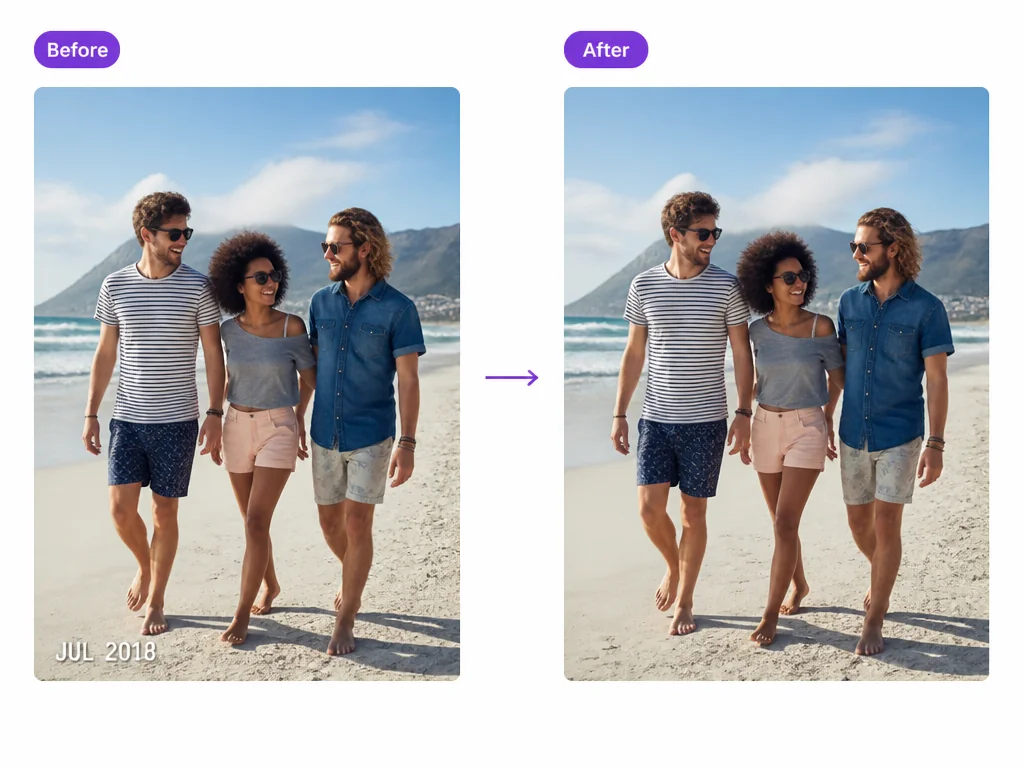
在线打开工具并从设备上传支持的图片,无需为此流程另外安装桌面应用。下载前也能再次检查处理结果。如需更全面地修改图片文字,可以使用 Pictext 的 AI 图片文字编辑器。
需要直接控制时可自行输入文字,也可以花费 1 个积分使用 AI 识别,找出可见文字并选择结果。
Basic 处理更快并针对英语场景优化;Upgraded 提供更强能力和更稳定的结果。当前每次编辑费用为 Basic 2 个积分、Upgraded 4 个积分。
处理完成后可使用对比滑块检查变化,原图视图也会保留,便于下载前核对效果。 下载前也能再次检查处理结果。
支持不超过 10MB 的 JPG、PNG 和 WebP 文件。无论从上传页开始还是在工作区更换图片,格式与大小限制相同。
Pictext 提供每日免费额度供你试用。当天额度用完后会在第二天重置,你可以回来继续使用。