

Añadir texto a una imagen online
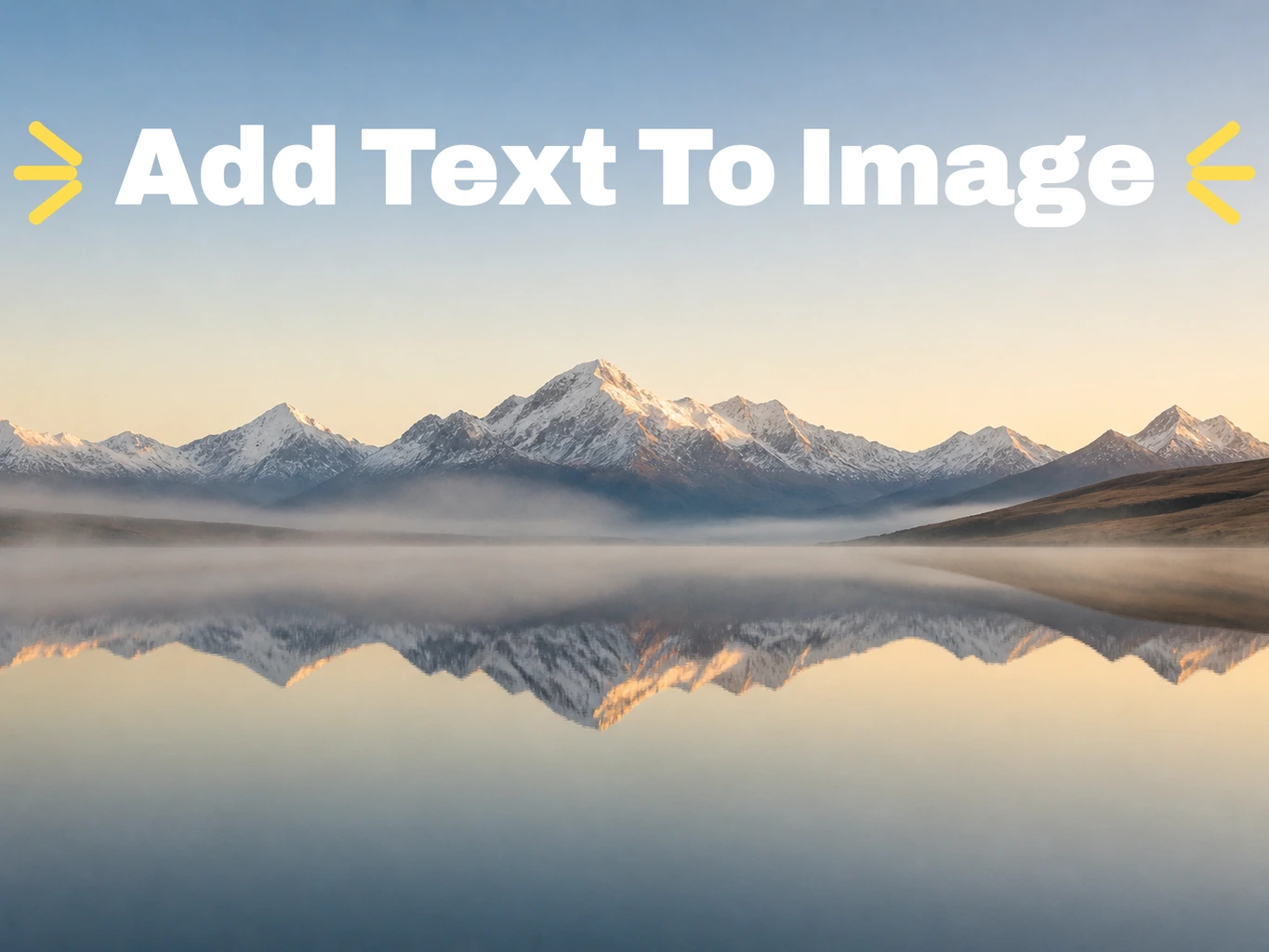
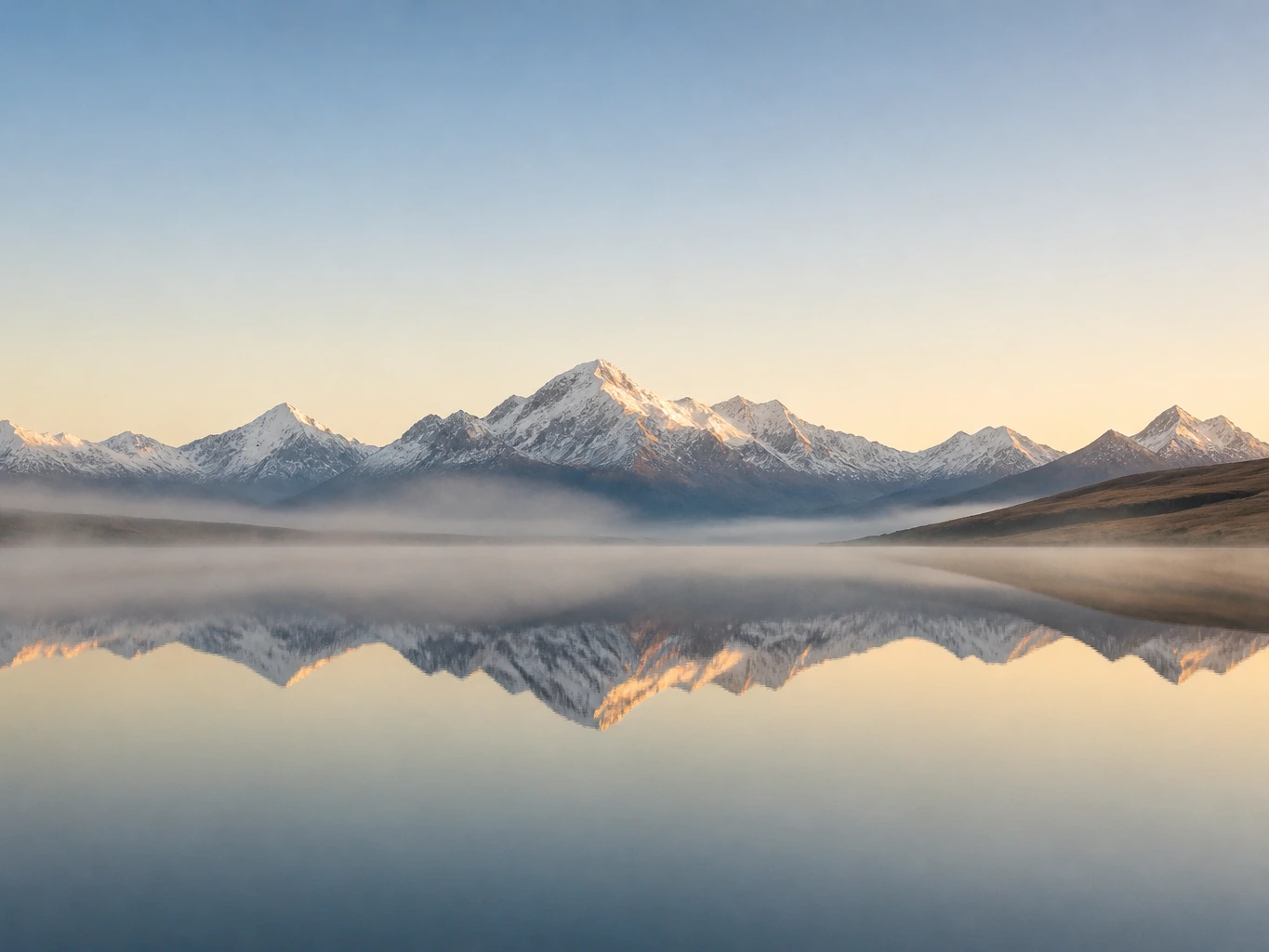
Imagen de ejemplo después de editar el textoImagen de ejemplo antes de editar el textoAntesDespués
Imágenes de ejemplo

Poner texto en una foto, gratis y sin instalar nada

No hace falta ningún programa, basta el navegador. Sube una imagen, escribe la frase que quieres y colócala donde corresponde: un titular arriba, un precio en la esquina, un pie de foto abajo. Todo lleva alrededor de un minuto, y sigue siendo gratis aunque traigas una sola foto o veinte de golpe en la misma sesión.

Poner texto ahora
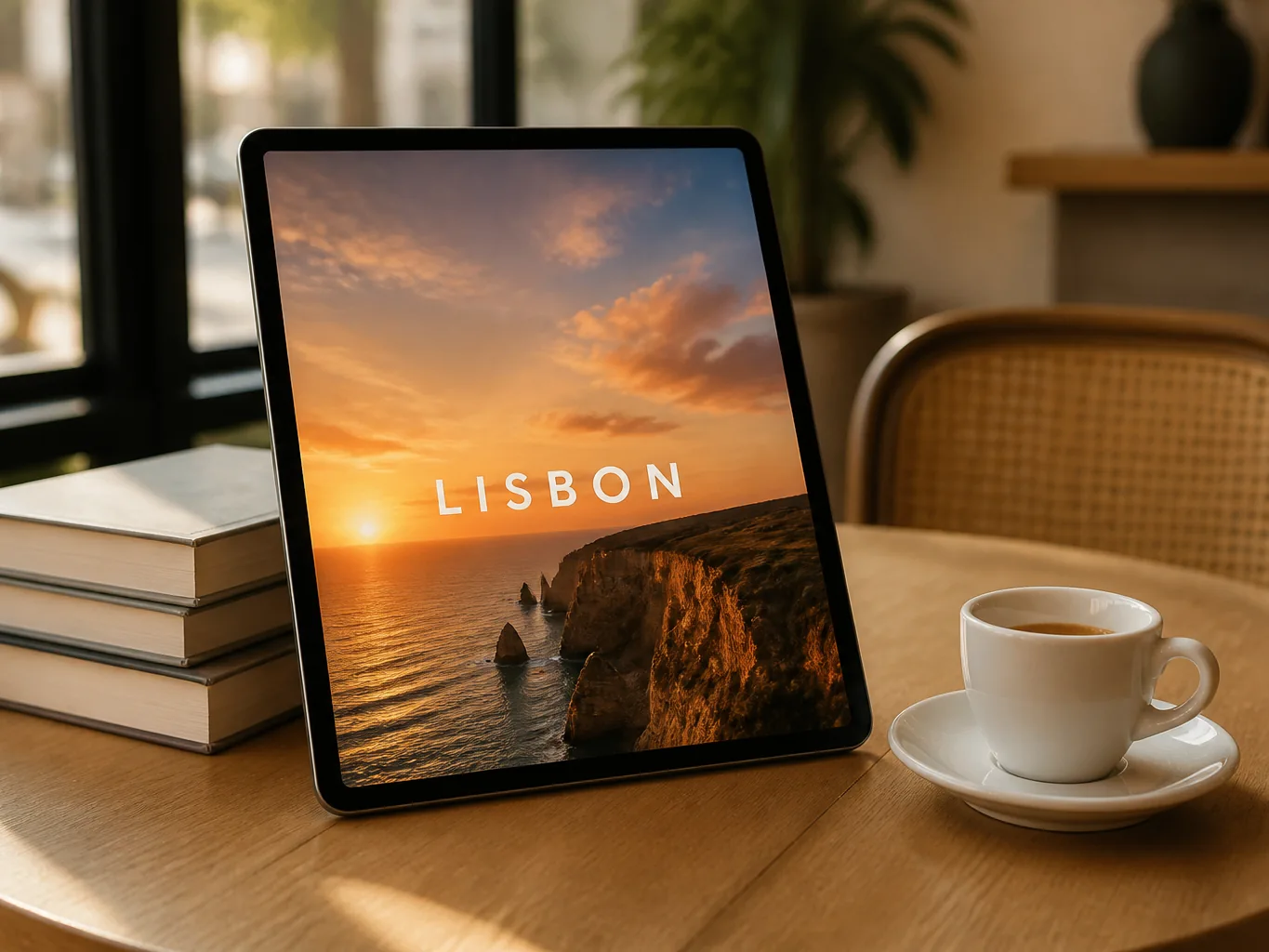
Una tableta sobre una mesa de cafetería que muestra una foto de vacaciones con la palabra LISBON sobre el cielo

Qué puedes ajustar con la herramienta texto en imagen

El texto cae exactamente donde tú quieres que vaya

Elige primero el punto de la imagen y luego escribe. Las palabras se colocan donde las pones, no en una esquina fija, y puedes moverlas otra vez cuando ves el equilibrio del conjunto. Casi todo el trabajo aquí consiste en decidir dónde va la línea, no en pelearte con un panel de ajustes. Pictext se centra en las palabras dentro de las imágenes. Si el texto que necesitas ya está en la foto, la extracción de texto de una imagen lo saca como copia editable.

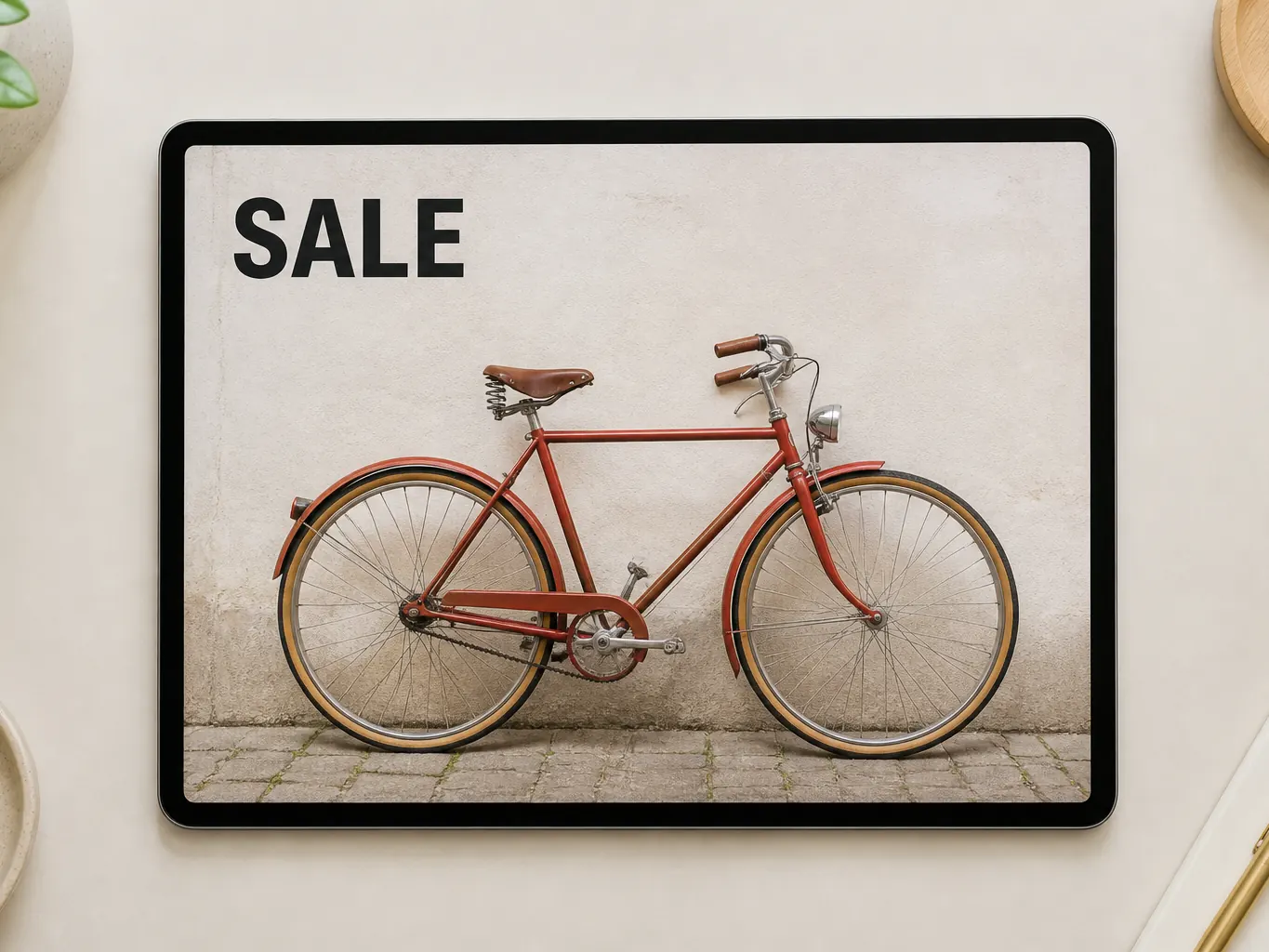
En una tableta, la foto de una bicicleta roja ante una pared clara, con la palabra SALE en la esquina superior izquierda

Tamaño, color y opacidad deciden si el texto se lee

Un cielo pálido y un escaparate oscuro piden tratamientos distintos. Cambia primero el tamaño de la letra, elige después un color que se separe claramente del fondo y baja la opacidad cuando una línea maciza pesa demasiado sobre una cara o una textura. También hay varias tipografías entre las que elegir, así que la misma frase puede leerse como etiqueta, pie de foto o titular. Dedica ese minuto: una línea que nadie puede leer no logra nada, por bien que se vea.

La palabra MISO en letras blancas grandes sobre la foto de un golden retriever

Una segunda línea de texto, sin perder la primera

Un titular y un subtítulo más pequeño en la misma foto, o un precio junto al nombre de un producto. Cada línea conserva su tamaño y su color, de modo que una puede ser fuerte y la otra discreta. Nada se fusiona, nada se aplana, y puedes volver a cambiar el texto de cualquiera de las dos.

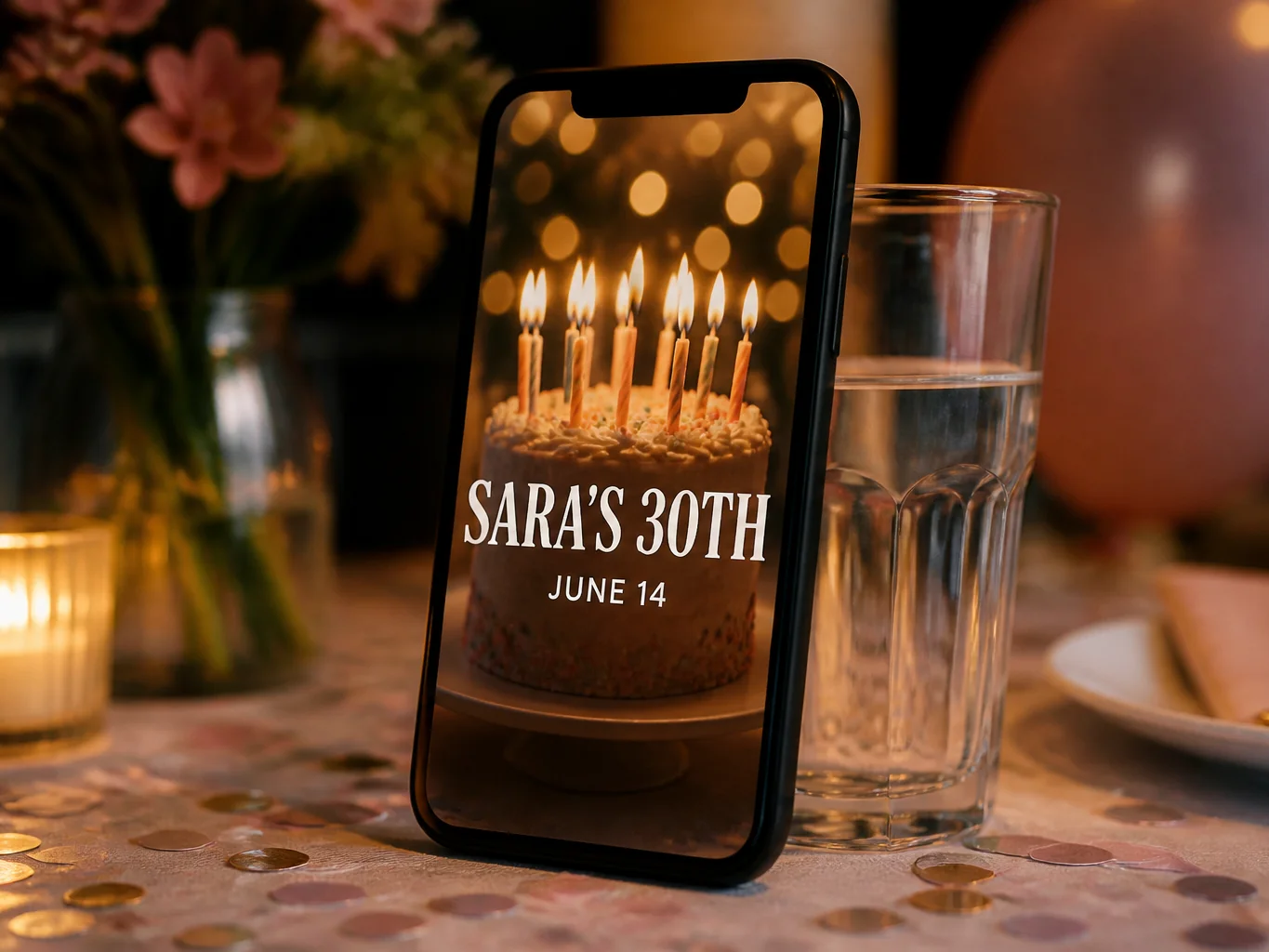
Un teléfono apoyado en un vaso, al lado una línea independiente de letras blancas pequeñas

Ver la imagen completa antes de descargar

Previsualiza el resultado a tamaño completo en lugar de juzgarlo en una ventana pequeña. Lo que ves en la vista previa es exactamente el archivo que recibes, así que no hay una segunda sorpresa cuando se abre en el móvil o va a imprenta.

La palabra ALPS en una foto de lago y montaña, seleccionada con un fino marco violeta claro y tiradores redondos

Cómo poner texto a una imagen en tres pasos

Paso 01

Sube la imagen

Sube un archivo JPG, PNG o WebP desde tu dispositivo. Todo se ejecuta en el navegador, así que no hay nada que instalar ni cuenta que crear. Una captura de pantalla cuyos rótulos haya que corregir, en lugar de añadir una línea, va al editor de capturas.
Paso 02

Escribe la línea y colócala

Es el único paso que exige una decisión. Escribe la línea con el tono que espera tu público y revísala al tamaño al que realmente se va a ver la imagen.

Paso 03

Descarga la imagen terminada

Mira el resultado y guarda el archivo en tu dispositivo. Llega listo para publicar, imprimir o enviar, sin un paso extra de exportación y sin marca de agua encima de tu trabajo.

Texto en foto: los usos que de verdad existen

Anuncios de segunda mano y fichas de producto

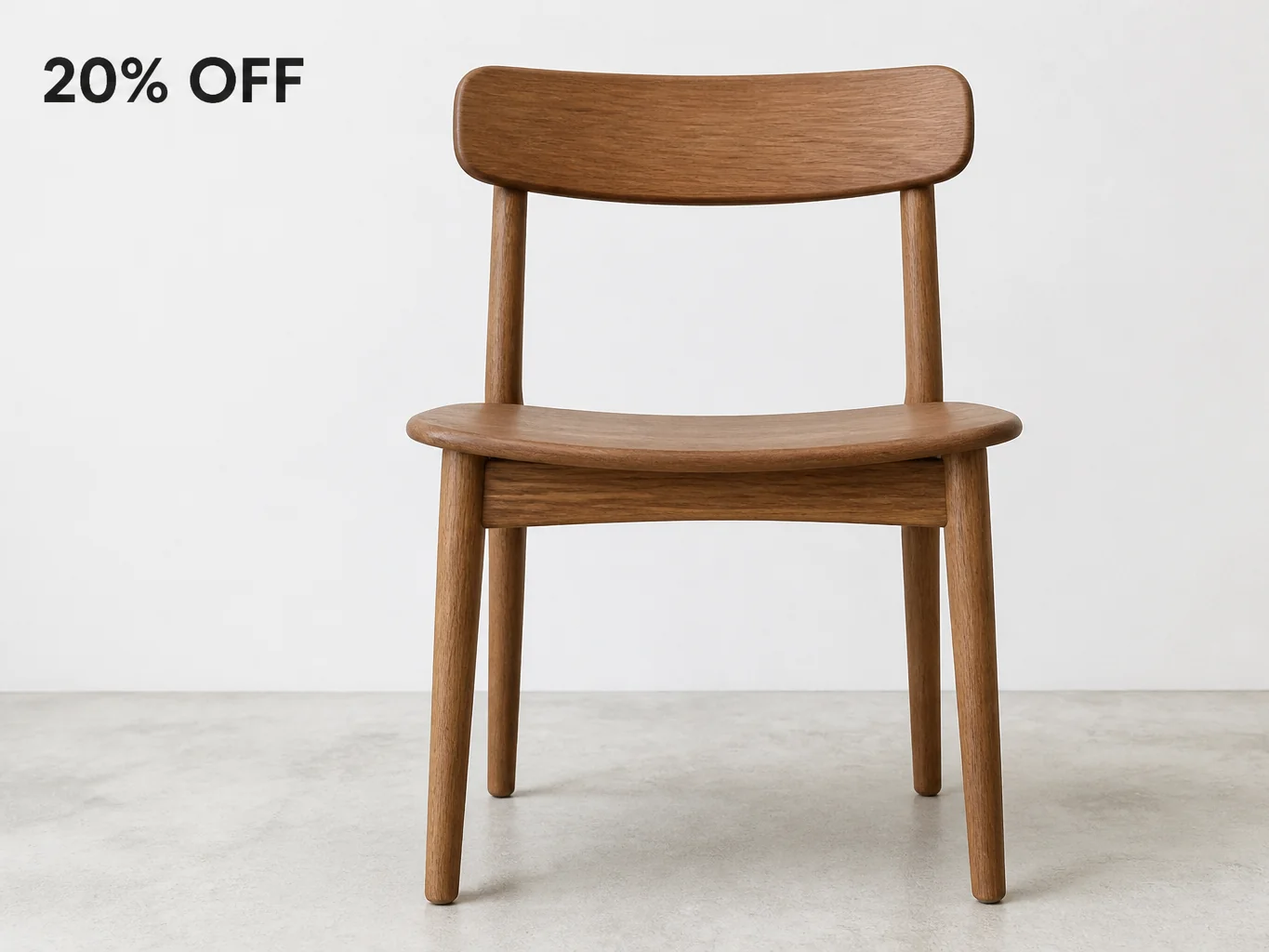
Quien fotografía una silla no necesita una suite de diseño. Necesita "20% OFF" en la esquina y las medidas debajo. Añadir la línea directamente en la foto mantiene el anuncio coherente entre plataformas y ahorra el rodeo por una segunda herramienta. Si un precio antiguo ya está incrustado en la imagen, bórralo primero con la herramienta para quitar texto de una imagen y después pon la cifra nueva.

La foto de una silla de madera con 20% OFF para un anuncio de segunda mano

Carteles y folletos de eventos

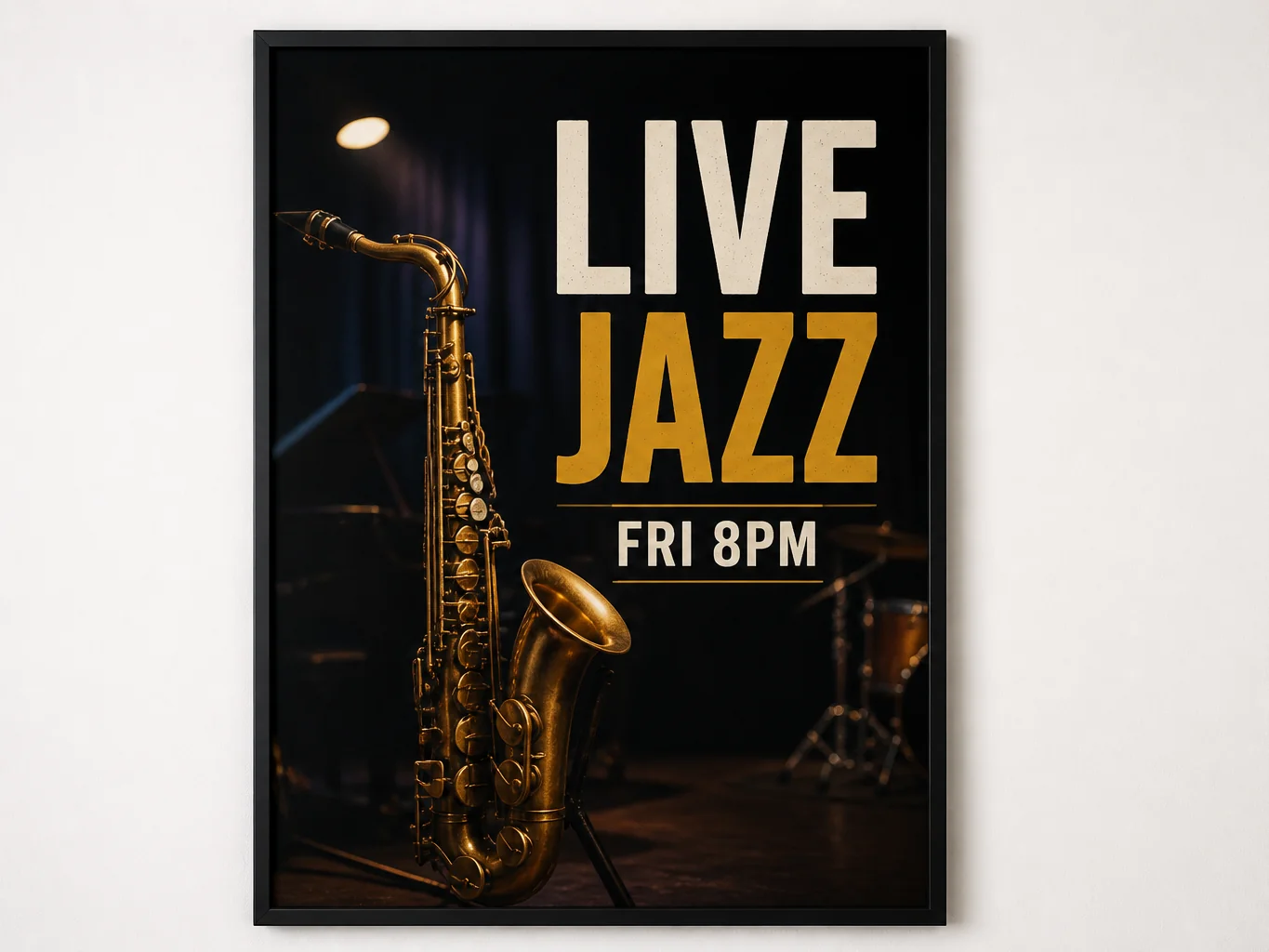
Las fechas se mueven y los locales cambian. Pon la nueva hora sobre el cartel del mes pasado en lugar de rehacer la maqueta, y el anuncio puede salir esa misma tarde. El resto del diseño queda tal como se aprobó, que suele ser justo lo importante.

Un cartel en una pared blanca, con la palabra OPEN bajo la foto de una tienda

Publicaciones sociales y gráficos de story

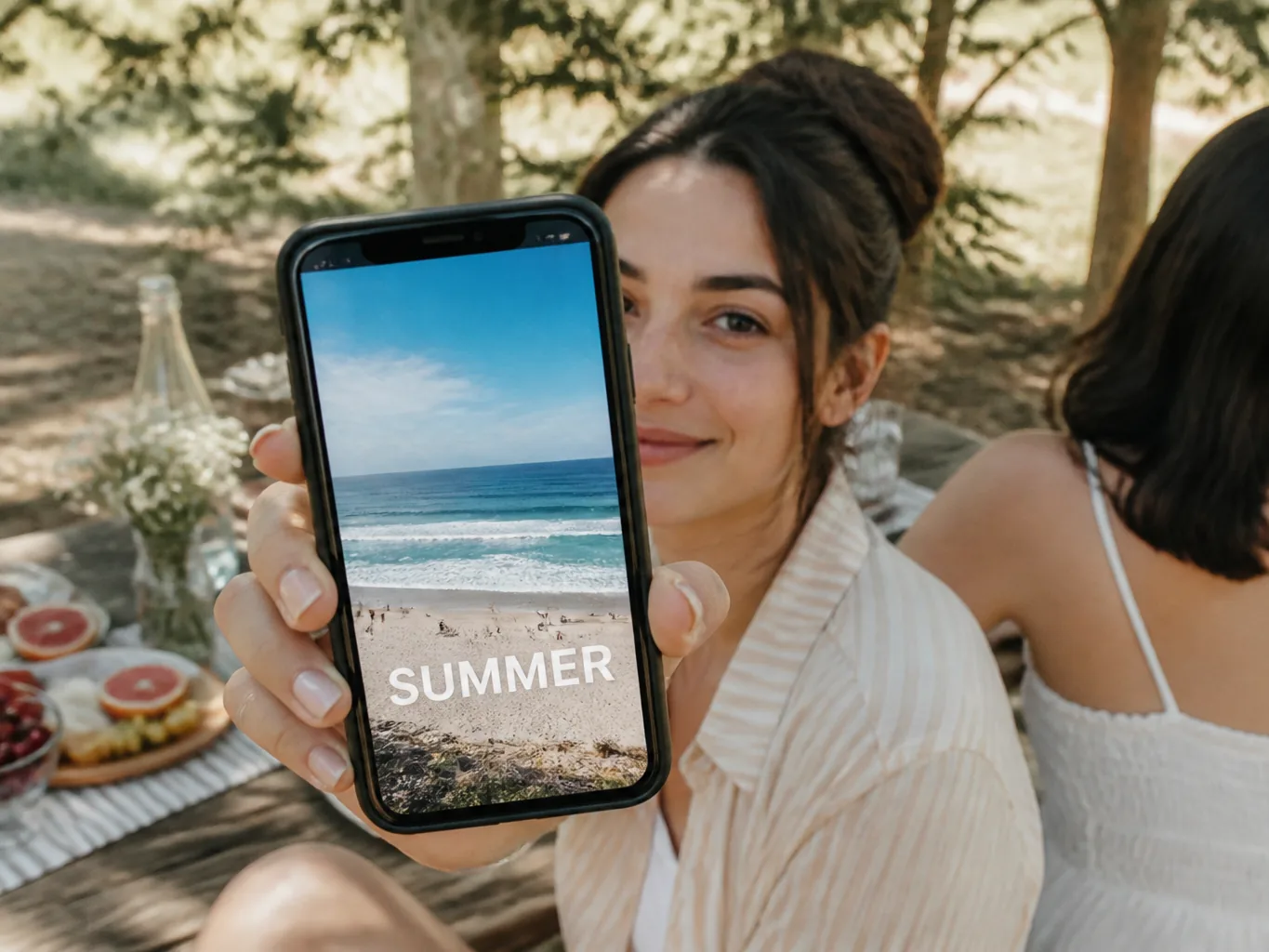
Una cita, un nombre de lugar o un chiste de una línea convierten una foto corriente en algo que vale la pena publicar. En la pantalla del móvil una línea corta se lee mucho mejor que un párrafo, y estas imágenes casi siempre se ven en el móvil. Deja la frase en unas pocas palabras y que la foto cargue con el resto.

En la pantalla de un móvil, una foto de playa con la palabra SUMMER

Fotos de viaje y fotos personales

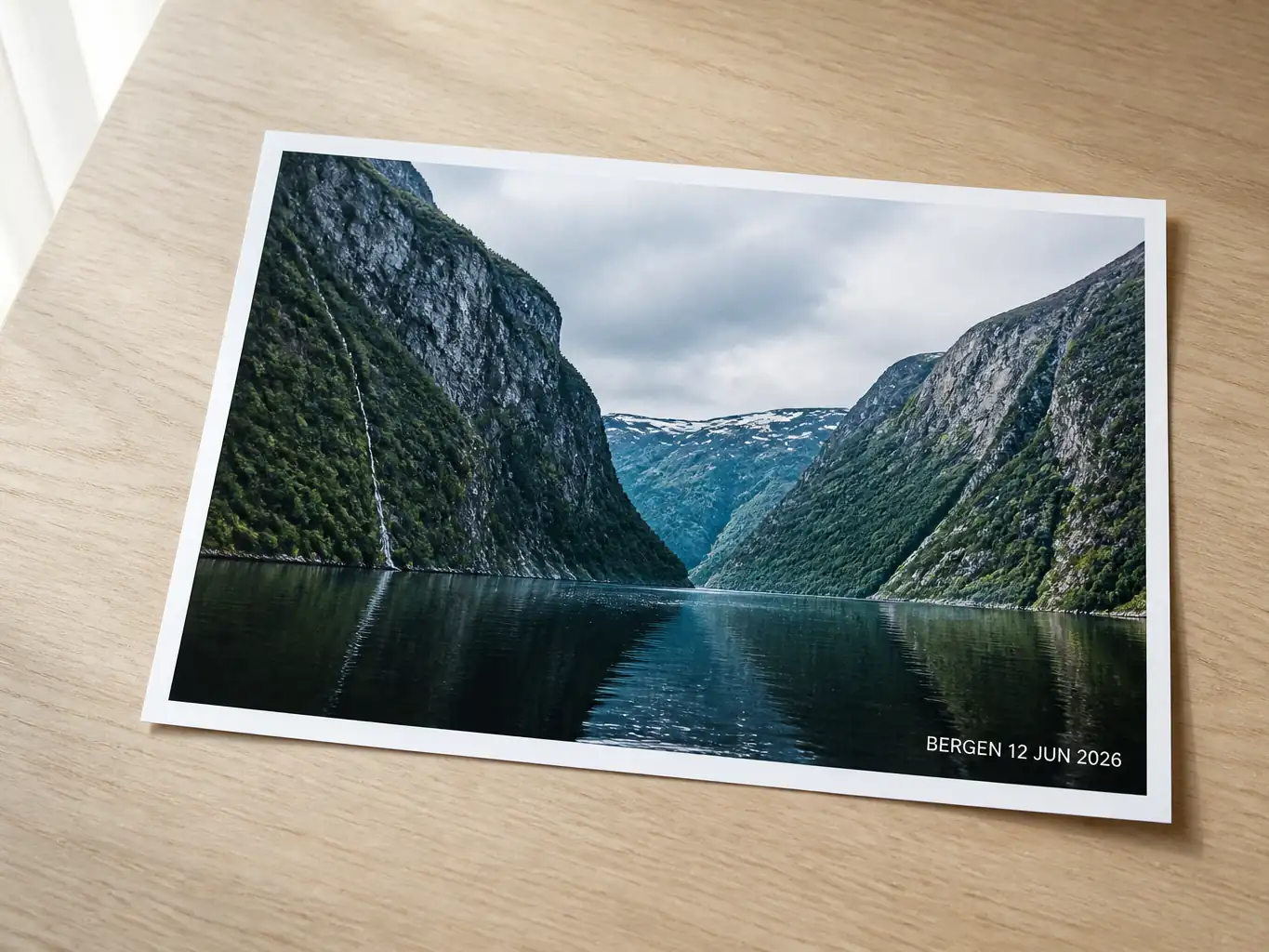
Añade el lugar y la fecha a una foto de un viaje y se convierte en algo que puedes imprimir o enviar a la familia. Poner texto en una foto no tiene por qué significar material de marketing: un nombre de lugar y una fecha bastan para que una instantánea se vuelva un recuerdo.

Una copia impresa sobre una mesa, con BERGEN 12 JUN 2026 en la esquina de una foto de fiordo

Por qué Pictext sirve para poner texto a una imagen

Hecha para palabras, no para capas

Pictext es un editor de texto para imágenes, no un lienzo de diseño general. No hay panel de capas que aprender ni galería de plantillas que recorrer. La herramienta pide una imagen y una línea, que es exactamente a lo que viene la mayoría, y ahí se detiene en lugar de sumar opciones que nadie pidió.

Sin instalación y sin cuenta

Abres la página, subes, terminas, cierras la pestaña. No se añade nada a tu escritorio y no se crea ninguna contraseña por el camino. Si solo necesitas una línea en una foto, esa es toda la relación que tendrás que tener con la herramienta.

Gratis para todos los usos, sin créditos que contar

Añadir texto a una imagen no se cobra y no descuenta créditos de ninguna cuenta. No hay un tope diario que vigilar, ni tarjeta que introducir, ni un momento en que la herramienta deje de funcionar hasta mañana. Trae una foto o veinte, la respuesta es la misma.

Interfaz en ocho idiomas

El espacio de trabajo está disponible en inglés, chino, japonés, coreano, alemán, francés, español y portugués. Si tu equipo trabaja entre idiomas, cada persona encuentra la misma herramienta en la lengua en la que ya piensa, en lugar de adivinar etiquetas en inglés.

Tu archivo se usa para una sola cosa

La imagen que subes se procesa para completar la edición solicitada y no se usa con ningún otro fin. Cada imagen que descargas queda además en tu historial, así que puedes volver más tarde, ver lo que hiciste antes y descargar el archivo otra vez sin repetir el trabajo.

Preguntas frecuentes sobre poner texto en una foto

Respuestas cortas a lo que más se pregunta antes de la primera subida.

Sube un JPG, PNG o WebP, escribe tu línea, colócala sobre la imagen y descarga el resultado. Aprender a poner texto en una foto lleva alrededor de un minuto, porque solo hay una pantalla y tres decisiones: qué dice, dónde va y de qué tamaño.

Poner texto en una foto: listo en un minuto

Tres pasos para poner texto en una foto: escribir la línea, colocarla en la imagen, descargar el archivo. Sin registro, sin programas y sin créditos que se agoten. Empieza con una foto y comprueba si el resultado se lee como lo imaginabas.
Poner texto ahora