Paso 01
1. Sube una imagen compatible
Elige en tu dispositivo un archivo JPG, PNG o WebP de hasta 10 MB, o empieza con una de las imágenes de ejemplo de la página.
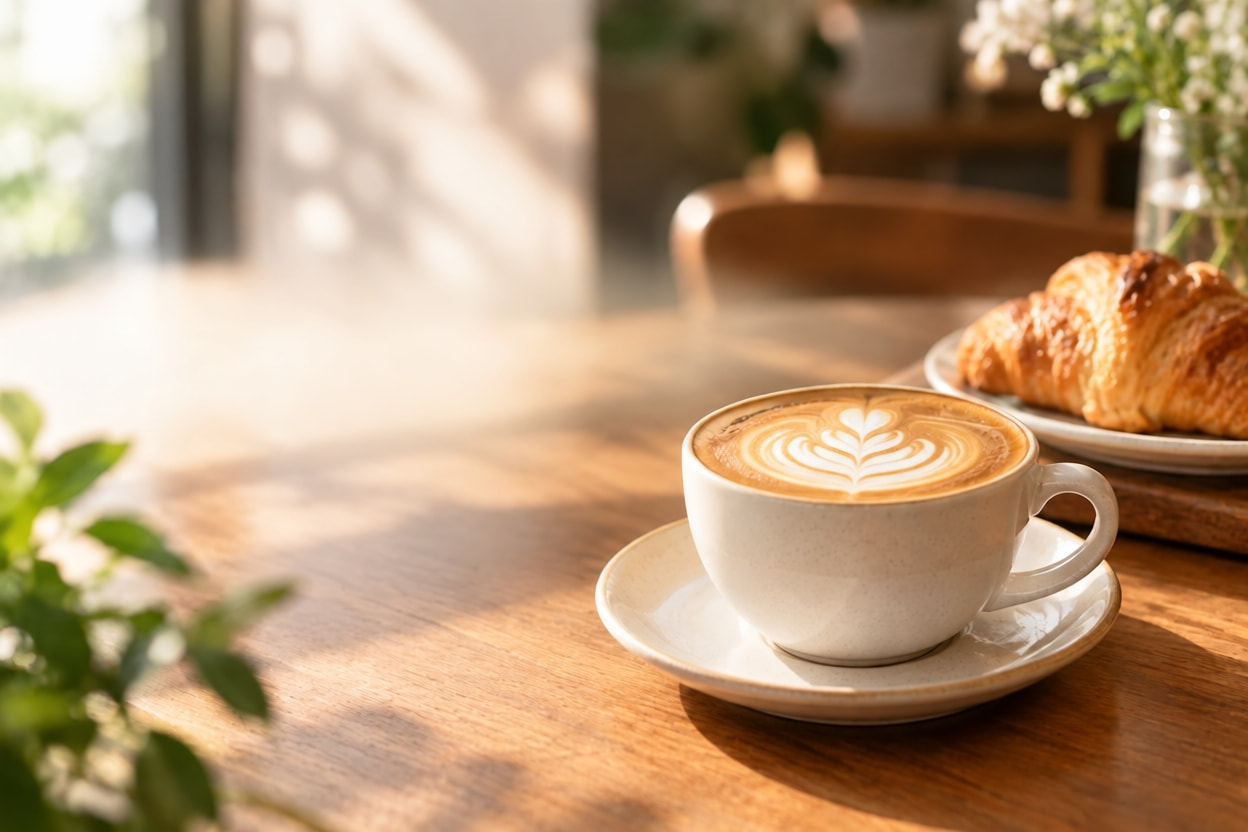
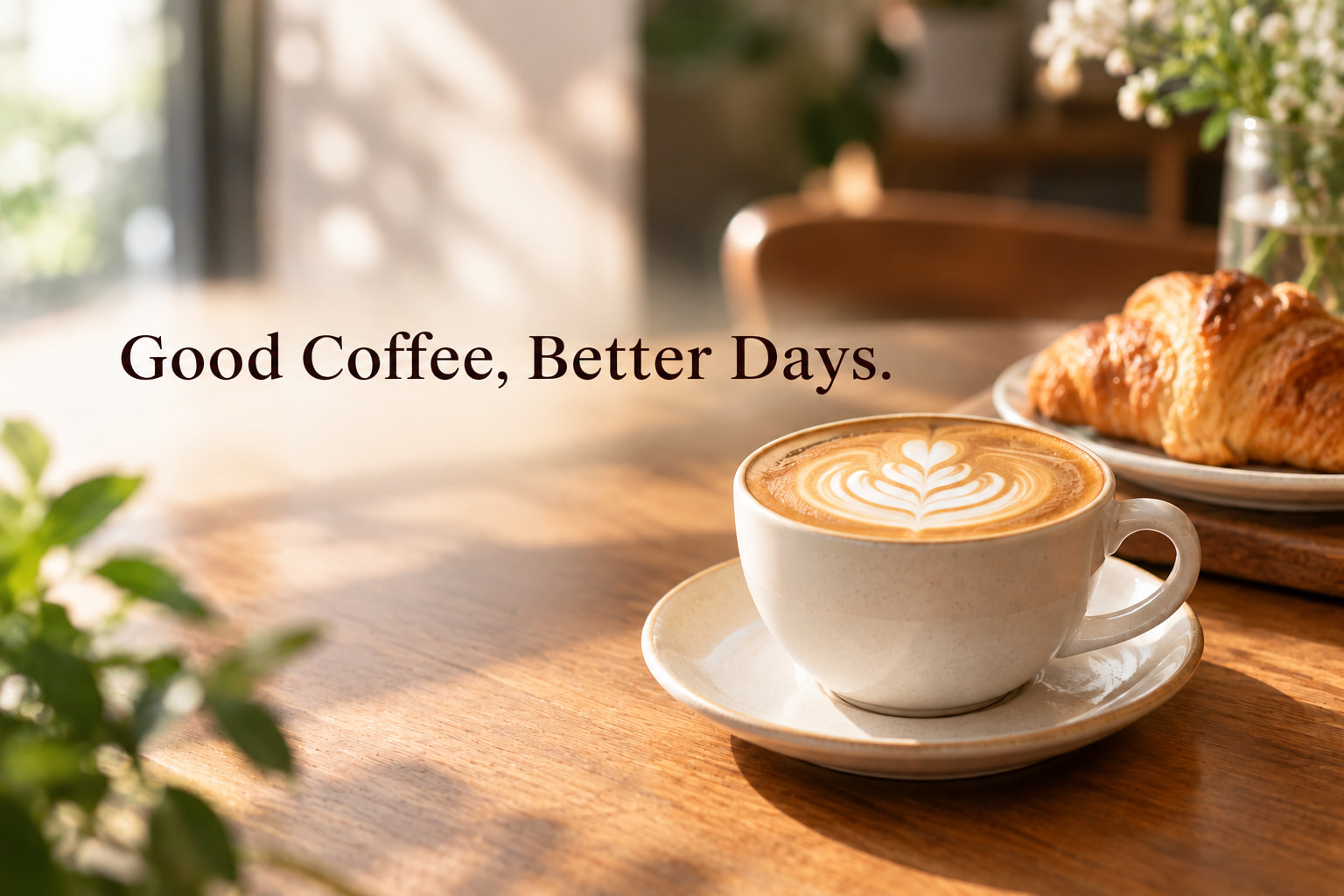 AntesDespués
Quita palabras, pies de foto, fechas y etiquetas sin rehacer todo el diseño. Pictext se centra en eliminar texto y reconstruir la zona situada detrás, con créditos gratuitos que se restablecen cada día. La herramienta se mantiene centrada en el texto concreto que quieres quitar de la imagen.
Subir imagen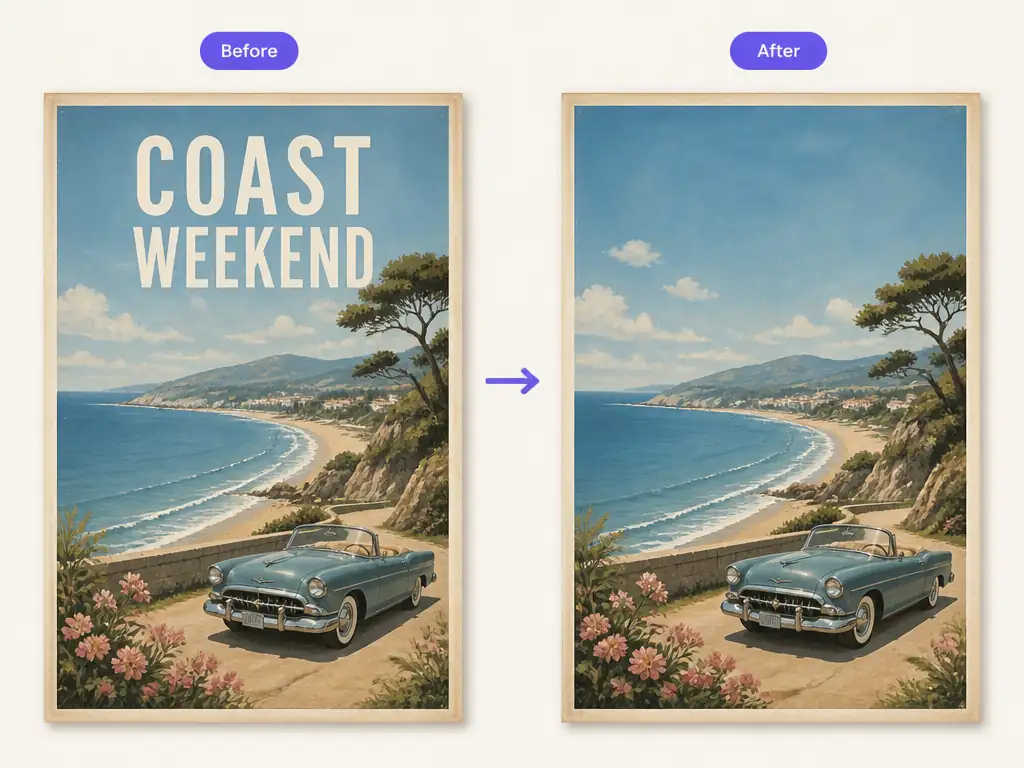
Pictext está diseñado para el texto integrado en imágenes, no para borrar objetos en general. Manual Edit permite escribir el texto exacto y AI Detection reconoce palabras visibles para centrar la edición en el contenido que debe desaparecer.
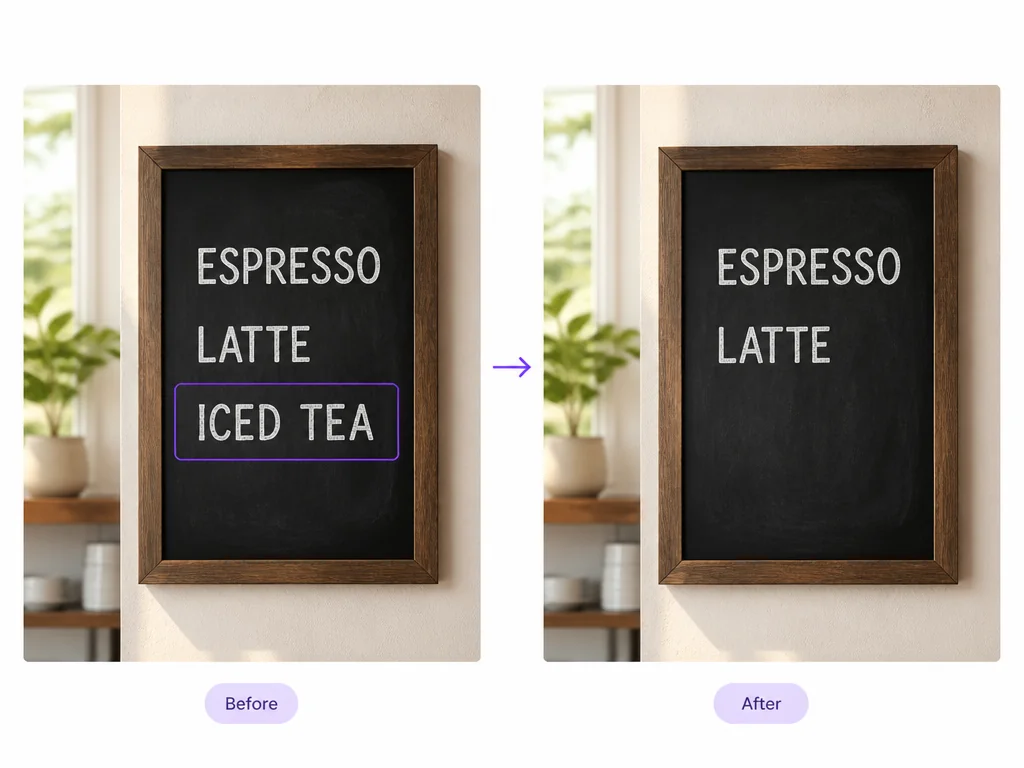
Pictext genera una imagen nueva y reconstruye la zona seleccionada tomando como referencia los colores, la luz y la textura cercanos. El resultado depende de la imagen; los fondos simples suelen ser más fáciles que rostros, líneas finas o patrones complejos.
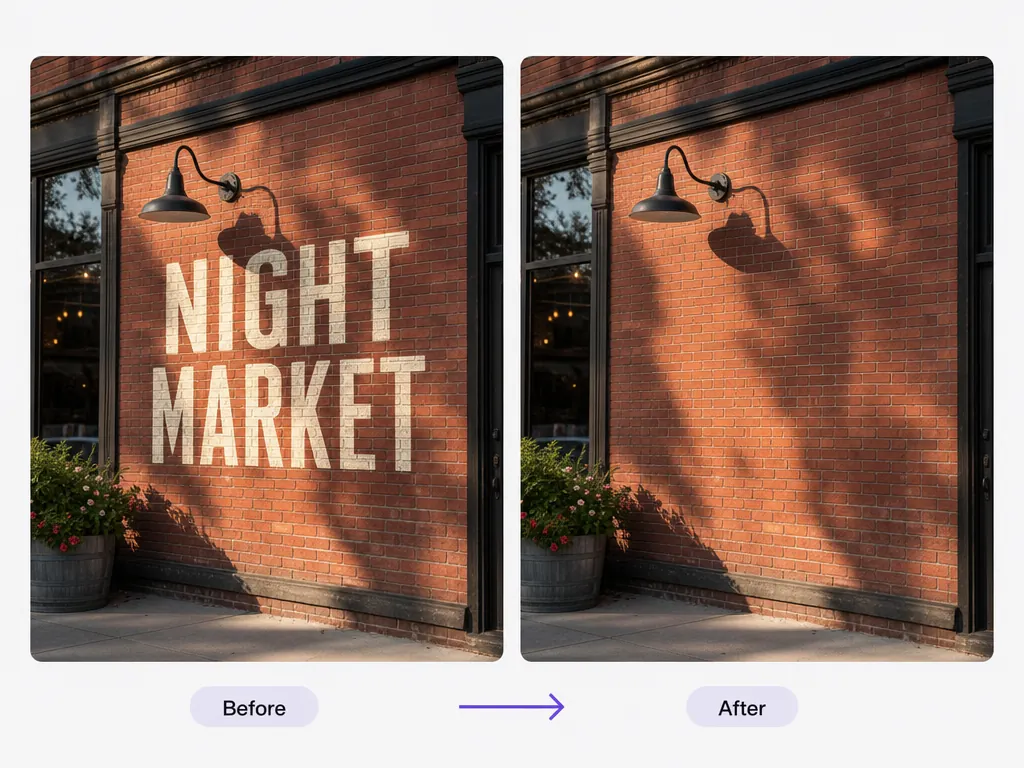
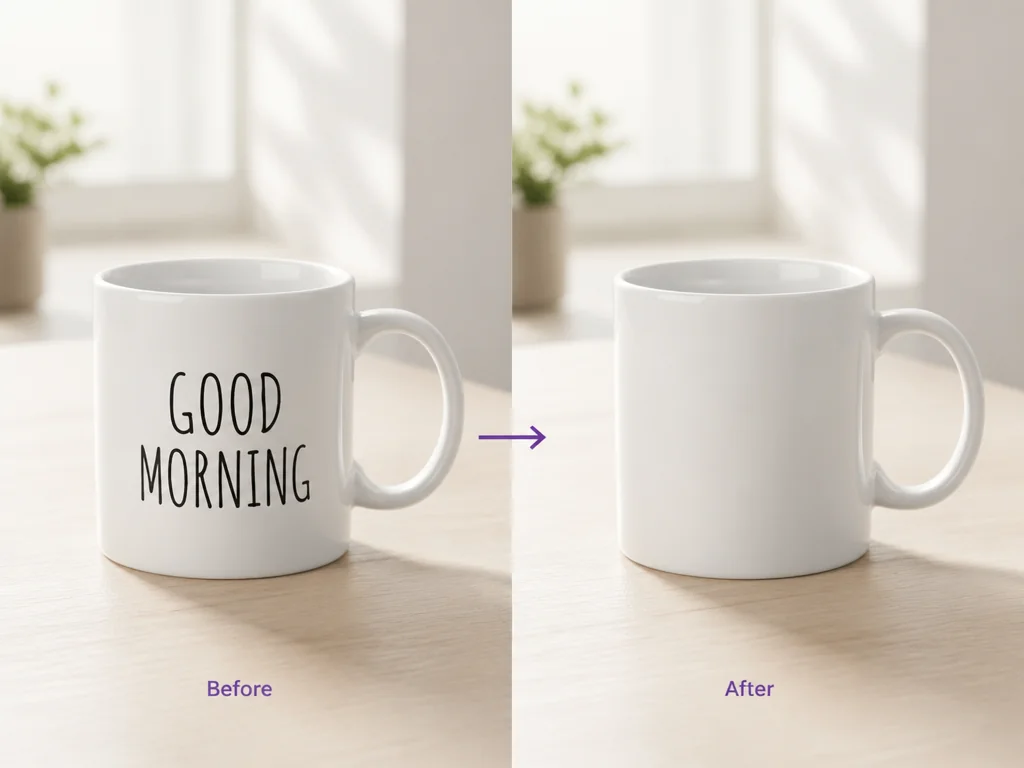
La vista comparativa mantiene juntos el original y el resultado para revisar la zona limpia. Resulta especialmente útil en superficies curvas, sombras y fondos con textura donde importan los pequeños detalles.
Elige en tu dispositivo un archivo JPG, PNG o WebP de hasta 10 MB, o empieza con una de las imágenes de ejemplo de la página.
Escribe las palabras exactas en Manual Edit o selecciona el texto reconocido por AI Detection. Puedes añadir varios grupos manuales cuando una imagen contiene más de una frase.
Elige el modelo Basic o Upgraded, ejecuta la edición y compara la imagen nueva con el original. Descarga el resultado después de revisar la zona reconstruida.
Quita fechas, precios o mensajes de campaña caducados de banners, folletos y gráficos sociales. Después puedes seguir trabajando con la versión limpia en tu herramienta de diseño habitual. La imagen limpia queda lista para añadir texto nuevo o reutilizarla en otros diseños.
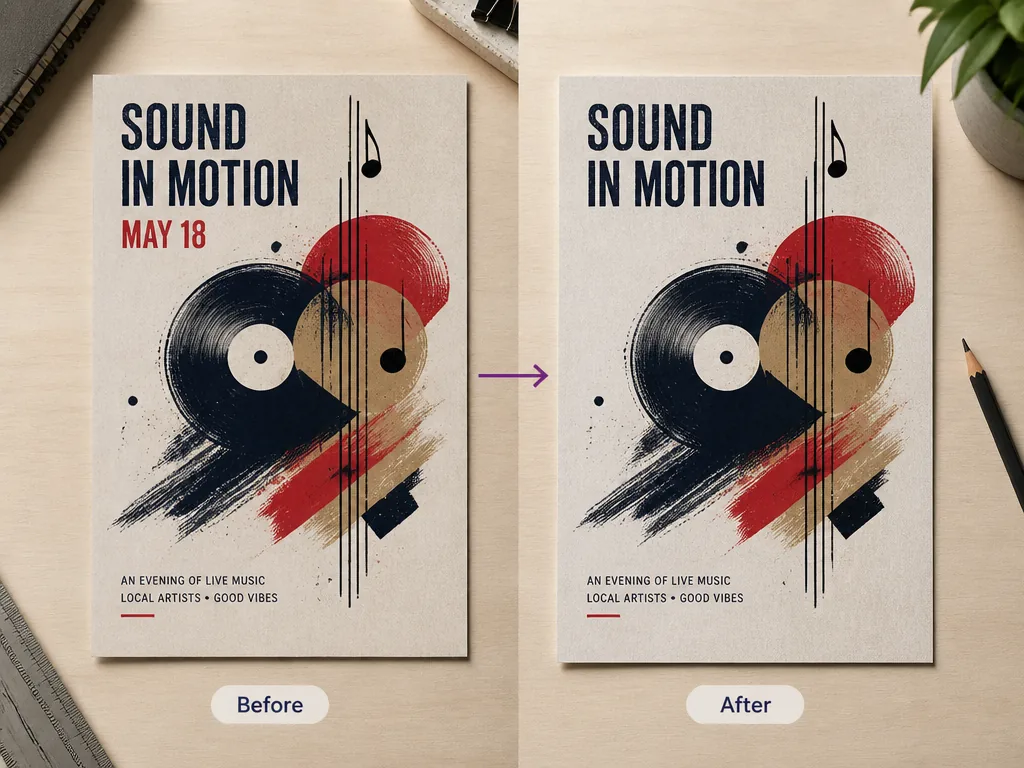
Elimina etiquetas temporales, textos de muestra o promociones antiguas de fotos de producto que te pertenecen. Una imagen base limpia es más fácil de reutilizar en catálogos, presentaciones y campañas nuevas.
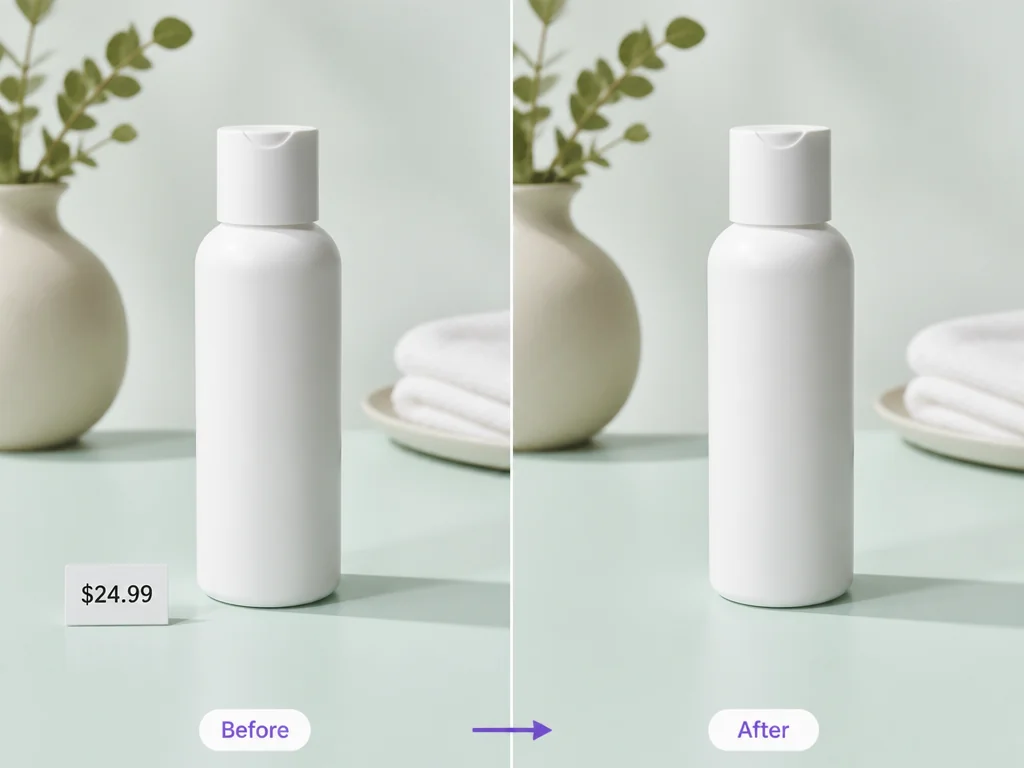
Elimina una fecha o un pie no deseado mientras mantienes visible el resto de la escena. Edita solo imágenes propias o con permiso, especialmente cuando haya marcas de agua o marcas comerciales. La imagen limpia queda lista para añadir texto nuevo o reutilizarla en otros diseños.
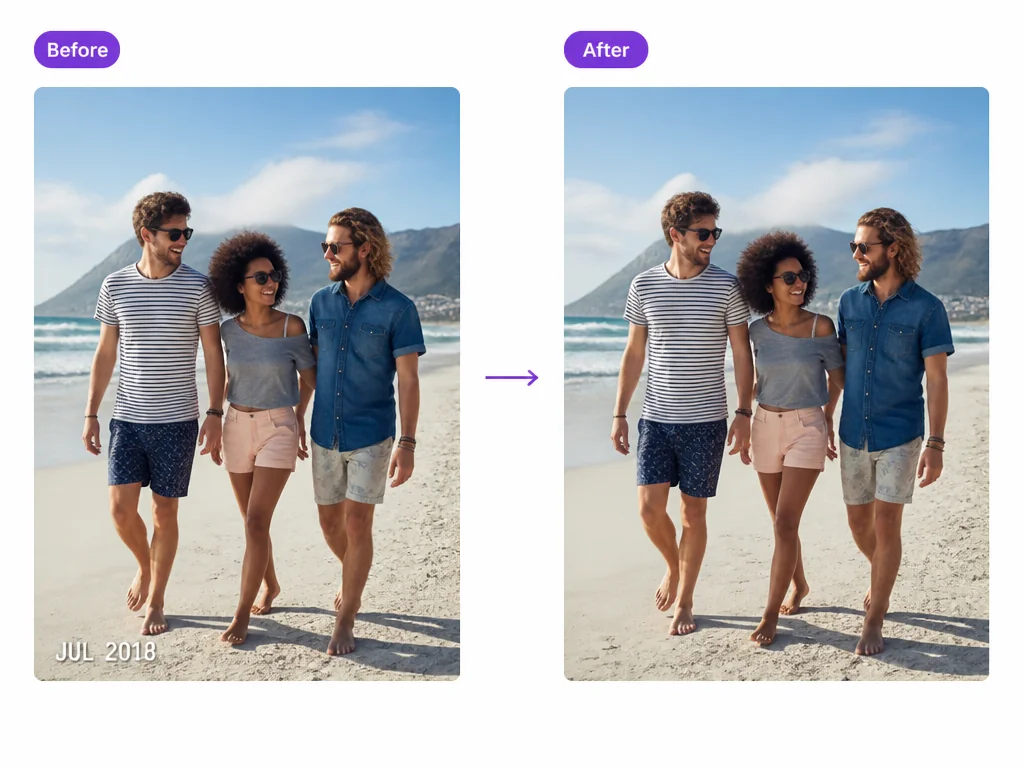
Abre la herramienta online y sube una imagen compatible desde tu dispositivo, sin instalar otra aplicación de escritorio. Puedes comprobar el resultado y ajustar la selección antes de descargar la imagen. Para hacer cambios más amplios en el texto de una imagen, también puedes usar el editor de texto en imágenes con IA de Pictext.
Escribe las palabras para tener control directo o usa 1 crédito en AI Detection para reconocer texto visible y elegir entre los resultados.
Basic es más rápido y está optimizado para usos en inglés. Upgraded ofrece más capacidad y resultados más consistentes. Cada edición cuesta actualmente 2 créditos con Basic o 4 con Upgraded.
Tras el procesamiento, el control comparativo permite inspeccionar los cambios. El original sigue disponible para revisar la edición antes de descargar. Puedes comprobar el resultado y ajustar la selección antes de descargar la imagen.
Sube JPG, PNG o WebP de hasta 10 MB. Las mismas reglas de formato y tamaño se aplican al subir por primera vez y al cambiar la imagen en el espacio de trabajo.
Pictext se puede probar con una asignación diaria de créditos gratuitos. Cuando se agota, se restablece al día siguiente. Puedes comprobar el resultado y ajustar la selección antes de descargar la imagen.