
Paso 01
Sube la imagen
Elige un archivo JPG, PNG o WebP de hasta 10 MB. Una captura guardada en PNG funciona igual que la foto de una página.
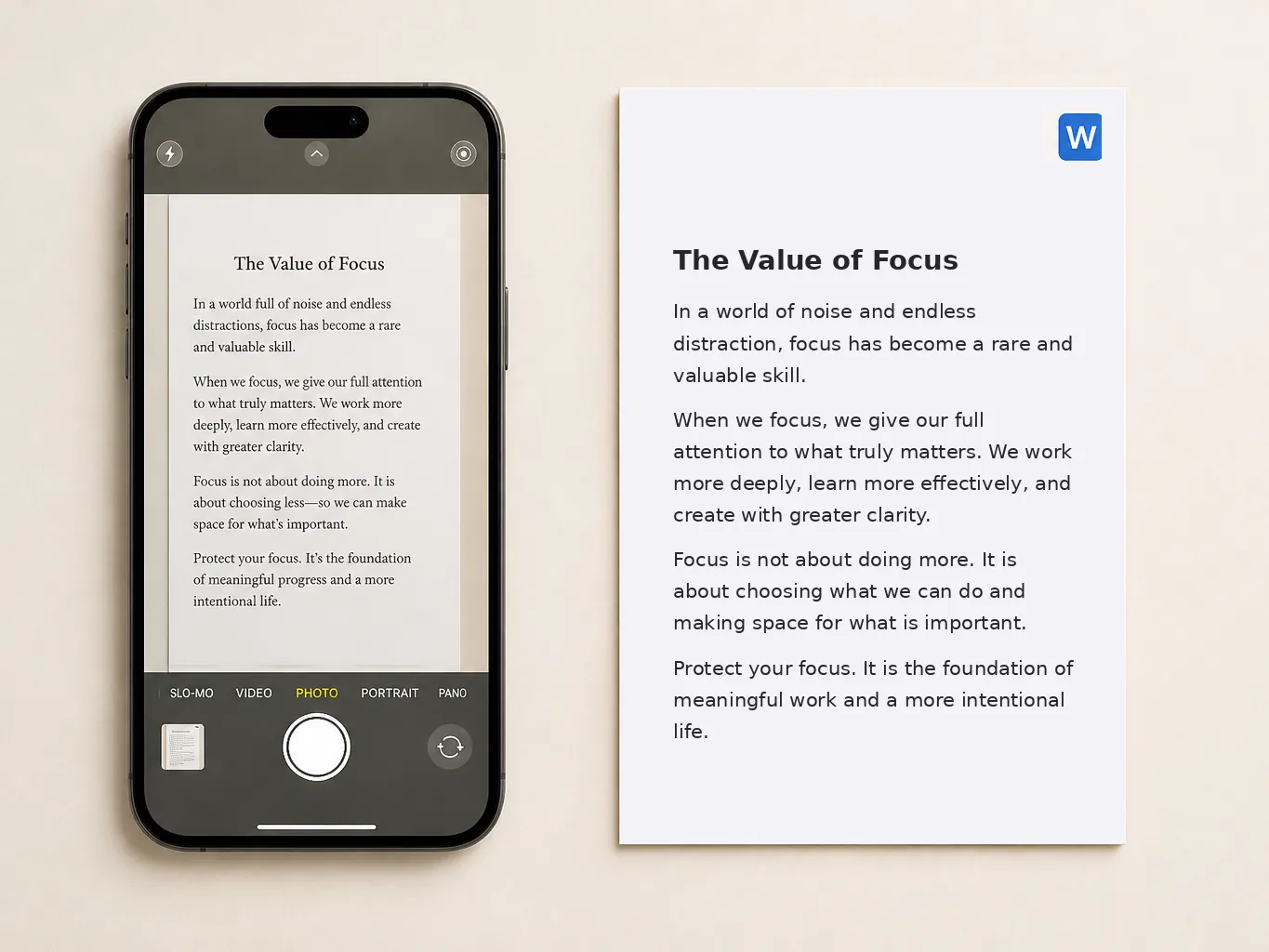
Convierte cualquier imagen JPG, PNG o WebP en texto editable. Pictext lee las palabras que hay dentro de tu foto, tu escaneo o tu captura de pantalla y las abre en un cuadro de texto, para que corrijas un carácter mal leído antes de exportar. Cuando la lectura está bien, descarga ese mismo texto como archivo de Word: así se resuelve convertir una imagen a Word sin volver a teclear. Sin reescribir nada, sin instalar nada, sin registro para empezar y sin coste para probar.
¿Solo necesitas un archivo de texto plano? El mismo reconocimiento funciona en nuestra página imagen a texto, donde el archivo que descargas es un documento TXT.
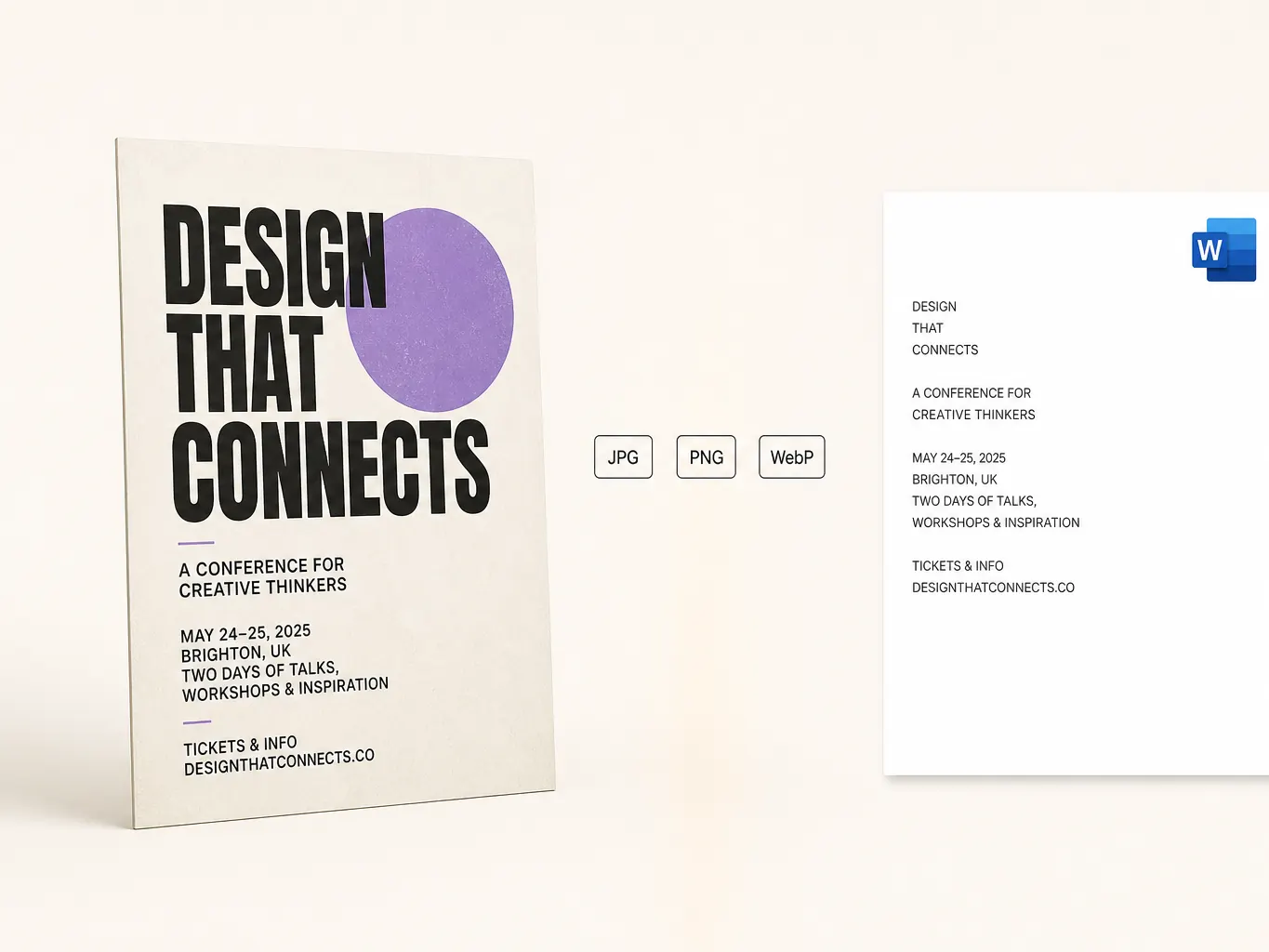
El formato no es lo que debe preocuparte cuando haces una conversión de JPG a Word: un JPG, un PNG o un WebP acaban todos en el mismo sitio, como texto que puedes editar en lugar de un bloque de palabras que tendrías que reescribir. Toma una foto de móvil, un escaneo plano o una captura de un chat o de una diapositiva, hasta 10 MB, y las palabras reconocidas caen en un cuadro editable donde un carácter mal puesto se arregla en un segundo. Si trabajas a menudo con capturas, el editor de capturas mantiene ese flujo en un solo lugar.
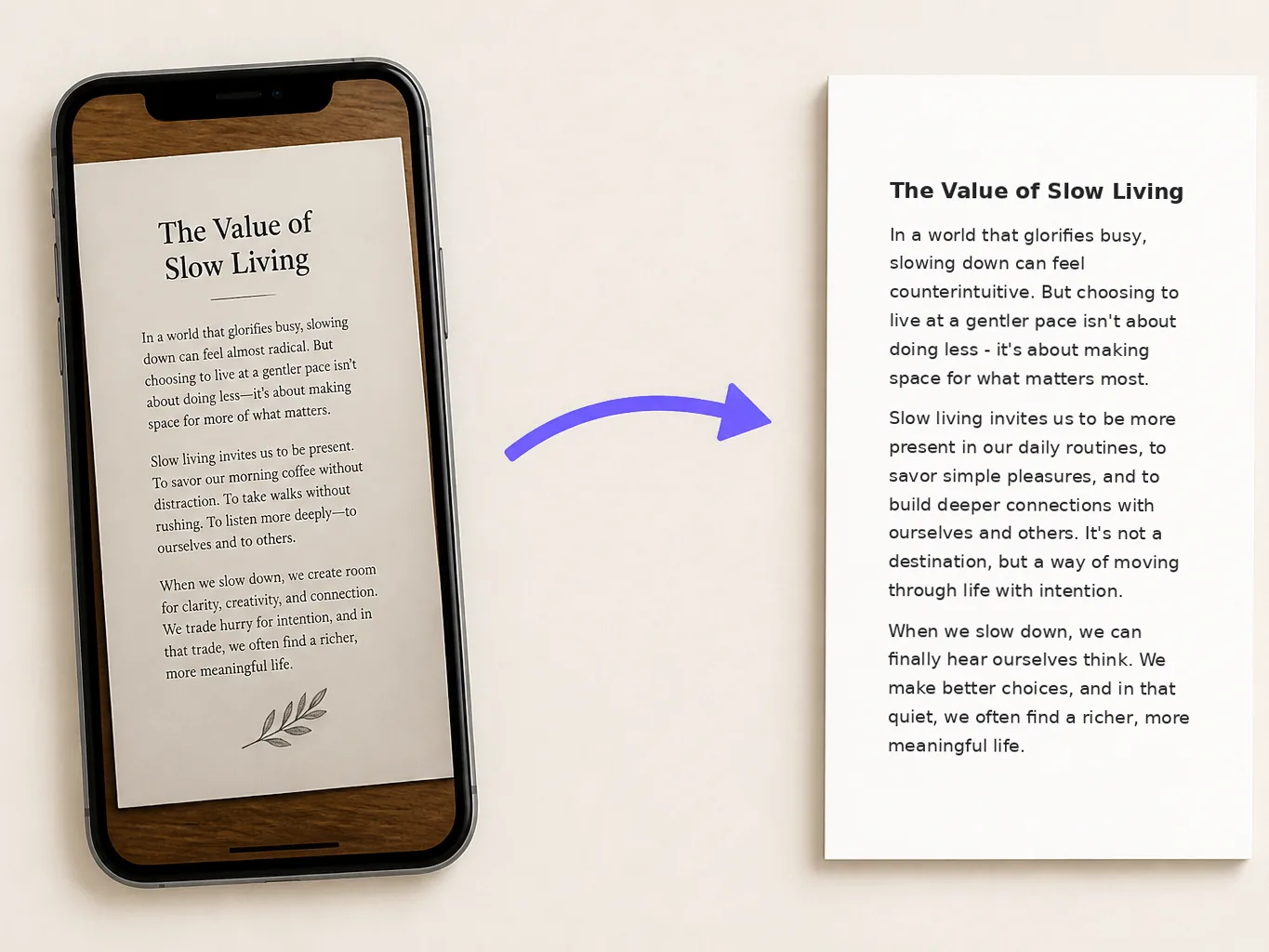
El archivo de Word que descargas no es una captura de tu página metida dentro de un documento. Lleva las palabras reconocidas como texto plano y seleccionable, así que buscar, copiar y editar funcionan como esperas en Microsoft Word, Google Docs o Pages. Lo que no conserva es el aspecto de la imagen original: tipografías, colores, imágenes y maquetación se quedan atrás, y por eso el archivo sirve como punto de partida limpio y no como réplica.
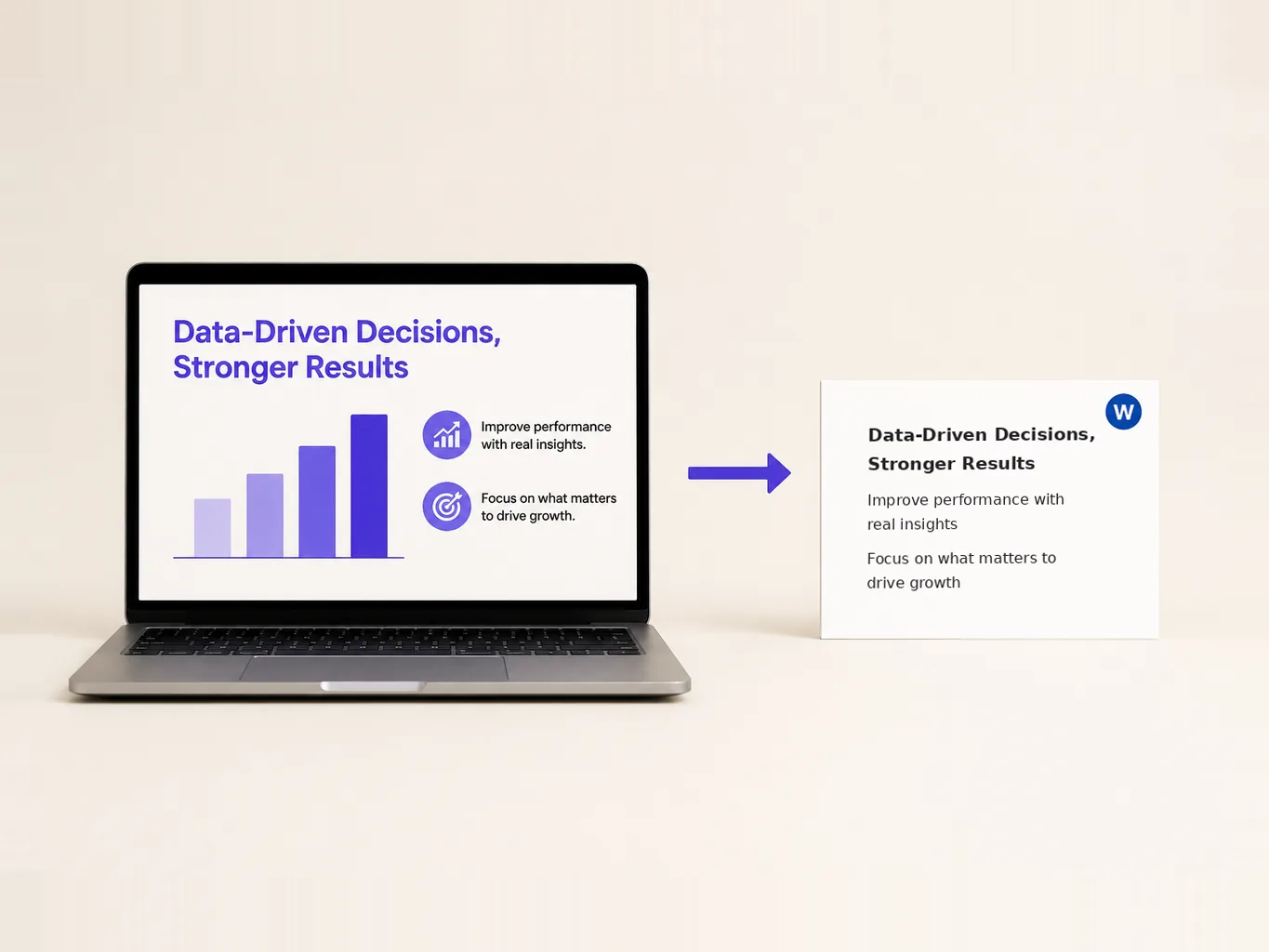
Lo que decide el resultado no es el tipo de archivo sino cómo se ve el texto: una impresión nítida sobre fondo liso sale casi limpia, mientras que una letra manuscrita en cursiva, un reflejo o una foto borrosa dejan huecos. Cuando salen mal unos cuantos caracteres, los corriges en el cuadro editable en vez de volver a escanear la página entera.
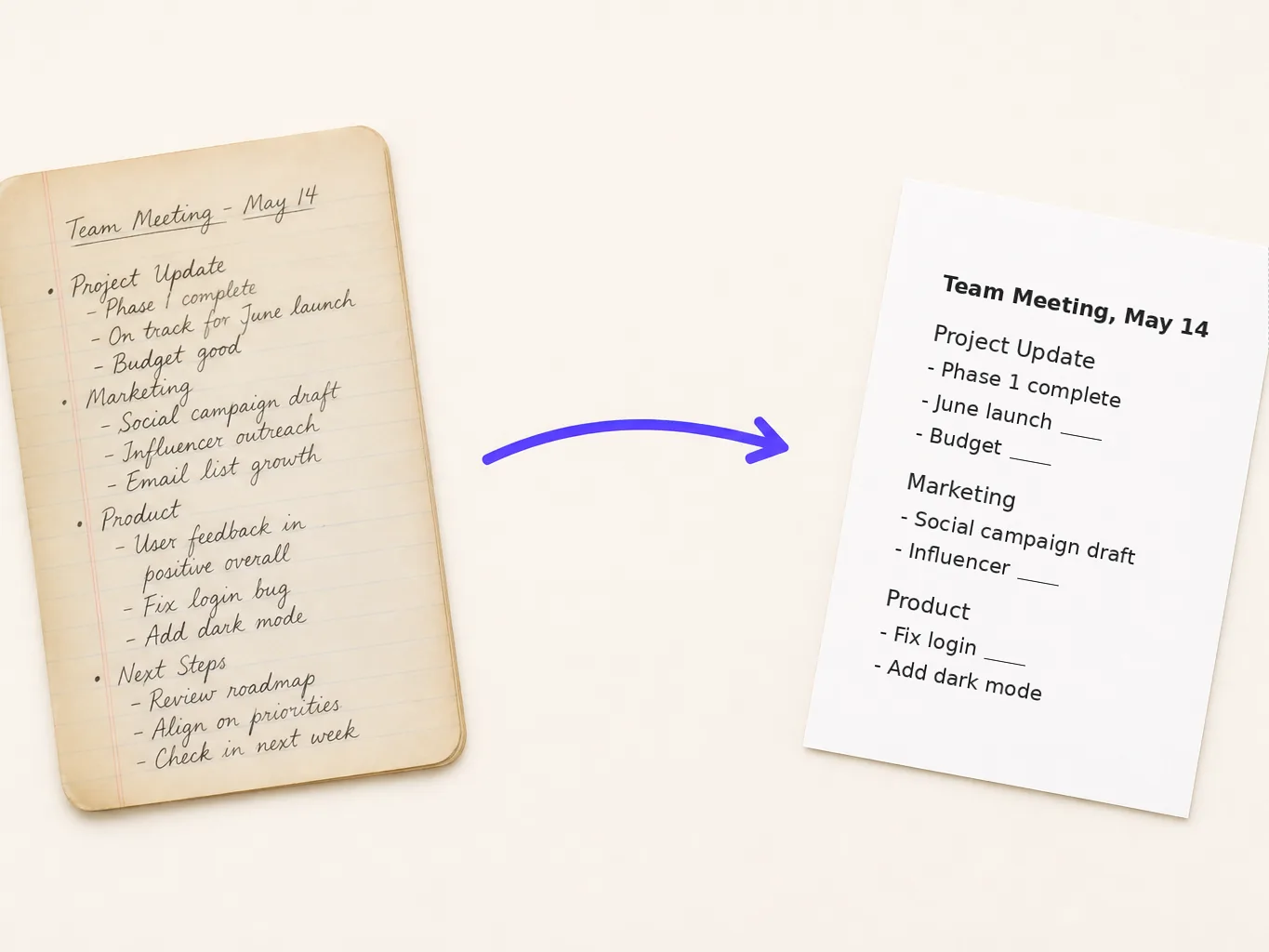
Elige un archivo JPG, PNG o WebP de hasta 10 MB. Una captura guardada en PNG funciona igual que la foto de una página.
Al extraer texto de imagen, las palabras reconocidas aparecen en un cuadro de texto editable. Corrige un carácter mal leído, borra una línea suelta o arregla un nombre antes de exportar. En esta fase nada queda bloqueado.
Pulsa el botón de descarga y la versión actual del texto se guarda como archivo de Word. Ábrelo en Microsoft Word, Google Docs o Pages y sigue dando formato ahí.
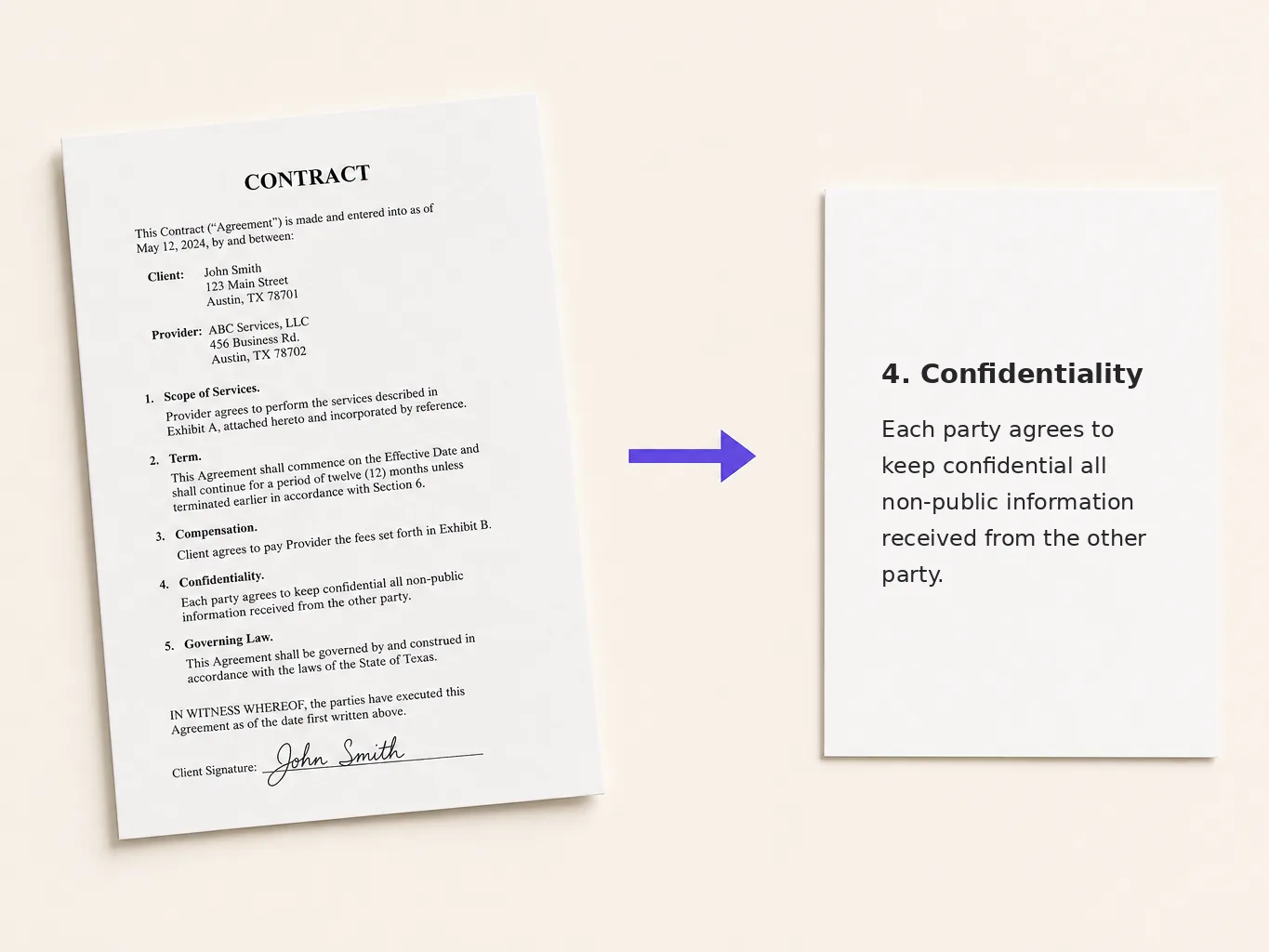
Los equipos legales y de administración reciben a menudo un contrato como imagen escaneada y necesitan citar una cláusula en un borrador nuevo. En vez de copiar texto de una imagen a mano, convierte la página, corrige la cláusula en el cuadro y descárgala como archivo de Word para montar el borrador sobre ella. Vuelve a leer los números de cláusula después de descargar, porque la maquetación no se conserva.
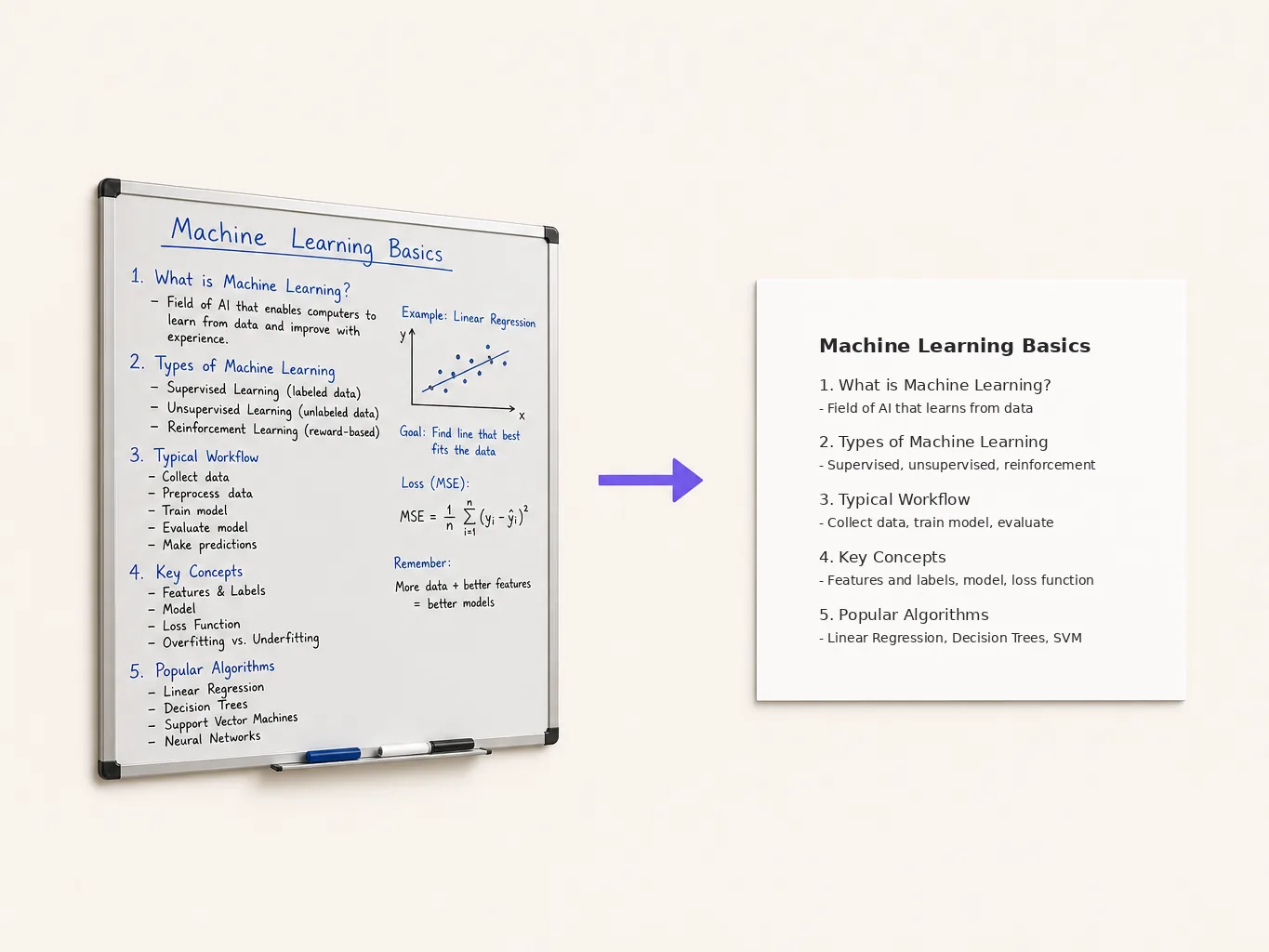
La foto de una pizarra o de una presentación es difícil de buscar e imposible de citar. Conviértela en texto, reescribe los puntos como esquema en el cuadro y descarga un archivo de Word para tus apuntes. Si los apuntes que fotografiaste están en otro idioma, nuestro traductor de imágenes puede pasar ese mismo texto a otro idioma antes de que empieces a escribir.
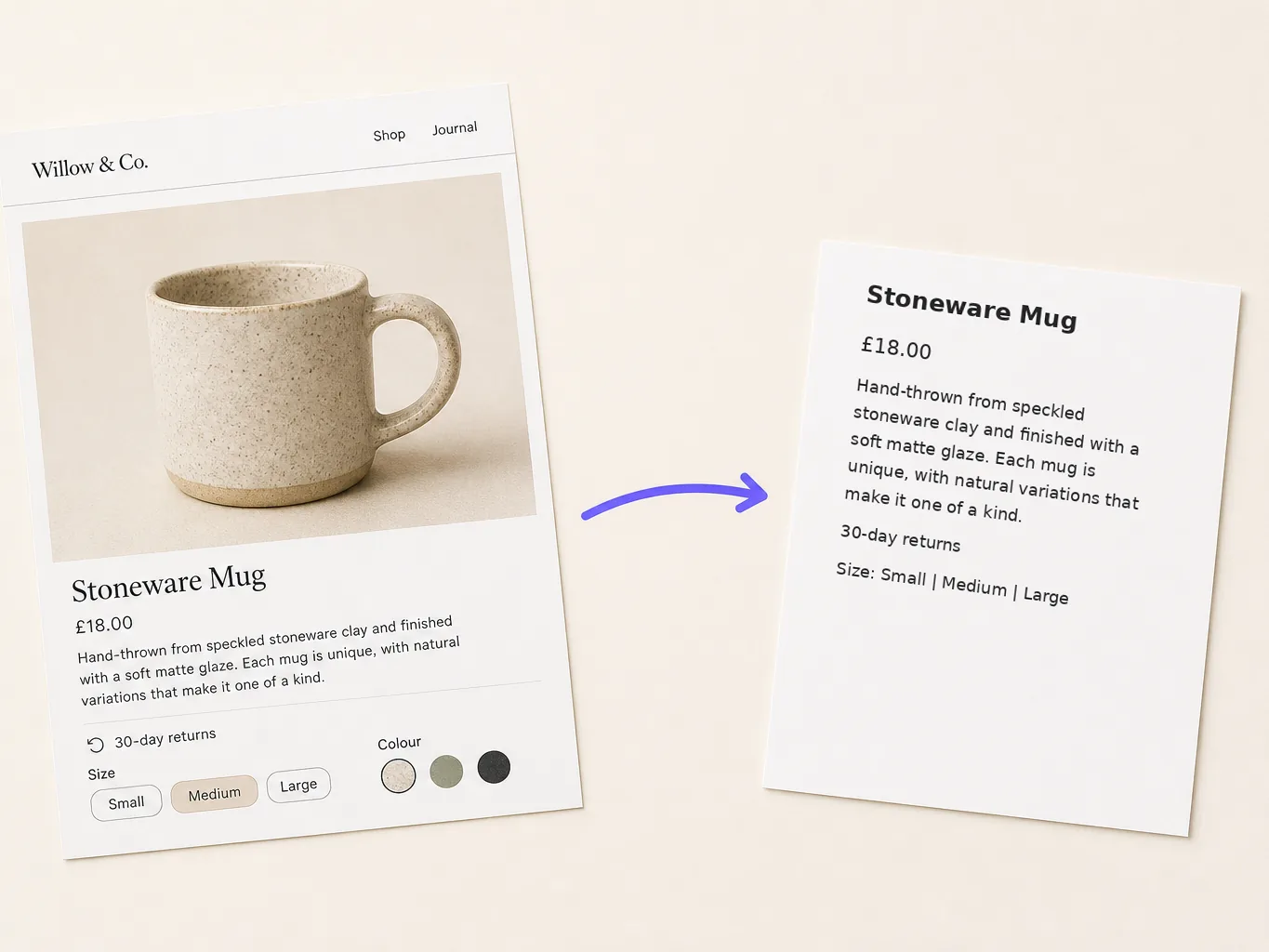
Las capturas de producto suelen llevar precios viejos, etiquetas obsoletas o el comentario de otra persona. Convierte la captura, borra en el cuadro las líneas que no necesitas y quédate solo con lo que pertenece a tu documento. Si el texto sobrante está dentro de la propia imagen, eliminar texto de una imagen lo limpia en la imagen.
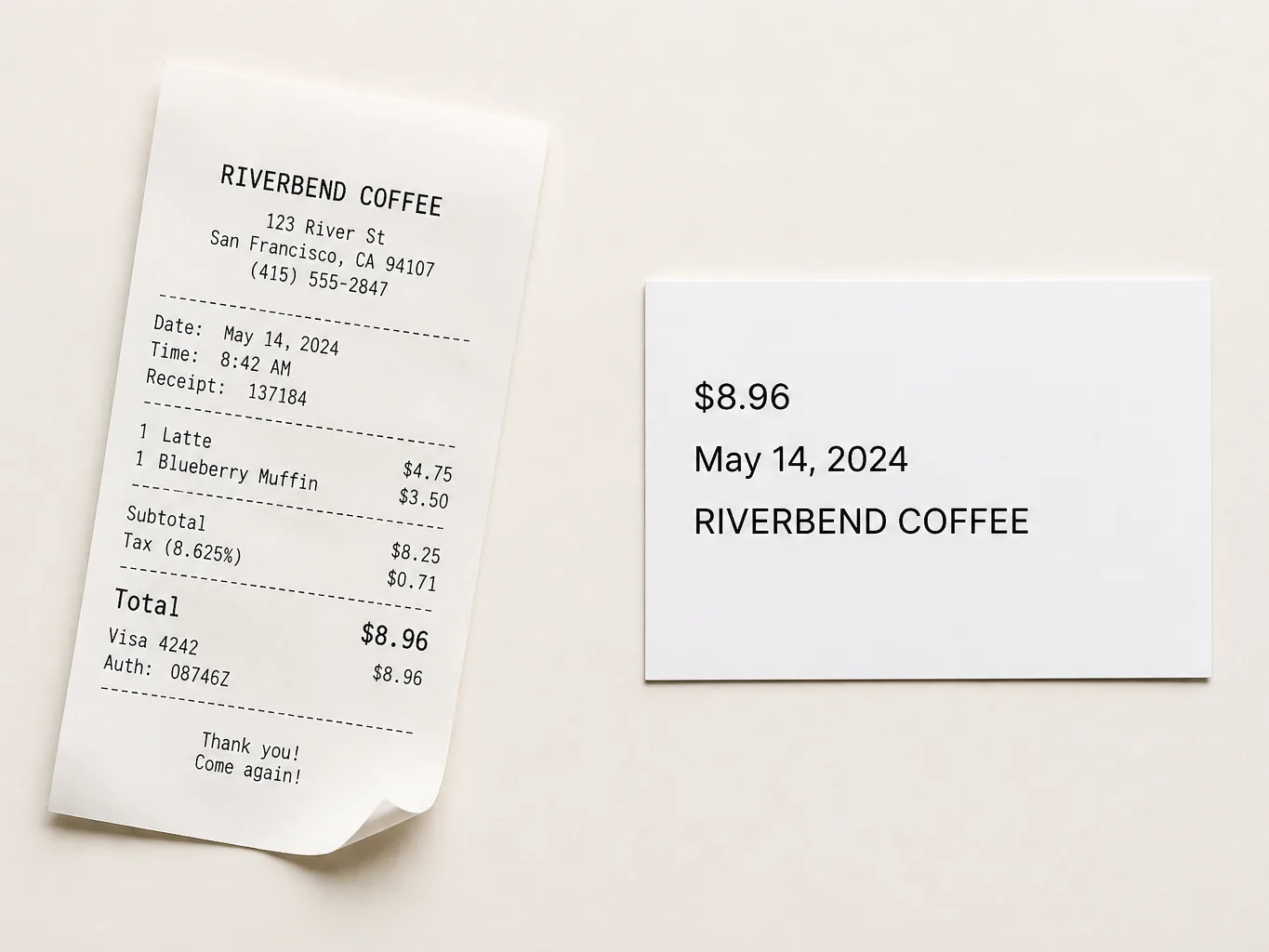
Los gastos y los formularios en papel piden unos pocos campos, no la página entera. Convierte la imagen, deja en el cuadro solo las líneas del importe, la fecha y el proveedor, y descarga esa versión recortada. Es más rápido que transcribir un recibo completo a mano.
Puedes corregir el resultado antes de que se convierta en archivo, y eso es justo lo que separa pasar una imagen a Word de un viaje de ida y vuelta por el escáner. El cuadro de texto editable está al lado de la imagen original, así que una palabra mal leída se corrige ahí mismo y no después de la descarga.
Los créditos gratis se renuevan cada día y una conversión cuesta uno, así que una página o una captura suelta no cuesta nada. El límite solo importa cuando convertir imágenes se vuelve una costumbre diaria.
No hay nada que instalar ni nada que actualizar. Abre la página en un portátil, una tableta o un móvil, y el mismo recorrido de subir, corregir y descargar está ahí.
Los formatos admitidos se dicen por delante: JPG, PNG y WebP, hasta 10 MB por imagen. Puedes comprobar si tu archivo entra antes de subirlo, en lugar de adivinarlo a partir de un vago «todos los formatos habituales».
Pictext se limita a unas pocas herramientas, y todas giran en torno al texto que hay dentro de las imágenes. La interfaz sigue siendo lo bastante corta para usarla sin tutorial, porque nada más compite por el espacio.
La interfaz existe en ocho idiomas, y el texto dentro de las imágenes rara vez está en uno solo. Cuando la misma página tiene que llegar a otro mercado, la traducción de imágenes integrada se encarga del paso siguiente.