



Text in Bilder einfügen – online
Beispielbild nach der TextbearbeitungBeispielbild vor der TextbearbeitungVorherNachher
Beispielbilder

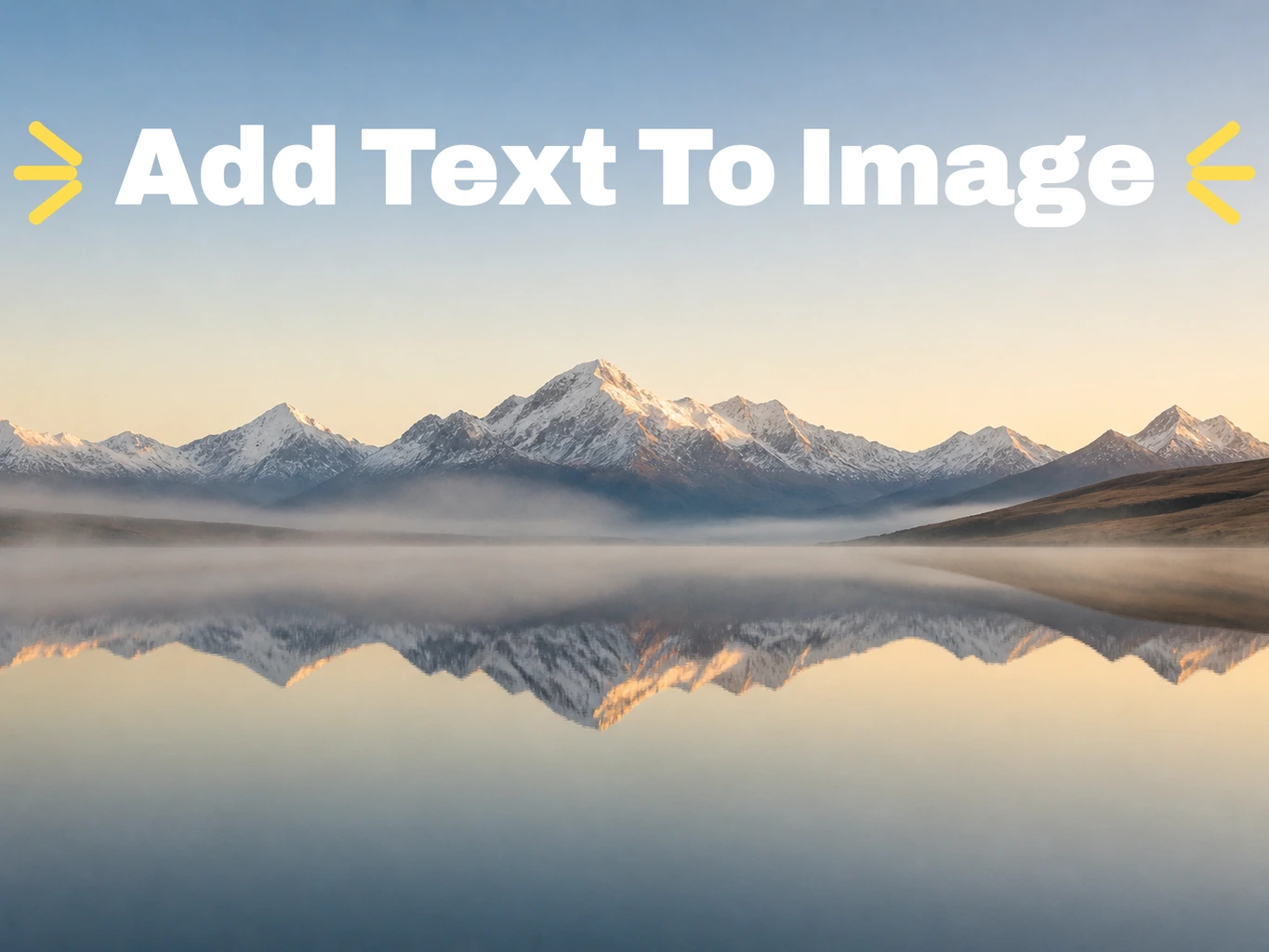
Text in Bild einfügen, kostenlos im Browser

Sie brauchen keine Software, nur einen Browser, um Text in ein Bild einzufügen. Laden Sie zuerst ein Bild hoch, tippen Sie die gewünschte Zeile ein und setzen Sie sie dorthin, wo sie hingehört: eine Überschrift nach oben, ein Preis in die Ecke, eine Bildunterschrift nach unten. Das dauert etwa eine Minute und bleibt kostenlos, egal wie viele Fotos Sie mitbringen.

Jetzt Text einfügen
Ein Tablet auf einem hellen Cafétisch vor einer Urlaubsfoto mit Küstenklippen, darauf das Wort LISBON in weißer Schrift

Was Sie beim Bild beschriften wirklich alles einstellen können

Die Schrift sitzt dort, wo die Zeile stehen soll

Wählen Sie erst die Stelle im Bild und tippen Sie dann. Die Wörter landen dort, wo Sie sie hinsetzen, nicht fest in einer Ecke, und Sie können sie noch einmal verschieben, wenn Sie die Balance des ganzen Bildes sehen. Die meiste Arbeit besteht darin, zu entscheiden, wohin die Zeile gehört, und nicht darin, gegen ein Einstellungsfenster zu kämpfen. Pictext konzentriert sich auf Wörter in Bildern. Steht der benötigte Text schon im Foto, holt ihn der Text aus Bild extrahieren stattdessen als bearbeitbare Kopie heraus.

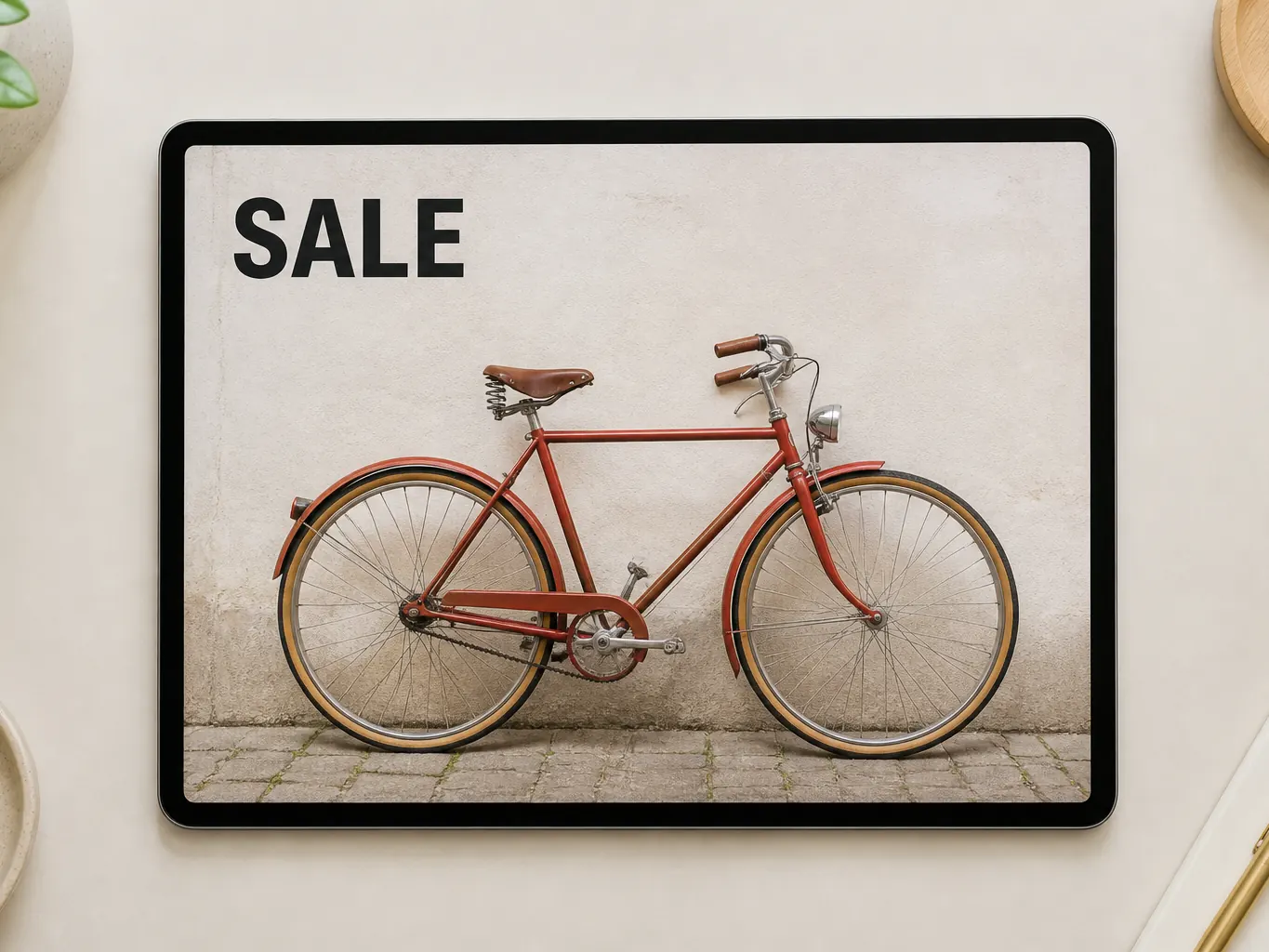
Auf einem Tablet liegt ein Foto eines roten Fahrrads vor einer hellen Wand, oben links steht das Wort SALE

Größe, Farbe und Deckkraft entscheiden, ob man es lesen kann

Ein heller Himmel und eine dunkle Ladenfront brauchen eine ganz unterschiedliche Behandlung. Ändern Sie zuerst die Schriftgröße, wählen Sie dann eine Farbe, die sich deutlich vom Hintergrund absetzt, und senken Sie die Deckkraft, wenn eine massive Zeile über einem Gesicht oder einer Textur zu schwer wirkt. Auch bei den Schriften gibt es eine Auswahl, sodass derselbe Satz als Etikett, als Bildunterschrift oder als Überschrift funktioniert. Nehmen Sie sich diese Minute: Eine Zeile, die niemand lesen kann, bewirkt nichts, egal wie gut sie aussieht.

Das Wort MISO in großer weißer Schrift auf einem Foto eines Golden Retriever

Eine zweite Zeile, ohne die erste zu verlieren

Eine Überschrift und eine kleinere Unterzeile auf demselben Foto, oder ein Preis neben einem Produktnamen. Jede Zeile behält ihre eigene Größe und Farbe, eine darf laut sein, die andere leise. Nichts verschmilzt, nichts wird plattgedrückt, und der Wortlaut beider Zeilen lässt sich später jederzeit noch nachträglich abändern, ohne das Bild neu aufzubauen.

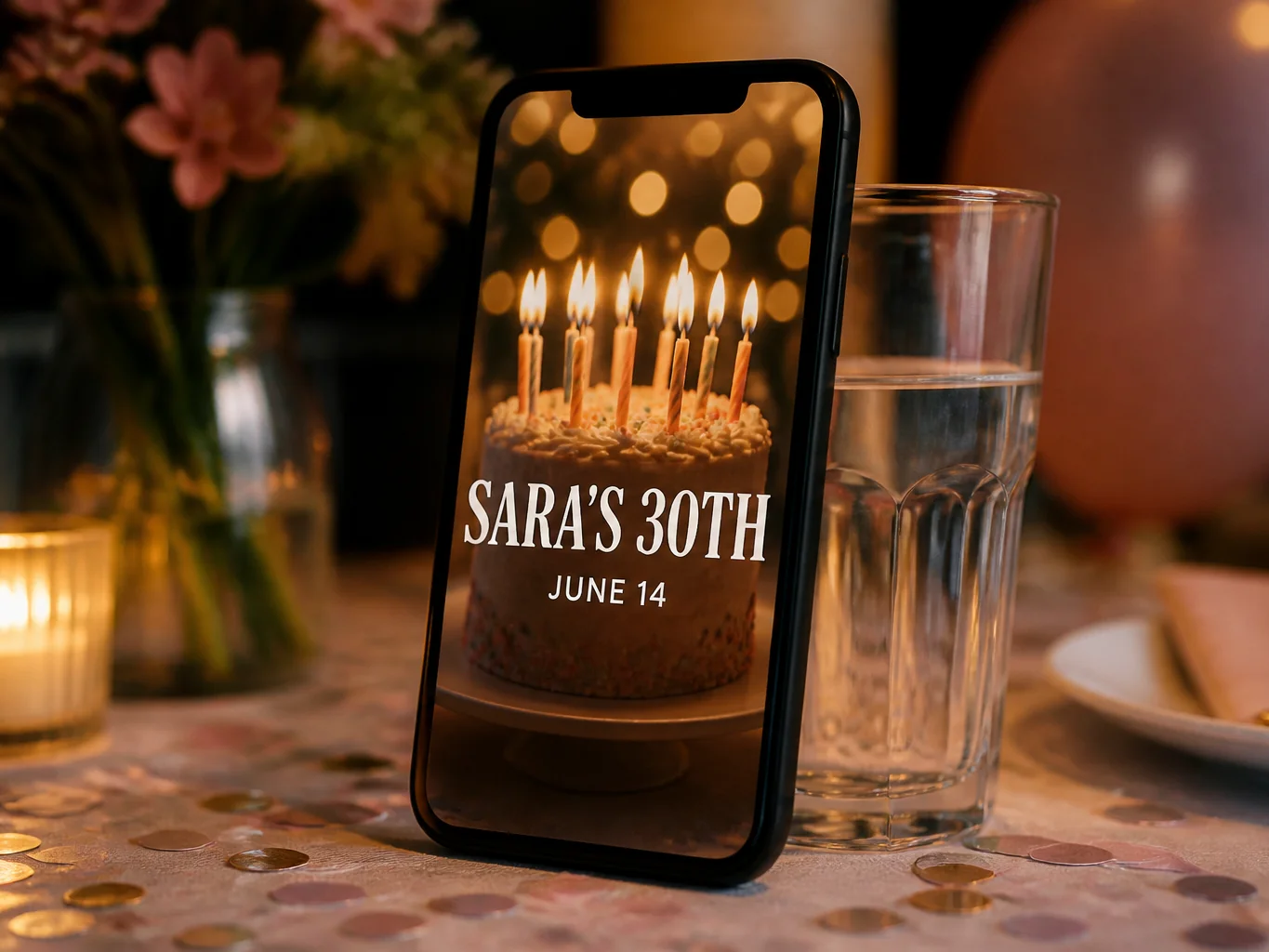
Ein schmales Handy, an ein Trinkglas gelehnt, daneben eine eigene Zeile kleiner weißer Schrift auf dem Foto

Vor dem Herunterladen das ganze Bild prüfen

Sehen Sie sich das Ergebnis in voller Größe an, statt in einem kleinen Fenster zu urteilen. Was in der Vorschau steht, ist genau die Datei, die Sie am Ende bekommen. Es gibt also keine zweite Überraschung, wenn sie sich auf dem Handy öffnet oder in den Druck geht.

In einer Seefoto mit Berg ist das Wort ALPS ausgewählt und von einem dünnen hellvioletten Rahmen mit runden Griffen umgeben

Wie Sie Text in Bild einfügen, in drei Schritten

Schritt 01

Bild hochladen

Laden Sie eine JPG, PNG oder WebP Datei von Ihrem Gerät hoch. Alles läuft im Browser, es muss nichts installiert werden und es entsteht kein Konto. Screenshots, bei denen vorhandene Beschriftungen geändert und keine neue Zeile ergänzt werden soll, gehören in den Screenshot-Editor.
Schritt 02

Zeile tippen und platzieren

Das ist der einzige Schritt, der eine Entscheidung verlangt. Schreiben Sie die Zeile im Ton, den Ihr Publikum erwartet, und prüfen Sie sie in der Größe, in der das Bild tatsächlich gesehen wird.

Schritt 03

Fertiges Bild herunterladen

Sehen Sie sich die Vorschau an und speichern Sie dann die Datei auf Ihrem Gerät. Sie kommt fertig zum Posten, Drucken oder Versenden, ohne zusätzlichen Export und ohne Wasserzeichen über Ihrer Arbeit.

Wofür Menschen Text in Bild einfügen wirklich nutzen

Marktplatz und Produktseiten

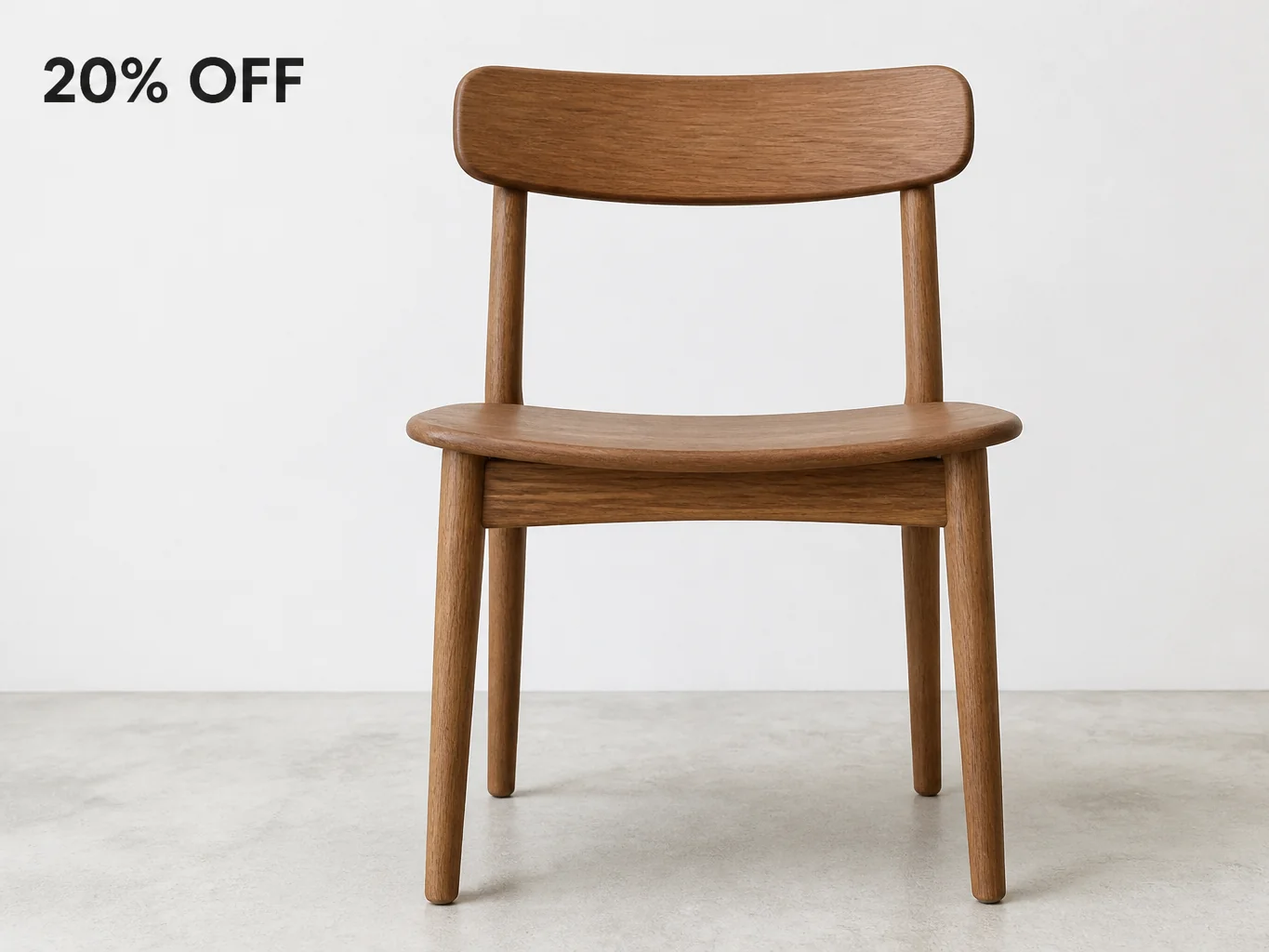
Wer einen Stuhl fotografiert, braucht keine Design-Suite. Gebraucht werden "20% OFF" in der Ecke und darunter die Maße. Wird die Zeile direkt ins Foto gesetzt, bleibt das Angebot über alle Plattformen hinweg gleich und der Umweg über ein zweites Tool entfällt. Ist ein alter Preis bereits ins Bild eingebrannt, entfernen Sie ihn zuerst mit dem Werkzeug Text aus Bild entfernen und setzen dann die neue Zahl ein.

Ein Foto eines Holzstuhls mit der Aufschrift 20% OFF für einen Privatverkauf

Veranstaltungsplakate und Flyer

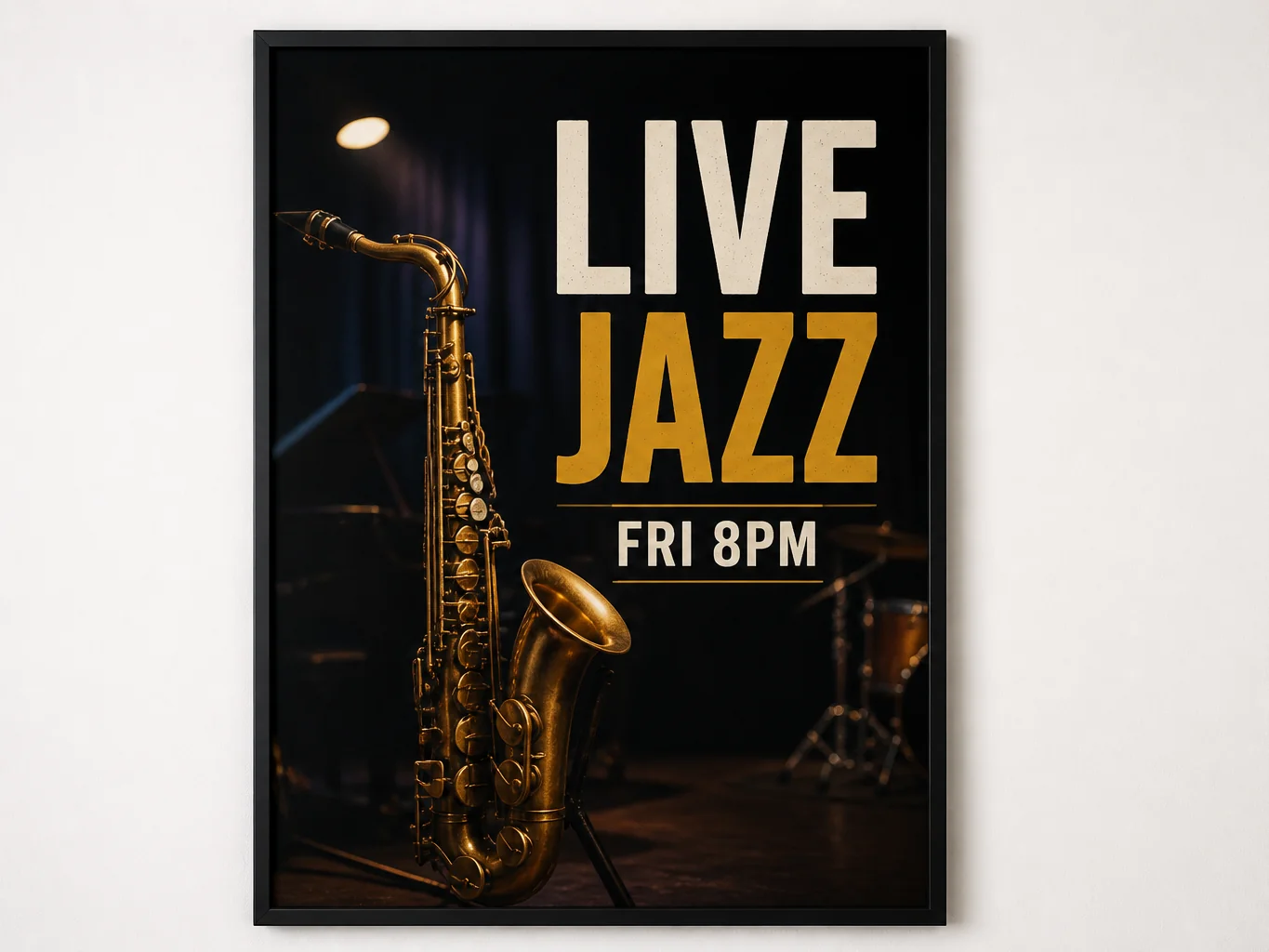
Termine verschieben sich und Orte ändern sich. Setzen Sie die neue Uhrzeit auf das Plakat vom letzten Monat, statt das Layout neu zu bauen, dann kann die Ankündigung noch am selben Nachmittag raus. Der Rest des Designs bleibt genau so, wie er abgenommen wurde. Meistens ist das der Punkt.

Ein bedrucktes Plakat an einer weißen Wand, unter dem Foto eines Ladens steht das Wort OPEN

Social-Media-Posts und Story-Grafiken

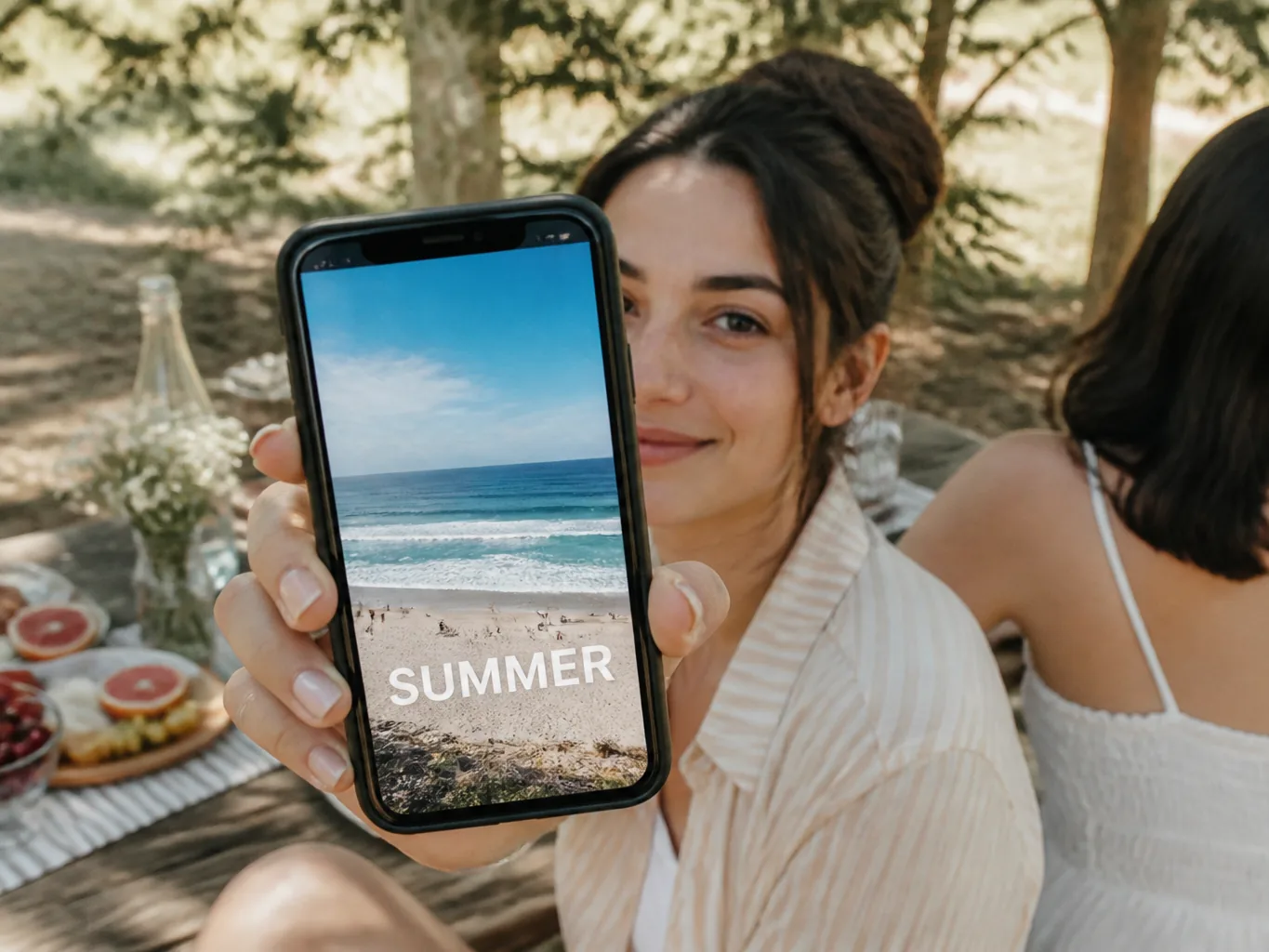
Ein Zitat, ein Ortsname oder ein Einzeiler macht aus einem gewöhnlichen Foto etwas, das sich posten lässt. Auf dem Handy liest sich eine kurze Zeile deutlich besser als ein ganzer Absatz, und diese Bilder werden fast immer am Handy gesehen. Halten Sie die Zeile auf wenige Wörter, den Rest trägt das Bild.

Auf dem Display eines Handys ein Strandfoto, quer über den Sand steht SUMMER

Reisefotos und private Bilder mit Text darauf

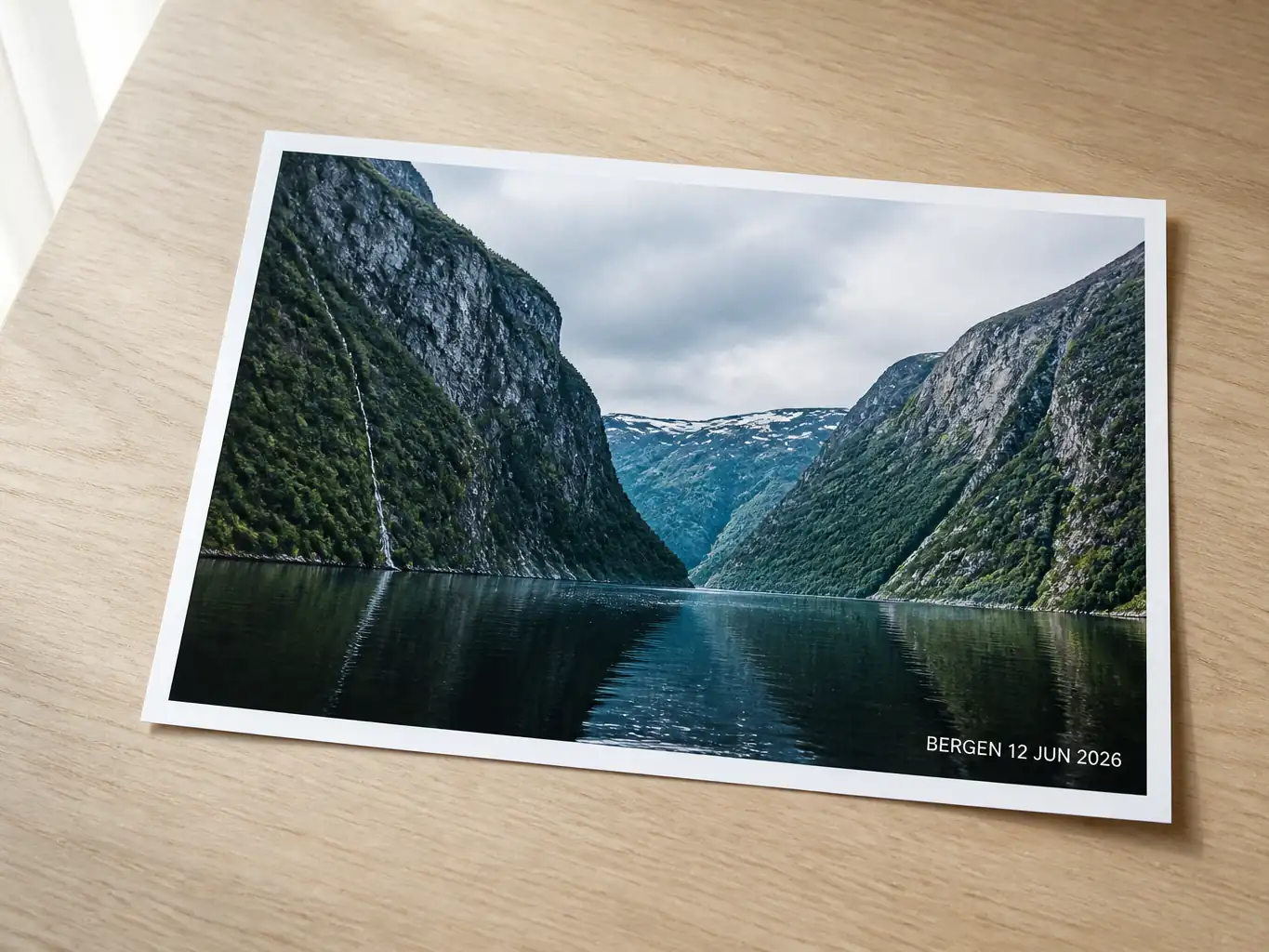
Ort und Datum auf einem Foto aus dem Urlaub machen daraus etwas, das sich drucken oder an die Familie schicken lässt. Text auf ein Bild zu setzen muss kein Werbematerial bedeuten. Ein Ortsname und ein Datum genügen, um aus einem Schnappschuss ein Andenken zu machen.

Ein Papierabzug auf einem Holztisch mit Blick auf einen norwegischen Fjord, in der Ecke steht BERGEN 12 JUN 2026

Warum Pictext beim Bild beschriften so gut überzeugt

Für Wörter gebaut, nicht für Ebenen

Pictext ist ein Texteditor für Bilder, keine universelle Designfläche. Es gibt kein Ebenenfenster zu lernen und keine Vorlagengalerie zum Durchscrollen. Das Werkzeug verlangt ein Bild und eine Zeile, und genau das sind die meisten hergekommen, um zu erledigen. Danach hört es auf, statt Optionen zu ergänzen, die niemand verlangt hat.

Keine Installation, kein Konto

Seite öffnen, hochladen, fertig werden, Tab schließen. Auf dem Desktop landet nichts, und unterwegs wird kein Passwort angelegt. Wenn Sie nur eine Zeile auf einem Foto brauchen, ist das die gesamte Beziehung, die Sie zu diesem Werkzeug haben müssen.

Für alle kostenlos, ohne Credits zum Nachzählen da

Für das Einfügen von Text in ein Bild wird nichts berechnet, und es werden keine Credits aus einem Konto abgezogen. Es gibt keine Tagesgrenze zu beobachten, keine Karte einzugeben und keinen Moment, in dem das Werkzeug bis morgen nicht mehr arbeitet. Ein Foto oder zwanzig, die Antwort bleibt gleich.

Oberfläche in acht Sprachen

Die Arbeitsfläche gibt es auf Englisch, Chinesisch, Japanisch, Koreanisch, Deutsch, Französisch, Spanisch und Portugiesisch. Arbeiten Teams über Sprachen hinweg, begegnet allen dasselbe Werkzeug in der Sprache, in der sie ohnehin denken, statt dass sie englische Beschriftungen erraten müssen.

Ihre Datei dient nur einem Zweck

Ein hochgeladenes Bild wird verarbeitet, um die gewünschte Bearbeitung abzuschließen, und für nichts anderes verwendet. Jedes heruntergeladene Bild bleibt zudem dauerhaft im Verlauf, sodass Sie später zurückkommen, sehen, was Sie zuvor gemacht haben, und die Datei erneut herunterladen können, ohne die ganze Arbeit zu wiederholen.

Häufige Fragen zum Text in Bild einfügen, kurz beantwortet

Kurze Antworten auf das, was vor dem ersten Upload am häufigsten gefragt wird.

JPG, PNG oder WebP hochladen, die Zeile tippen, im Bild platzieren und herunterladen. Wie das geht, ist in einer Minute gelernt, weil es nur eine Fläche und drei Entscheidungen gibt: was dasteht, wo es steht und wie groß es ist. Alles läuft im Browser, installiert wird nichts.

Text in Bild einfügen in der nächsten Minute auch

Drei Schritte: Zeile tippen, im Bild platzieren, Datei herunterladen. Keine Anmeldung, keine Software und keine Credits, die irgendwann ausgehen. Fangen Sie mit einem Foto an und prüfen Sie, ob das Ergebnis sich so liest, wie Sie es sich vorgestellt haben. Wenn nicht, ändern Sie die Zeile einfach noch einmal.
Jetzt Text einfügen