KI-Screenshot-Texteditor
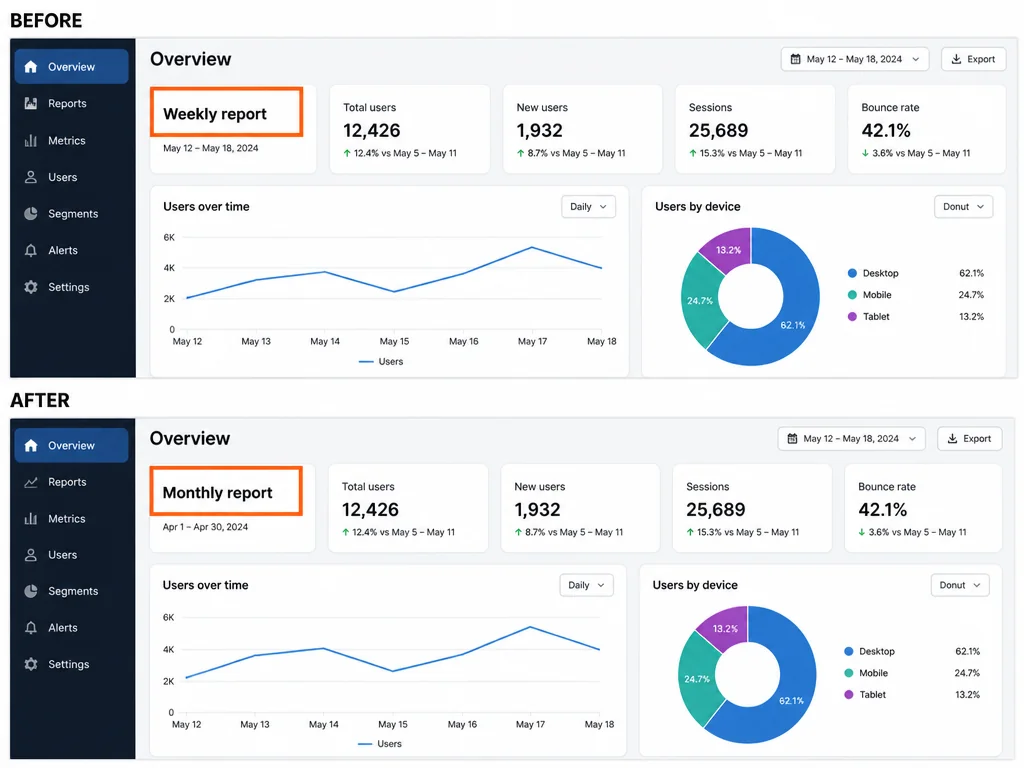
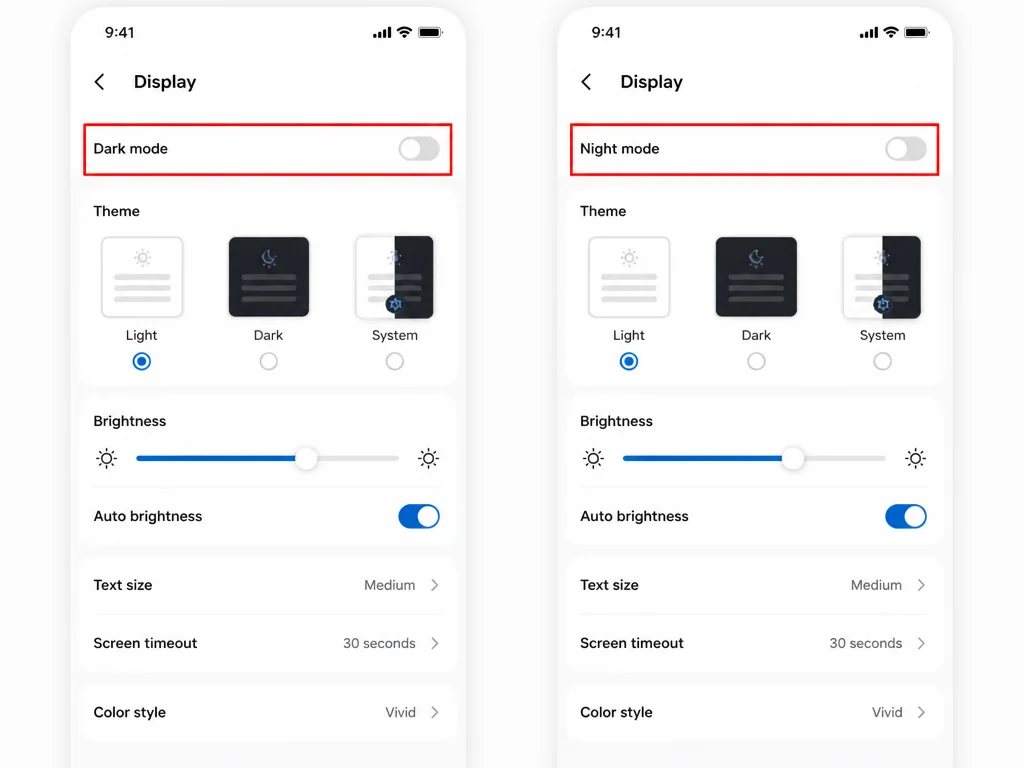
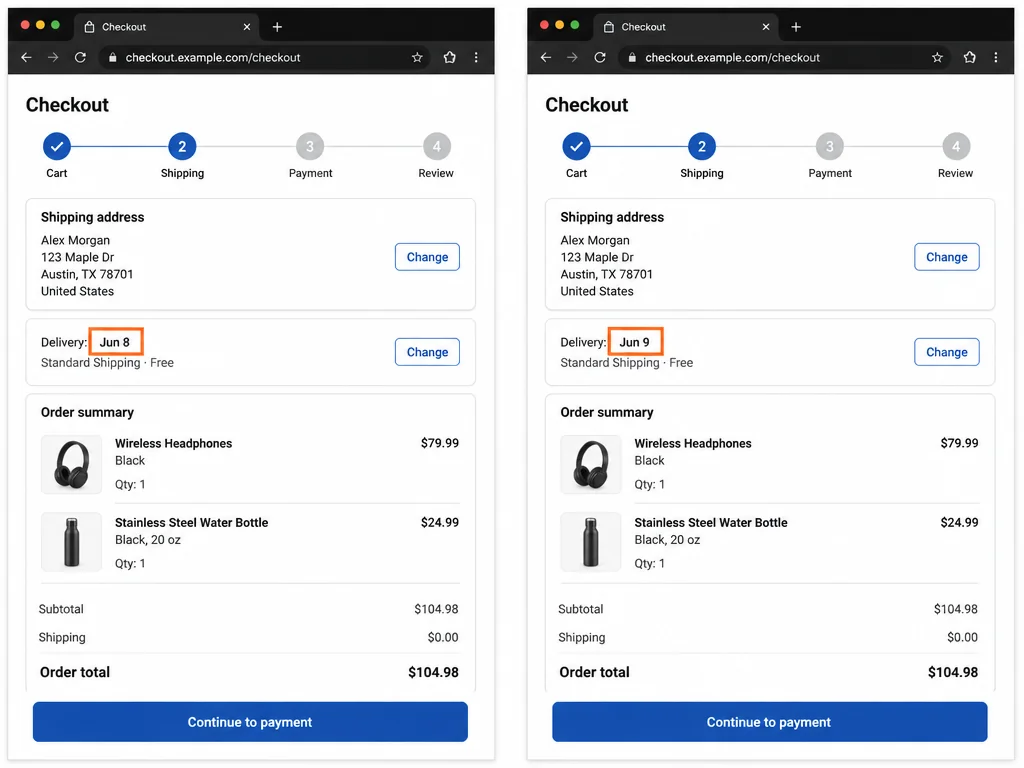
Beispielbild nach der TextbearbeitungBeispielbild vor der TextbearbeitungVorherNachher
Beispielbilder

Screenshot bearbeiten, ohne das Bild neu zu bauen

Wenn nur ein Label oder Datum veraltet ist, aktualisiert der Screenshot-Editor von Pictext den vorhandenen Text. Für umfassendere Bildtext-Bearbeitungen gibt es den KI-Bildtext-Editor.

免费编辑截图
screenshot bearbeiten before and after showing a highlighted changed text area.

Wichtige Funktionen zum Screenshot bearbeiten

Text im Screenshot ändern

Menünamen, Daten, Preise und kurze Überschriften lassen sich ändern, während das übrige Bild bleibt.

screenshot bearbeiten example showing Text im Screenshot ändern.

Labels ohne Quelldatei ersetzen

Gib den alten und neuen Text ein oder lass lesbaren Text von der KI erkennen.

screenshot bearbeiten example showing Labels ohne Quelldatei ersetzen.

Originale Ansicht erhalten

Bildqualität, Hintergrund, Schrift und Textmenge beeinflussen das Ergebnis.

screenshot bearbeiten example showing Originale Ansicht erhalten.

Screenshot online bearbeiten

Schritt 01

Screenshot hochladen

JPG, JPEG, PNG oder WebP auswählen oder einen Screenshot aus der Zwischenablage einfügen.
Schritt 02

Zu ersetzenden Text eingeben

Alten und neuen Wortlaut angeben oder die Texterkennung der KI nutzen.

Schritt 03

Aktualisierten Screenshot herunterladen

Ergebnis prüfen und für Anleitung, Dokument oder Beitrag speichern.

Anwendungsfälle für Screenshot-Bearbeitung

Software-Anleitungen pflegen

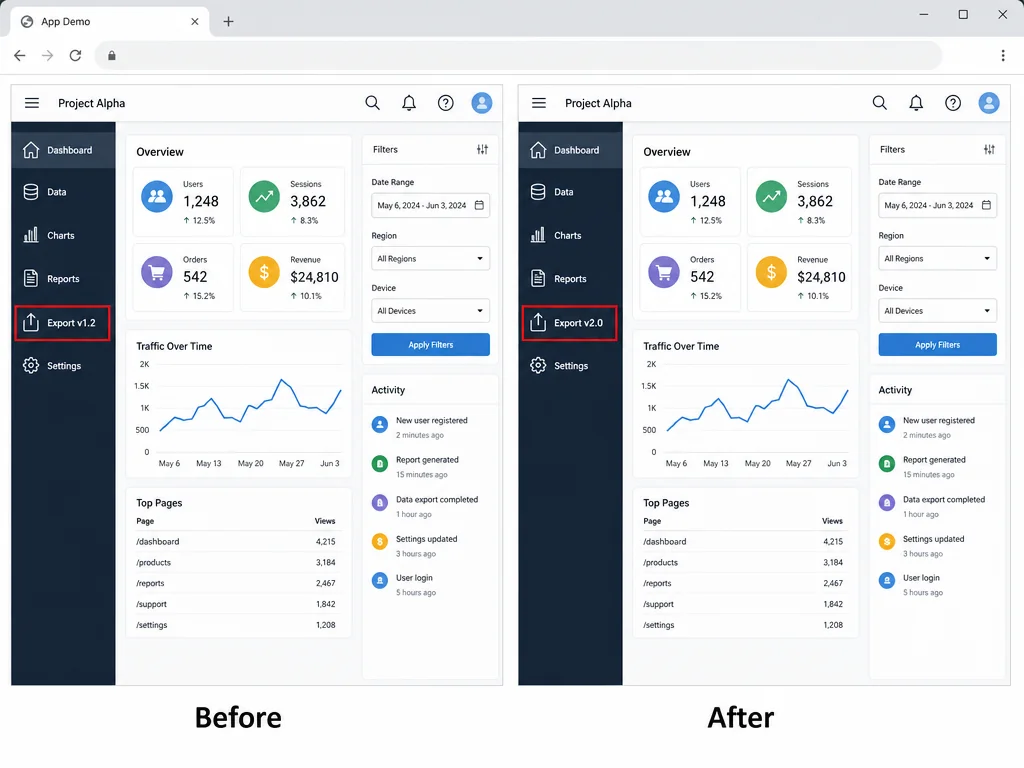
Veraltete Menünamen oder Versionsnummern in veröffentlichten Tutorial-Screenshots korrigieren.
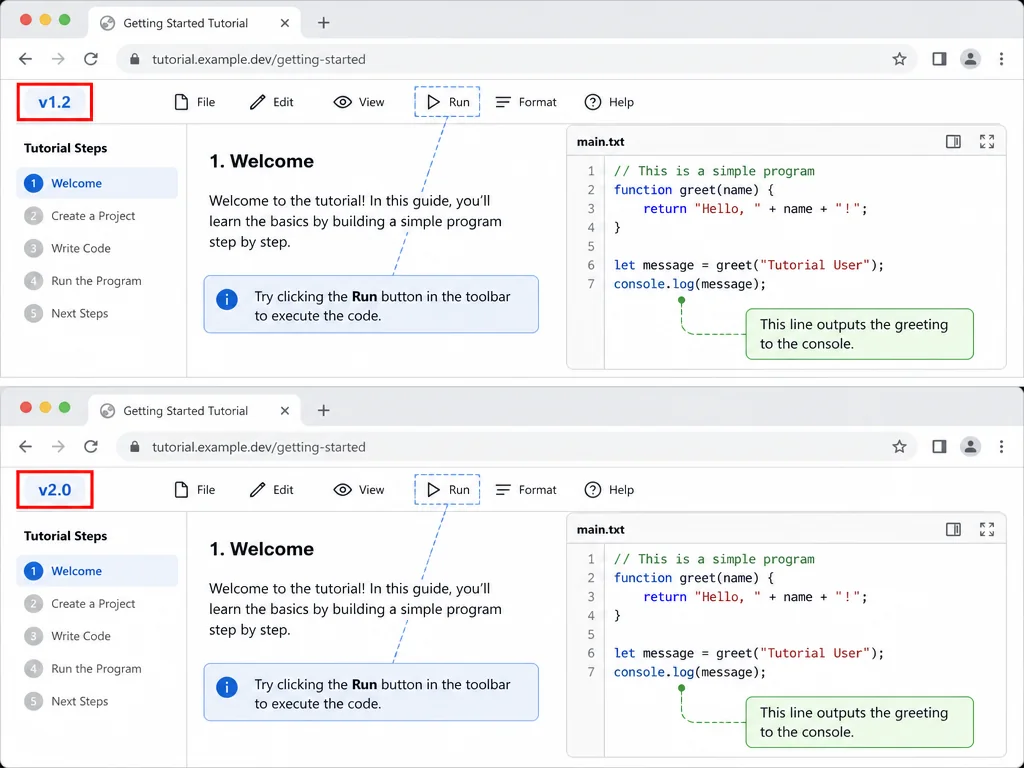
screenshot bearbeiten use case: Software-Anleitungen pflegen.

App- und Shop-Screenshots aktualisieren

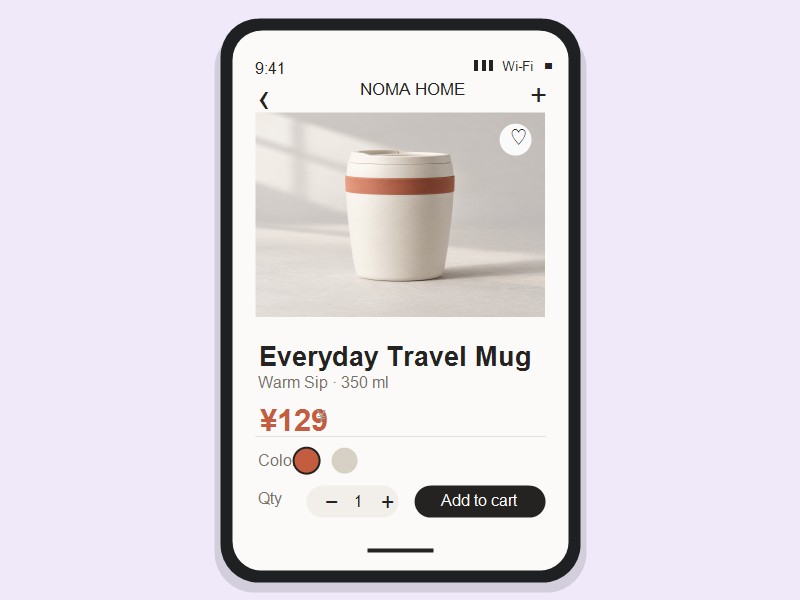
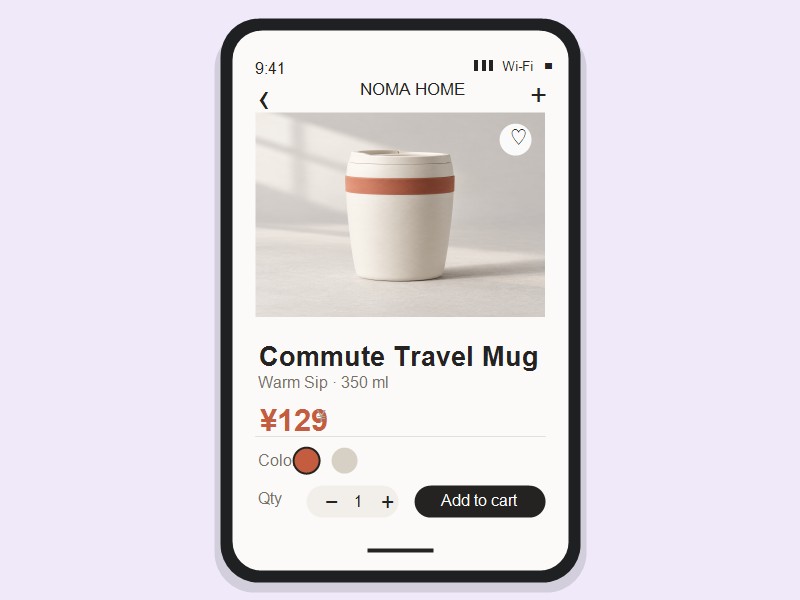
Preise und Datumszeilen in fertigen Produktansichten auf den neuesten Stand bringen.
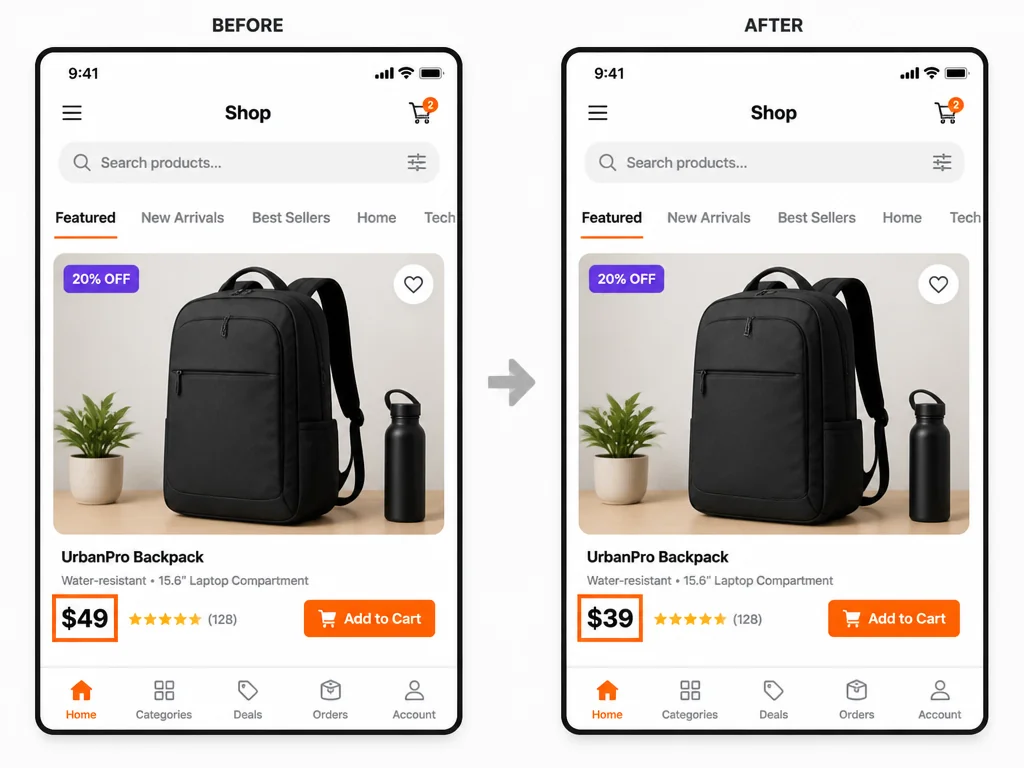
screenshot bearbeiten use case: App- und Shop-Screenshots aktualisieren.

Tippfehler in Chat-Screenshots korrigieren

Die Unterhaltung bleibt sichtbar, nur der Fehler wird ersetzt. Für das Entfernen von Text siehe Text aus einem Bild entfernen.
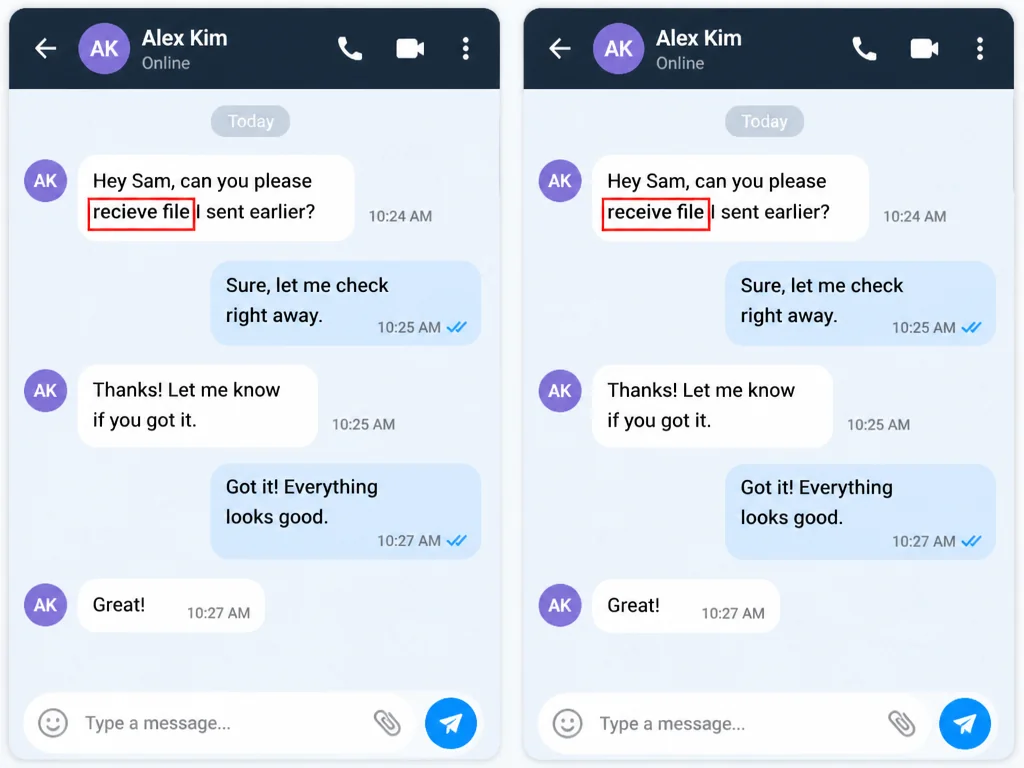
screenshot bearbeiten use case: Tippfehler in Chat-Screenshots korrigieren.

Vorteile beim Screenshot bearbeiten

Tägliches kostenloses Kontingent

Jeden Tag steht ein kostenloses Kontingent für kleine Textänderungen bereit.

Direkt im Browser

Keine Desktop-Installation; nutzbar auf Computer, Tablet und Smartphone.

Auf Textänderungen fokussiert

Für eine kleine Korrektur ist kein vollständiges Designprogramm nötig.

Übliche Bildformate

JPG, JPEG, PNG und WebP werden unterstützt.

Keine Quelldatei nötig

Die fertige Screenshot-Datei reicht als Ausgangspunkt.

Ergebnis hängt vom Original ab

Auflösung, Hintergrund, Schrift und Textmenge wirken sich auf das Ergebnis aus.

Wichtige Funktionen zum Screenshot bearbeiten

Ja. Es gibt ein tägliches kostenloses Kontingent und die Anwendung läuft im Browser.

Screenshot bearbeiten, ohne das Bild neu zu bauen

Wenn nur ein Label oder Datum veraltet ist, aktualisiert der Screenshot-Editor von Pictext den vorhandenen Text. Für umfassendere Bildtext-Bearbeitungen gibt es den KI-Bildtext-Editor.
Edit Now