Schritt 01
1. Unterstütztes Bild hochladen
Wähle eine JPG-, PNG- oder WebP-Datei bis 10 MB auf deinem Gerät oder starte mit einem Beispielbild der Seite. Jeder Schritt bleibt nachvollziehbar, bevor du das fertige Ergebnis herunterlädst.

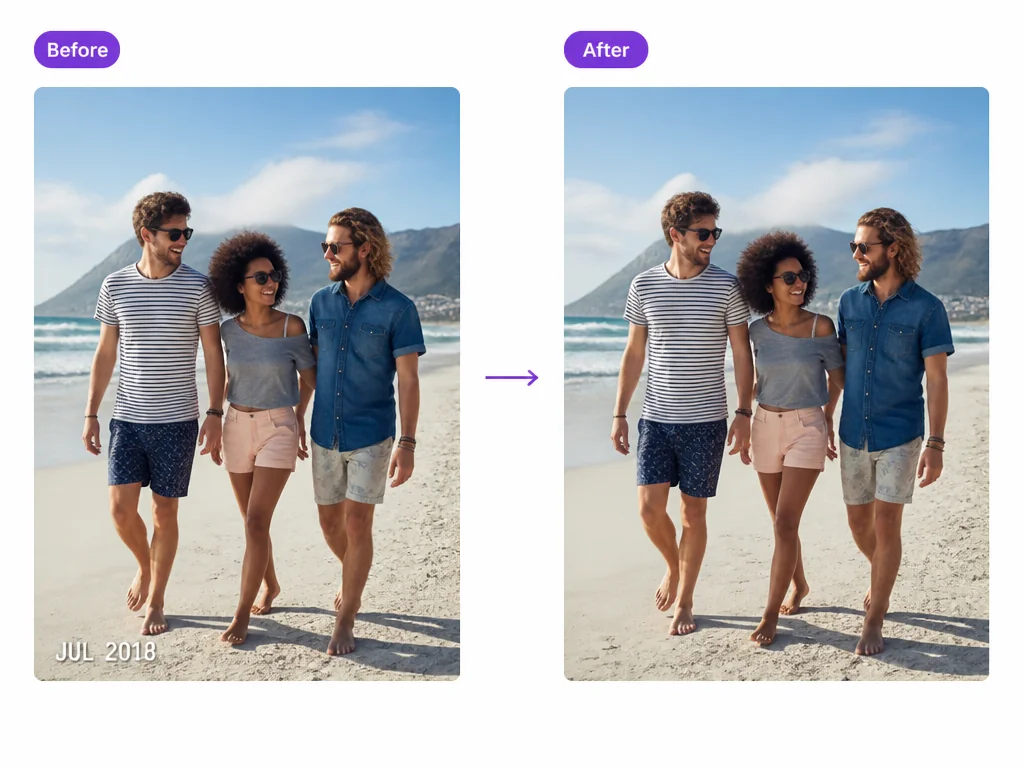
 VorherNachher
Entferne unerwünschte Wörter, Bildunterschriften, Daten und Etiketten, ohne das ganze Design neu aufzubauen. Pictext konzentriert sich auf Textentfernung und die Rekonstruktion des Bereichs dahinter; kostenlose Credits werden täglich zurückgesetzt. Das Werkzeug bleibt dabei auf den tatsächlich zu entfernenden Bildtext ausgerichtet.
Bild hochladen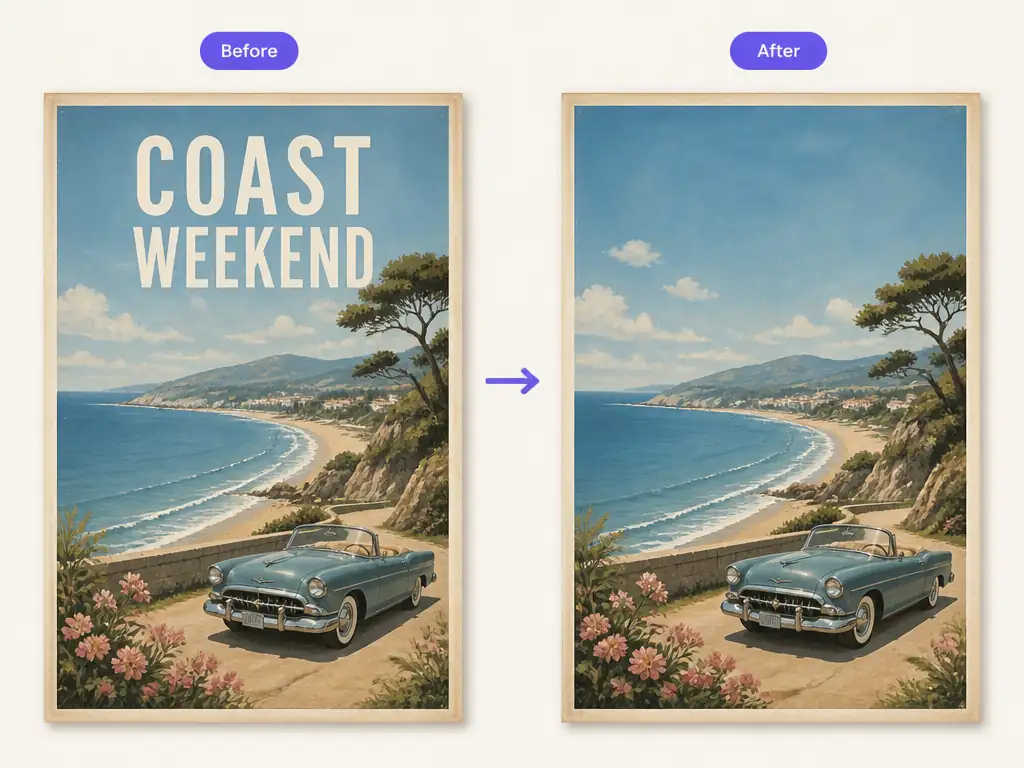
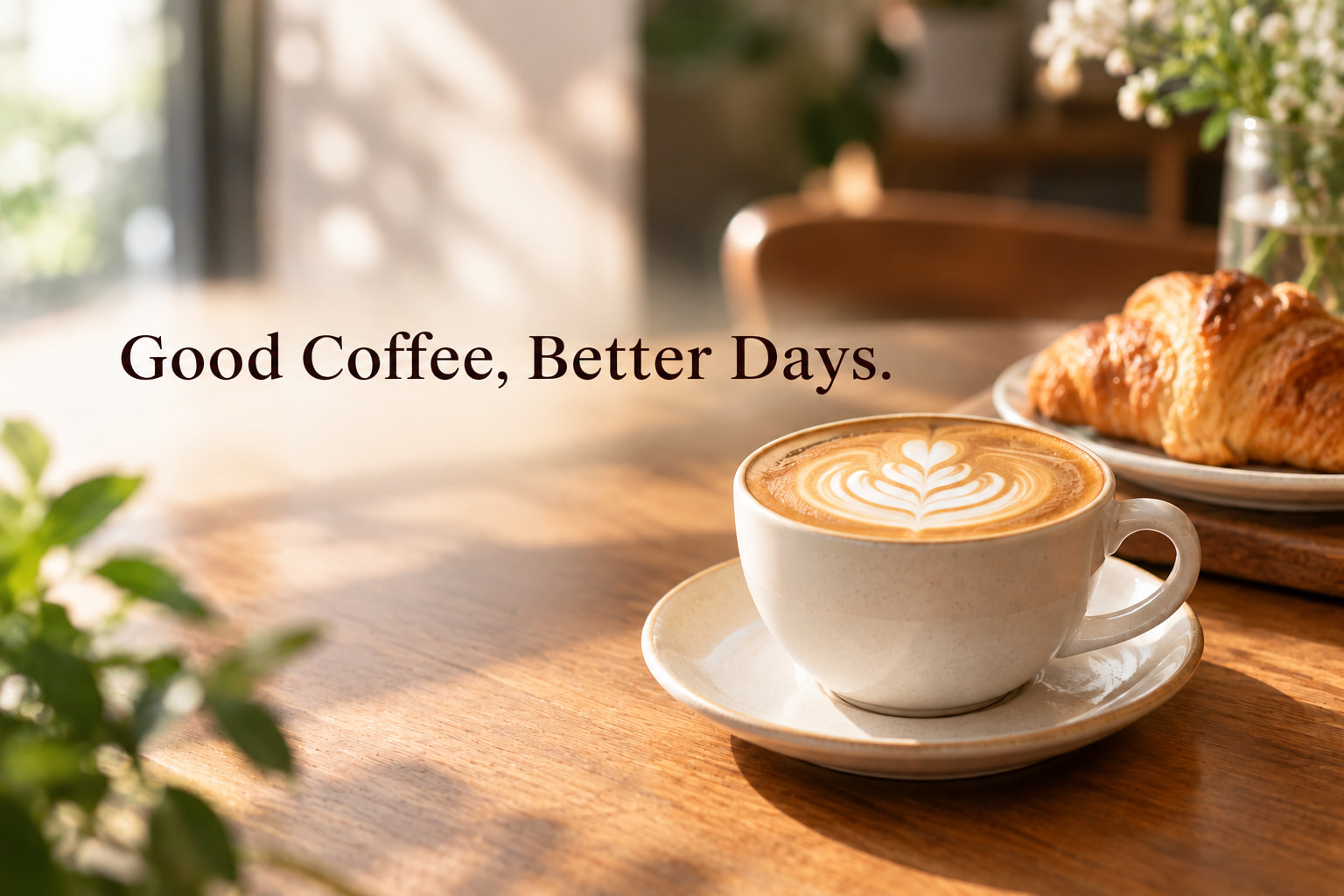
Pictext wurde für eingebetteten Text statt für allgemeine Objektentfernung entwickelt. Mit Manual Edit gibst du Text exakt ein; AI Detection erkennt sichtbare Schrift und grenzt die Bearbeitung auf den gewünschten Inhalt ein. So kannst du den Zielbereich vor der Verarbeitung klar abgrenzen und anschließend kontrollieren.
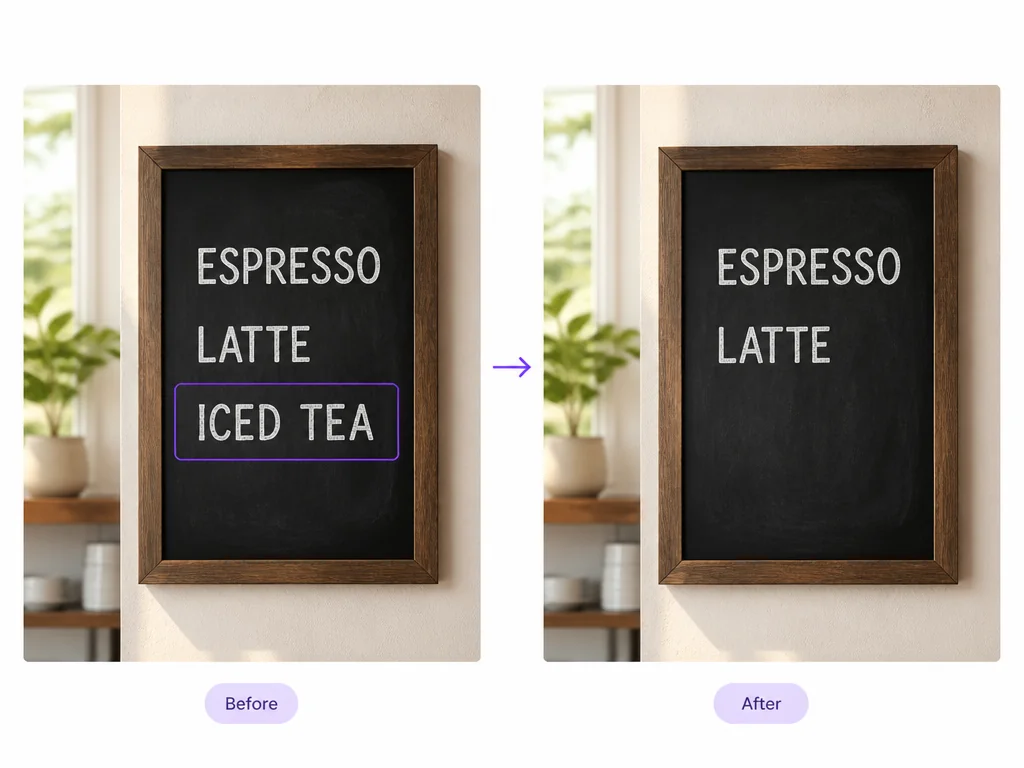
Pictext erstellt ein neues Bild und rekonstruiert den gewählten Textbereich anhand umliegender Farben, Beleuchtung und Texturen. Das Ergebnis hängt vom Bild ab; einfache Hintergründe sind meist leichter als Gesichter, feine Linien oder komplexe Muster.
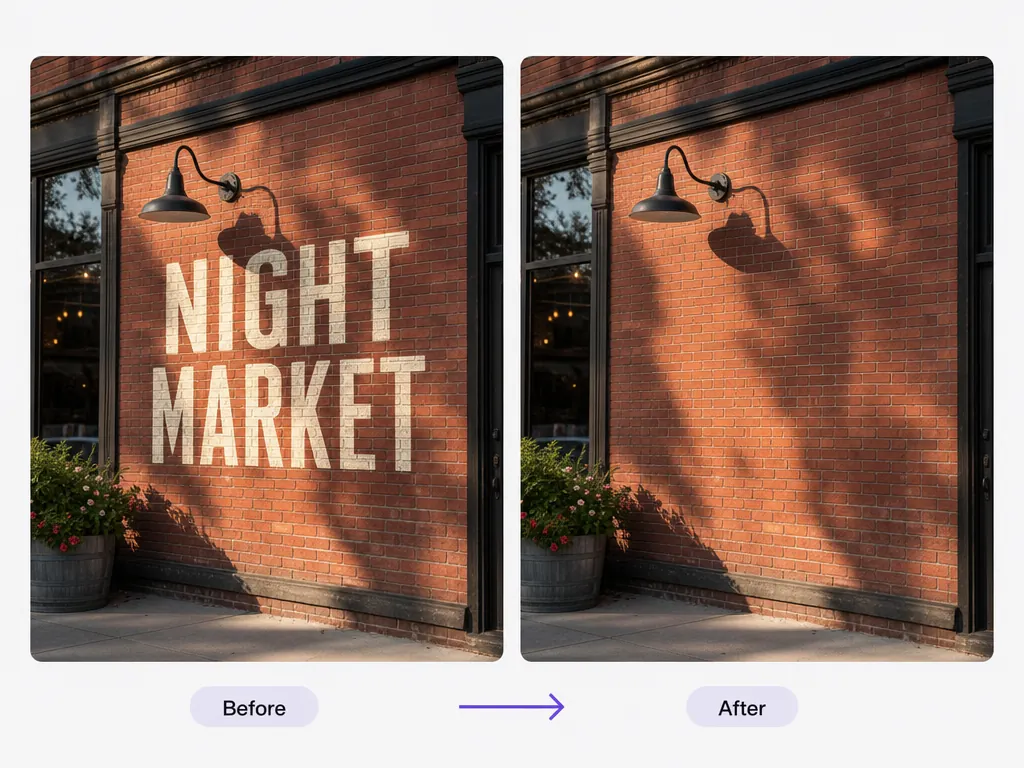
Die Vergleichsansicht zeigt Original und Ergebnis gemeinsam, damit Unterschiede rund um die bereinigte Stelle sichtbar bleiben. Das hilft besonders bei Rundungen, Schatten und strukturierten Hintergründen. So kannst du den Zielbereich vor der Verarbeitung klar abgrenzen und anschließend kontrollieren.
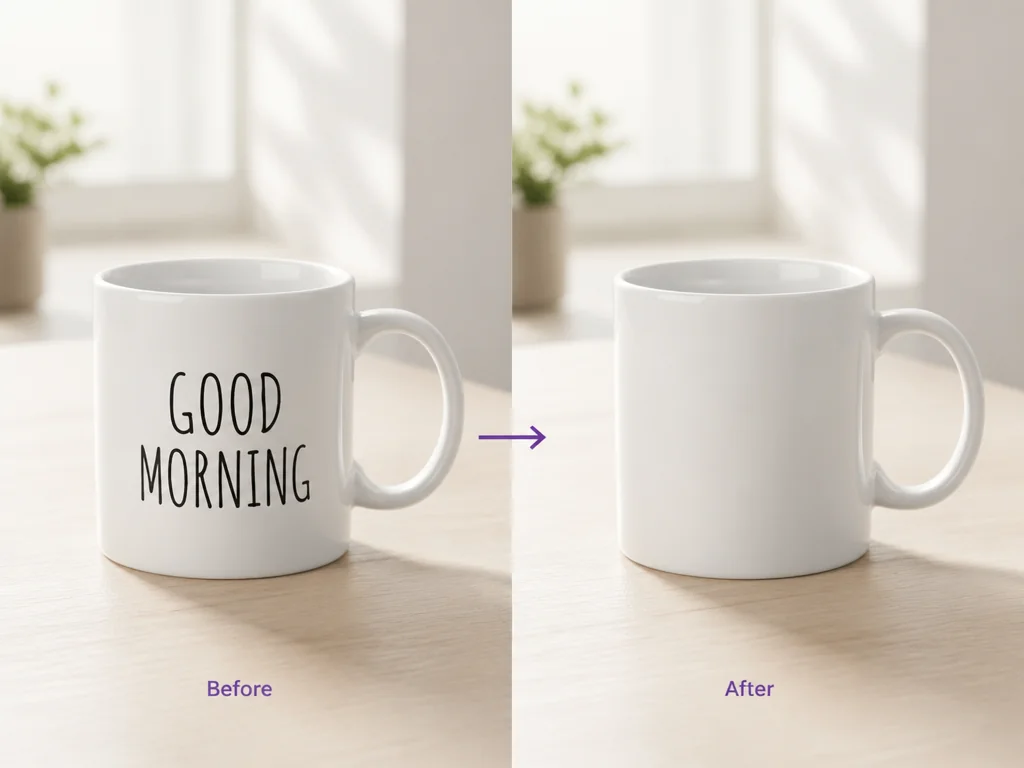
Wähle eine JPG-, PNG- oder WebP-Datei bis 10 MB auf deinem Gerät oder starte mit einem Beispielbild der Seite. Jeder Schritt bleibt nachvollziehbar, bevor du das fertige Ergebnis herunterlädst.
Gib den genauen Wortlaut in Manual Edit ein oder wähle mit AI Detection erkannte Texte aus. Enthält ein Bild mehrere Formulierungen, kannst du mehrere manuelle Textgruppen ergänzen.
Wähle Basic oder Upgraded, starte die Bearbeitung und vergleiche das neue Bild mit dem Original. Nach Prüfung des rekonstruierten Bereichs kannst du das Ergebnis herunterladen. Jeder Schritt bleibt nachvollziehbar, bevor du das fertige Ergebnis herunterlädst.
Entferne abgelaufene Daten, Preise oder Kampagnentexte aus Bannern, Flyern und Social-Media-Grafiken. Die bereinigte Version kannst du anschließend in deinem gewohnten Designprogramm weiterverwenden. Das bereinigte Bild bleibt für neue Texte und weitere Layouts flexibel nutzbar.
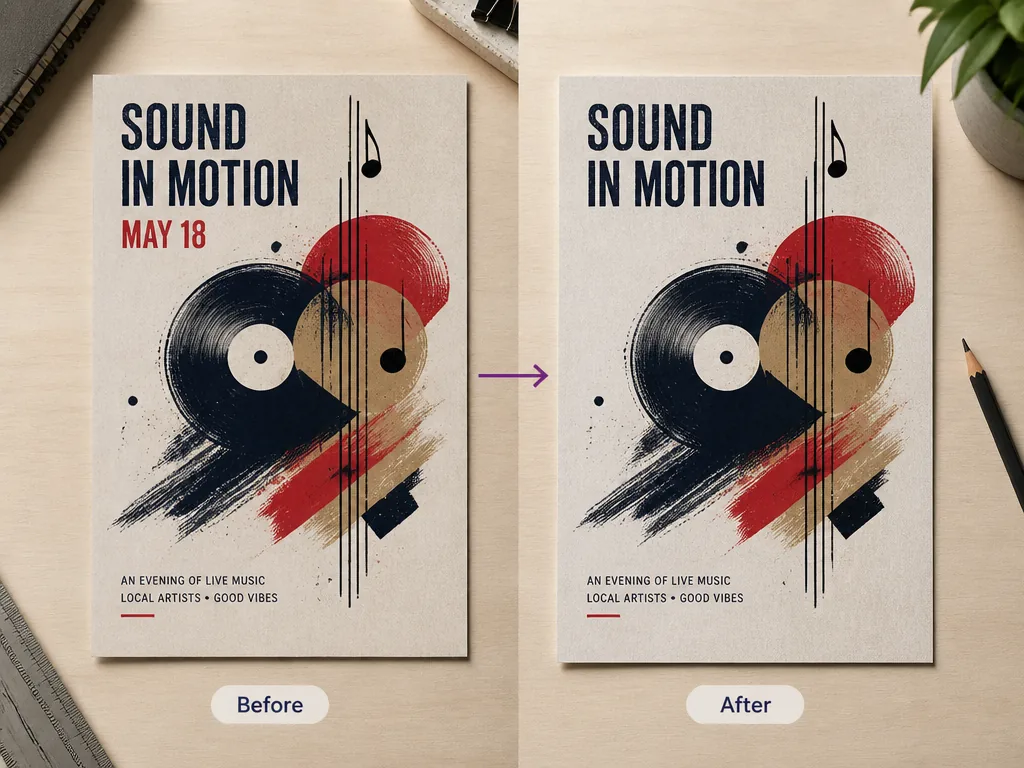
Entferne temporäre Etiketten, Beispieltexte oder veraltete Werbung aus eigenen Produktfotos. Ein sauberes Ausgangsbild lässt sich leichter für Listings, Präsentationen und neue Kampagnen nutzen. Das bereinigte Bild bleibt für neue Texte und weitere Layouts flexibel nutzbar.
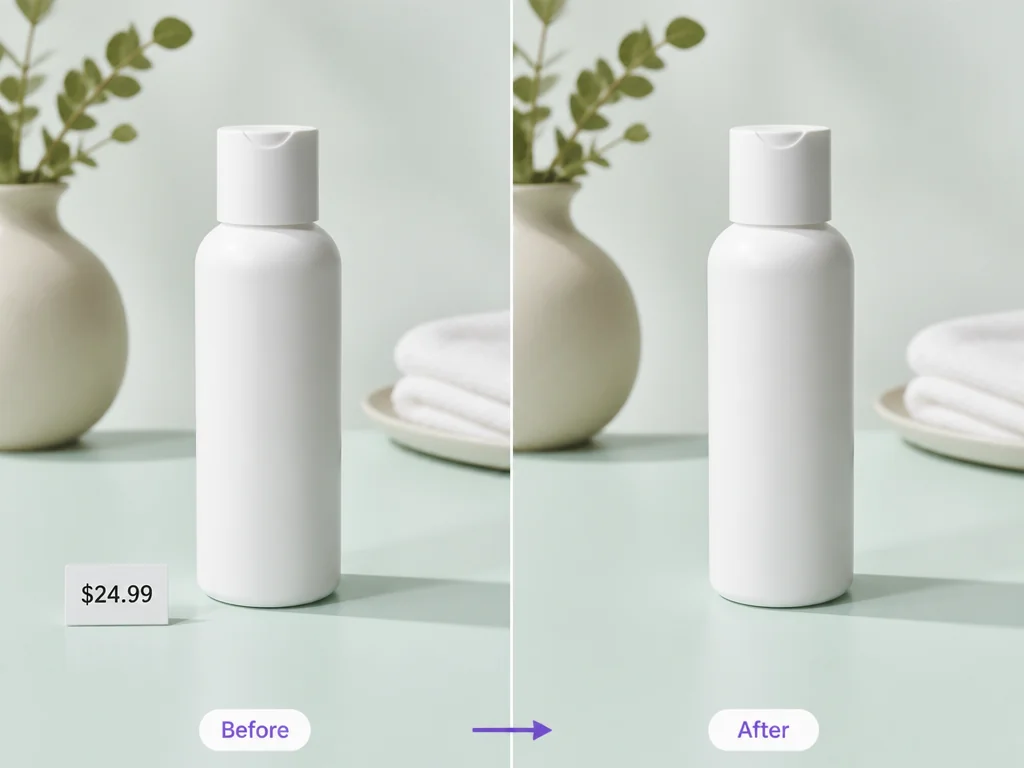
Entferne einen störenden Datumsstempel oder eine Bildunterschrift, während die übrige Szene erhalten bleibt. Bearbeite nur Bilder, die dir gehören oder für die du eine Erlaubnis hast, besonders bei Wasserzeichen und Marken. Das bereinigte Bild bleibt für neue Texte und weitere Layouts flexibel nutzbar.
Öffne das Tool online und lade ein unterstütztes Bild von deinem Gerät hoch. Für diesen Ablauf ist keine zusätzliche Desktop-App nötig. Für weitergehende Änderungen an Bildtext bietet Pictext außerdem einen KI-Bildtext-Editor.
Für direkte Kontrolle kannst du Wörter eingeben. AI Detection erkennt sichtbaren Text für 1 Credit und lässt dich aus den Treffern auswählen. Du kannst das Ergebnis vor dem Download prüfen und die Auswahl bei Bedarf anpassen.
Basic arbeitet schneller und ist für englische Anwendungsfälle optimiert. Upgraded bietet stärkere Funktionen und konsistentere Ergebnisse. Eine Bearbeitung kostet derzeit 2 Credits mit Basic oder 4 Credits mit Upgraded. Du kannst das Ergebnis vor dem Download prüfen und die Auswahl bei Bedarf anpassen.
Nach der Verarbeitung zeigt der Vergleichsregler die Änderungen. Das Original bleibt verfügbar, damit du die Bearbeitung vor dem Download kontrollieren kannst. Du kannst das Ergebnis vor dem Download prüfen und die Auswahl bei Bedarf anpassen.
Lade JPG, PNG oder WebP bis 10 MB hoch. Dieselben Format- und Größenregeln gelten beim ersten Upload und beim Bildwechsel im Arbeitsbereich. Du kannst das Ergebnis vor dem Download prüfen und die Auswahl bei Bedarf anpassen.
Pictext kann mit einem täglichen kostenlosen Guthaben getestet werden. Nach Verbrauch wird es am folgenden Tag zurückgesetzt. Du kannst das Ergebnis vor dem Download prüfen und die Auswahl bei Bedarf anpassen.