
Schritt 01
Bild hochladen
Wähle eine JPG-, PNG- oder WebP-Datei mit bis zu 10 MB. Ein als PNG gespeicherter Screenshot funktioniert dabei genauso wie das Foto einer auf Papier gedruckten Seite.
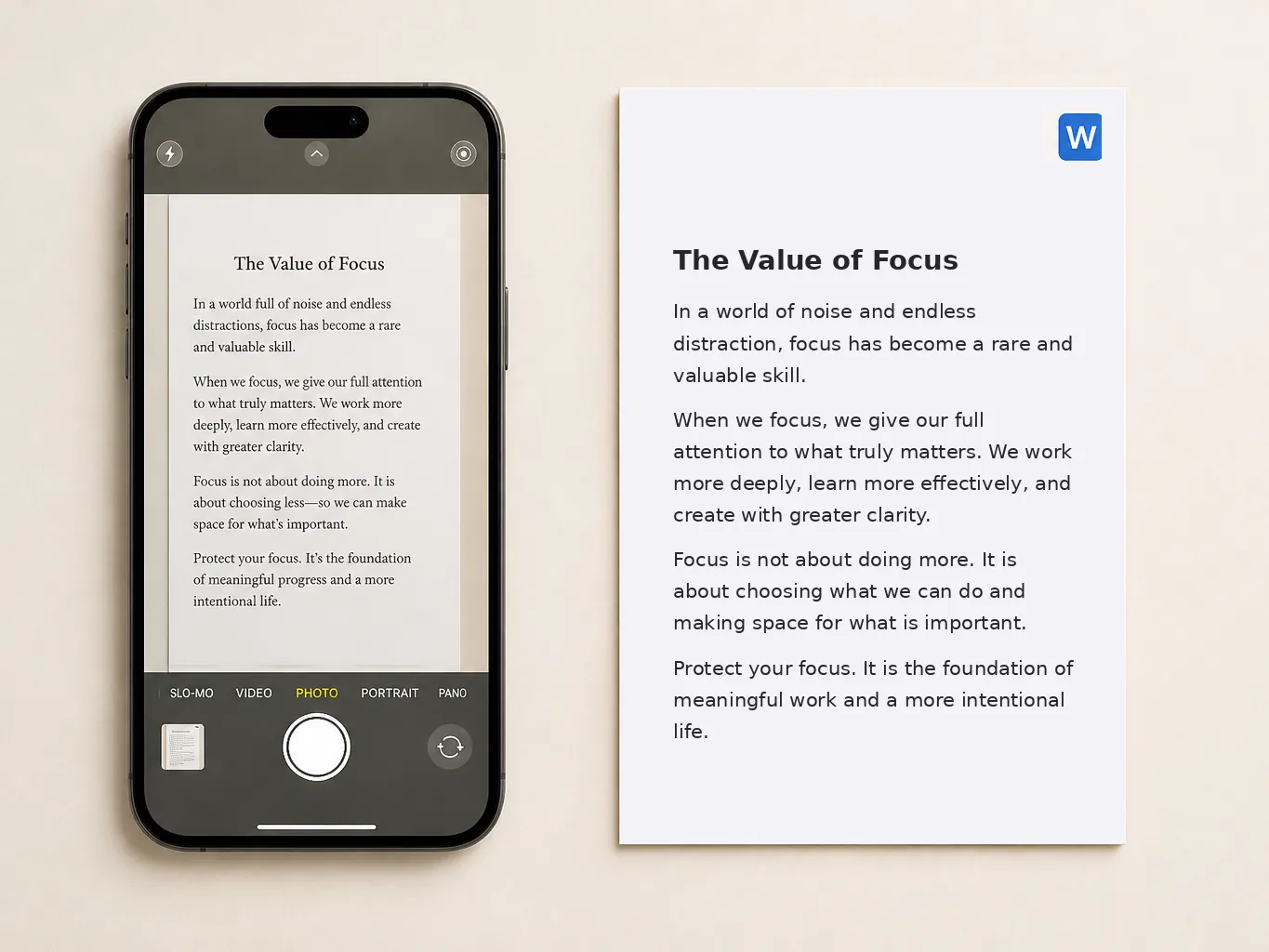
Jedes JPG, PNG oder WebP wird zu bearbeitbarem Text. Pictext liest die Wörter in deinem Foto, Scan oder Screenshot und öffnet sie in einem Textfeld, damit du einen falsch erkannten Buchstaben vor dem Export korrigierst. Wenn alles stimmt, lädst du denselben Text als Word-Datei herunter – so einfach lässt sich ein Bild in Word umwandeln. Kein Abtippen, keine Installation, keine Anmeldung und keine Kosten zum Ausprobieren.
Du brauchst nur eine reine Textdatei? Dieselbe Erkennung läuft auf unserer Seite Bild zu Text, dort lädst du ein TXT-Dokument herunter.
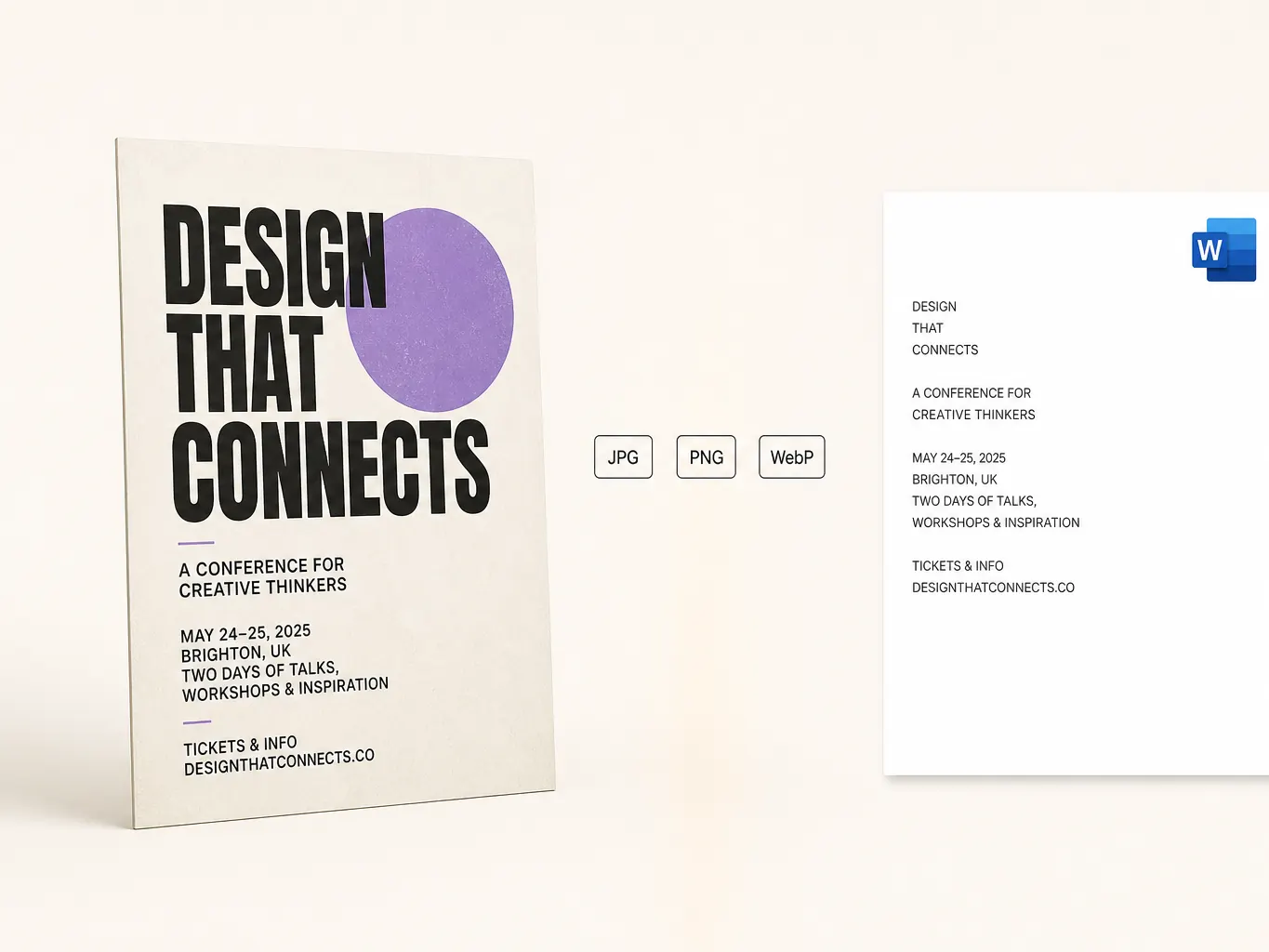
Beim Bild in Text umwandeln ist das Format nicht der Punkt, um den du dich kümmern musst: JPG, PNG und WebP landen alle am selben Ort, als Text, den du bearbeiten kannst, statt als Block aus Wörtern, den du abtippen musst. Wer ein Foto in Word umwandeln will, nimmt ein Handyfoto, einen Flachbettscan oder einen Screenshot aus einem Chat oder einer Folie, bis 10 MB, und die erkannten Wörter landen in einem bearbeitbaren Feld, in dem ein falsches Zeichen schnell korrigiert ist. Wenn du oft mit Screenshots arbeitest, hält der Screenshot-Editor diesen Ablauf an einem Ort.
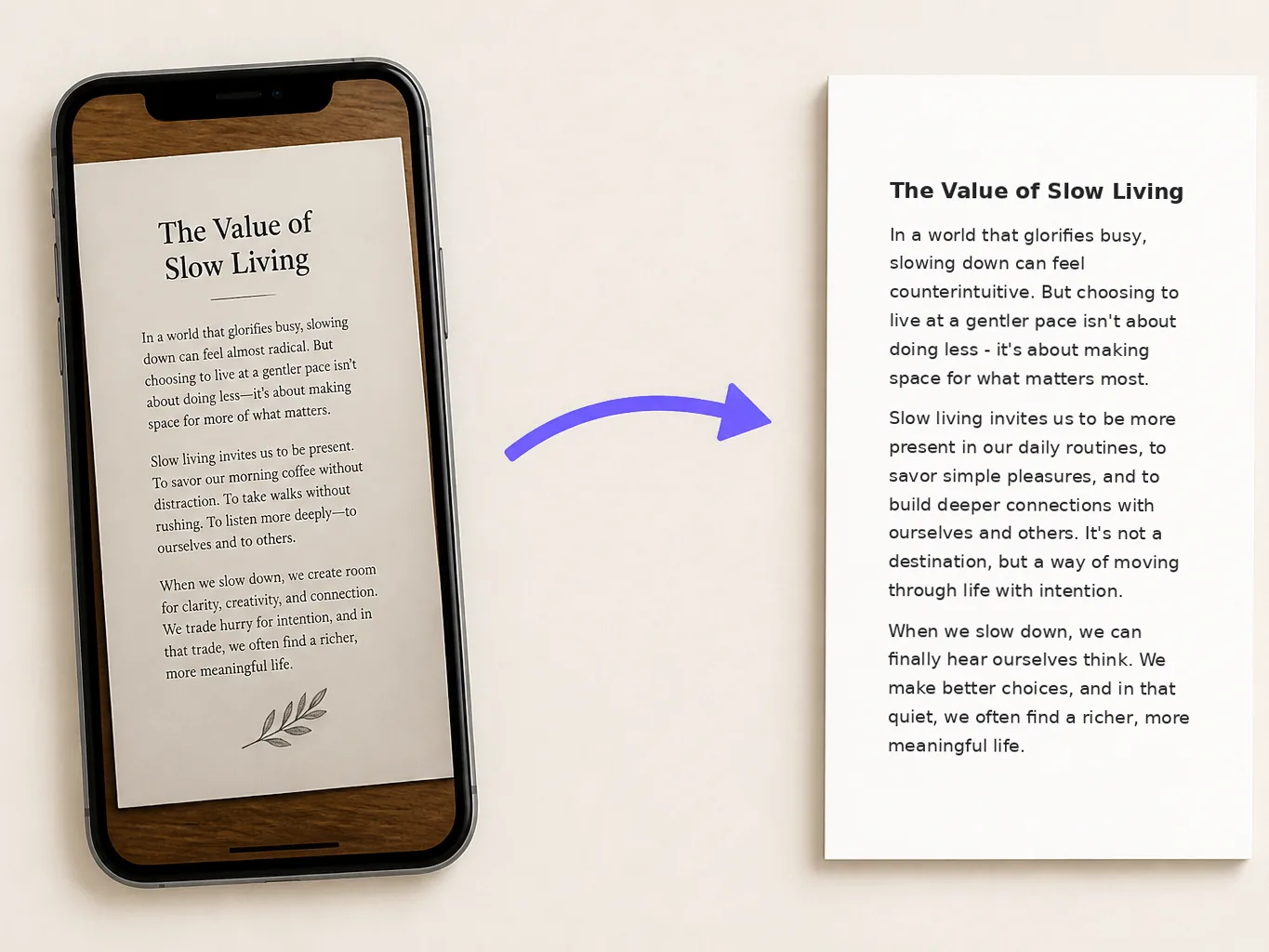
Text aus Bild extrahieren liefert hier keinen Screenshot deiner Seite, der in ein Dokument gepackt wurde. Er enthält die erkannten Wörter als reinen, markierbaren Text, sodass Suchen, Kopieren und Bearbeiten in Microsoft Word, Google Docs oder Pages so funktionieren, wie du es erwartest. Was er nicht behält, ist das Aussehen der ursprünglichen Vorlage: Schriften, Farben, Bilder und das Seitenlayout bleiben zurück, deshalb taugt die Datei als sauberer Ausgangspunkt und nicht als Nachbildung.
Ob ein Bild Text erkennen lässt, hängt nicht vom Dateityp ab, sondern davon, wie der Text aussieht: scharfer Druck auf hellem Grund wird fast sauber erkannt, während Schreibschrift, ein Reflex oder ein unscharfes Foto Lücken hinterlassen. Wenn ein paar Zeichen falsch herauskommen, korrigierst du sie im bearbeitbaren Feld, statt die ganze Seite neu zu scannen.
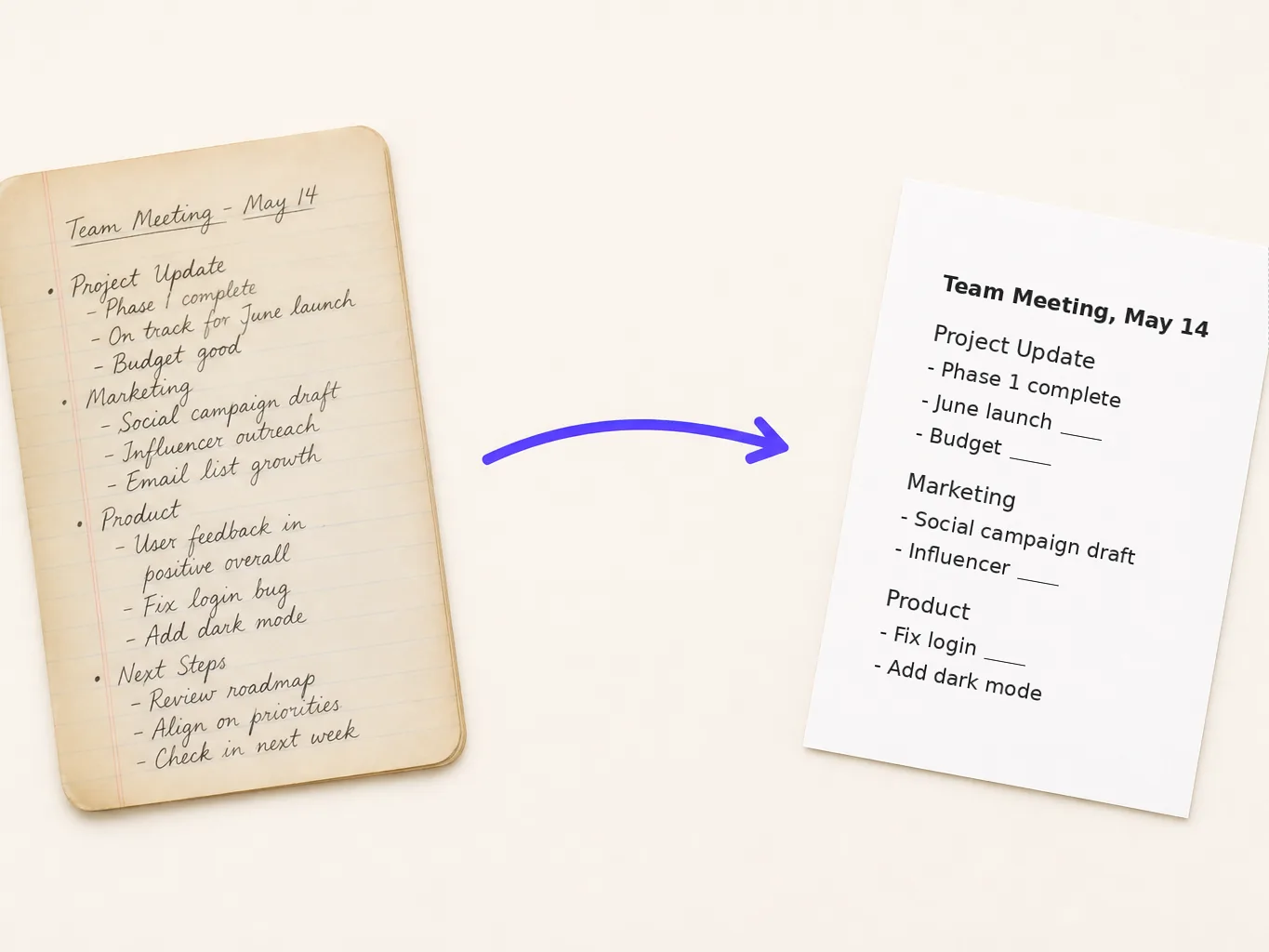
Wähle eine JPG-, PNG- oder WebP-Datei mit bis zu 10 MB. Ein als PNG gespeicherter Screenshot funktioniert dabei genauso wie das Foto einer auf Papier gedruckten Seite.
Die erkannten Wörter erscheinen in einem bearbeitbaren Textfeld. Korrigiere ein falsches Zeichen, lösche eine überzählige Zeile oder berichtige einen Namen, bevor du exportierst. In dieser Phase ist nichts festgeschrieben.
Klicke auf Herunterladen, und die aktuelle Fassung des Textes wird als Word-Datei gespeichert. Öffne sie in Microsoft Word, Google Docs oder Pages und formatiere dort weiter.
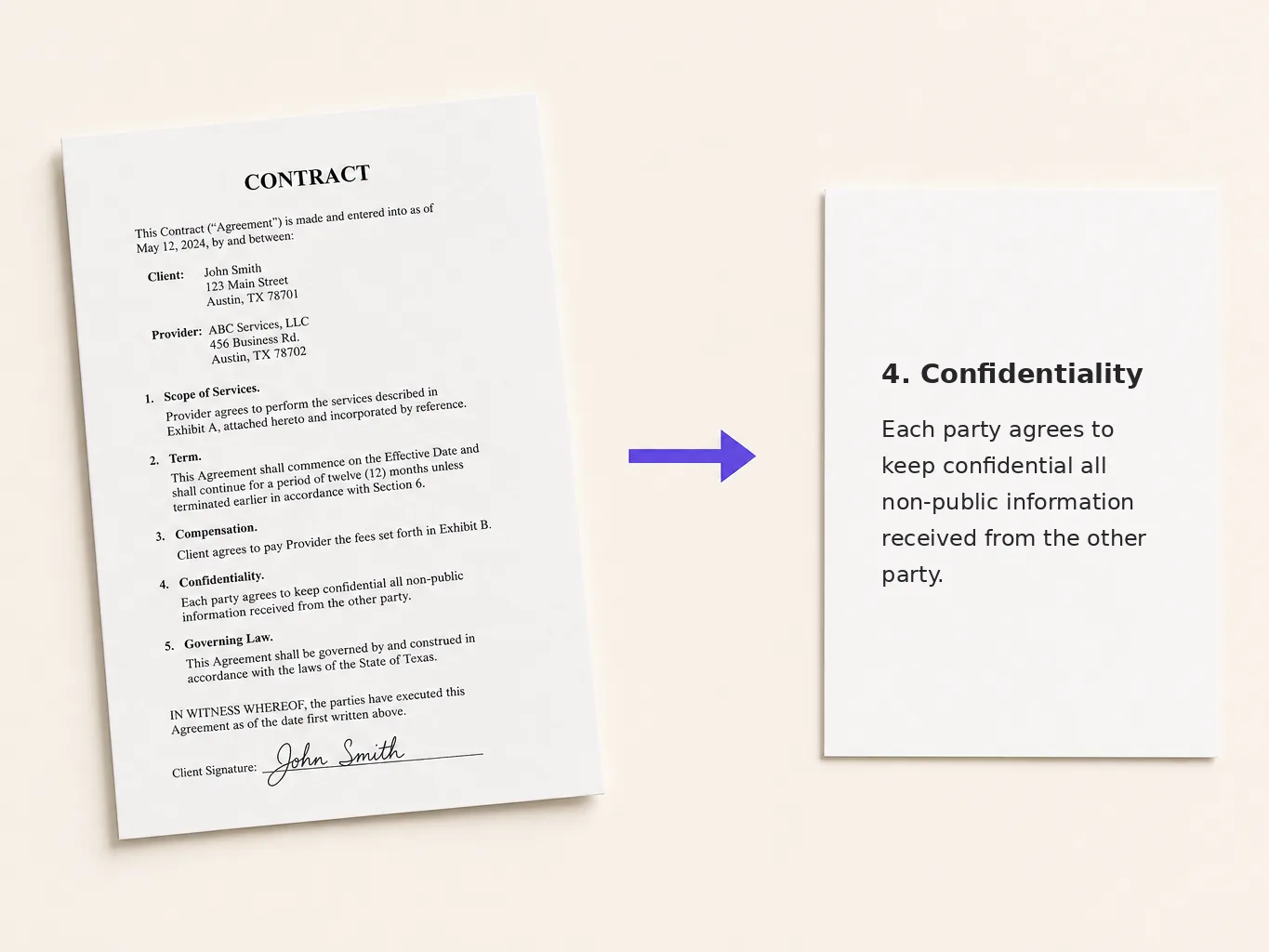
Juristische und administrative Teams erhalten einen Vertrag oft als gescanntes Bild und müssen eine Klausel in einem neuen Entwurf zitieren. Statt ein Bild in Word einfügen zu müssen und den Text daneben abzutippen, lässt sich ein Scan in Word umwandeln, indem du die Klausel im Textfeld korrigierst und als Word-Datei herunterlädst, um den Entwurf darauf aufzubauen. Prüfe die Klauselnummern nach dem Download erneut, denn das Layout bleibt nicht erhalten.
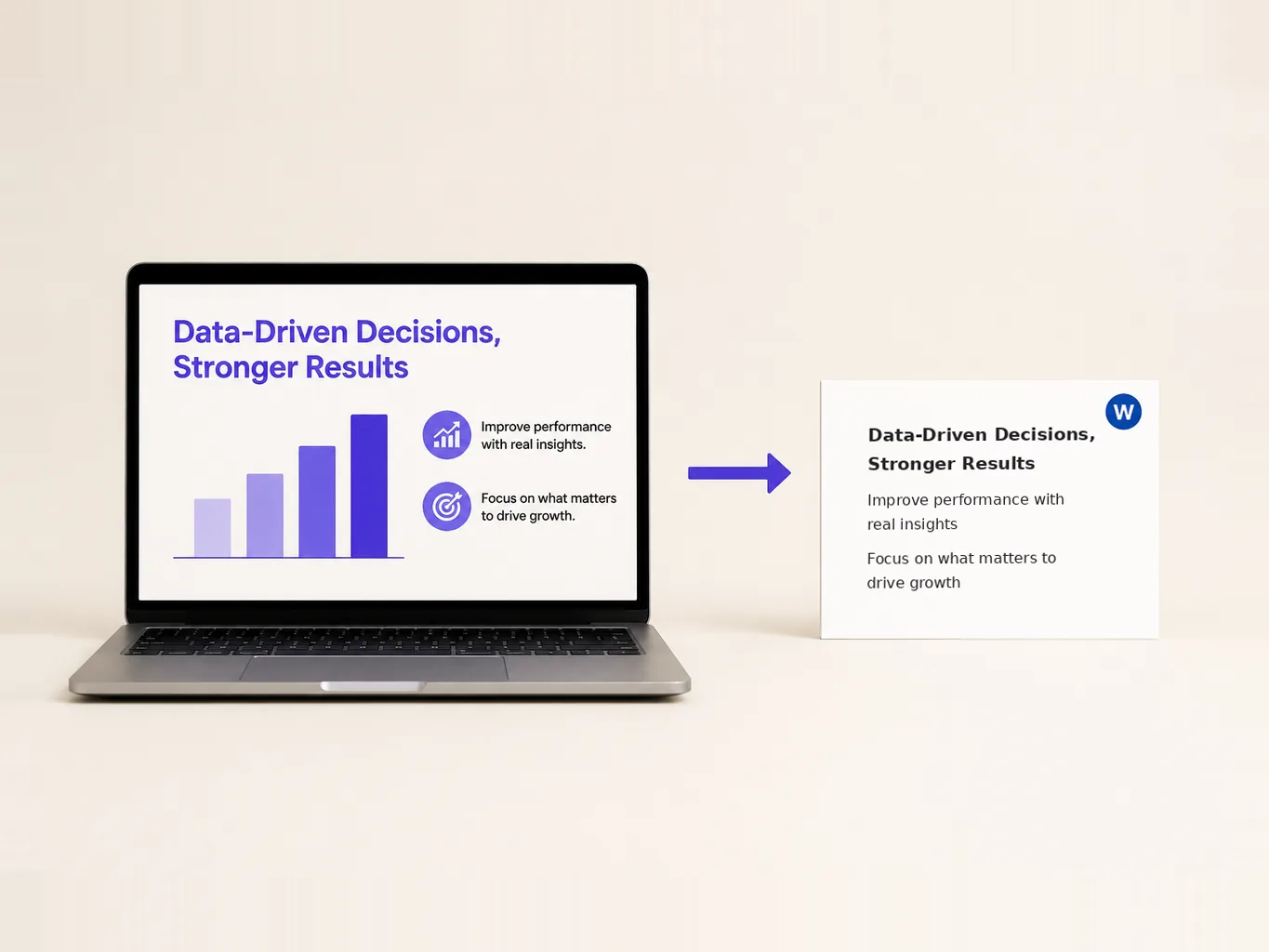
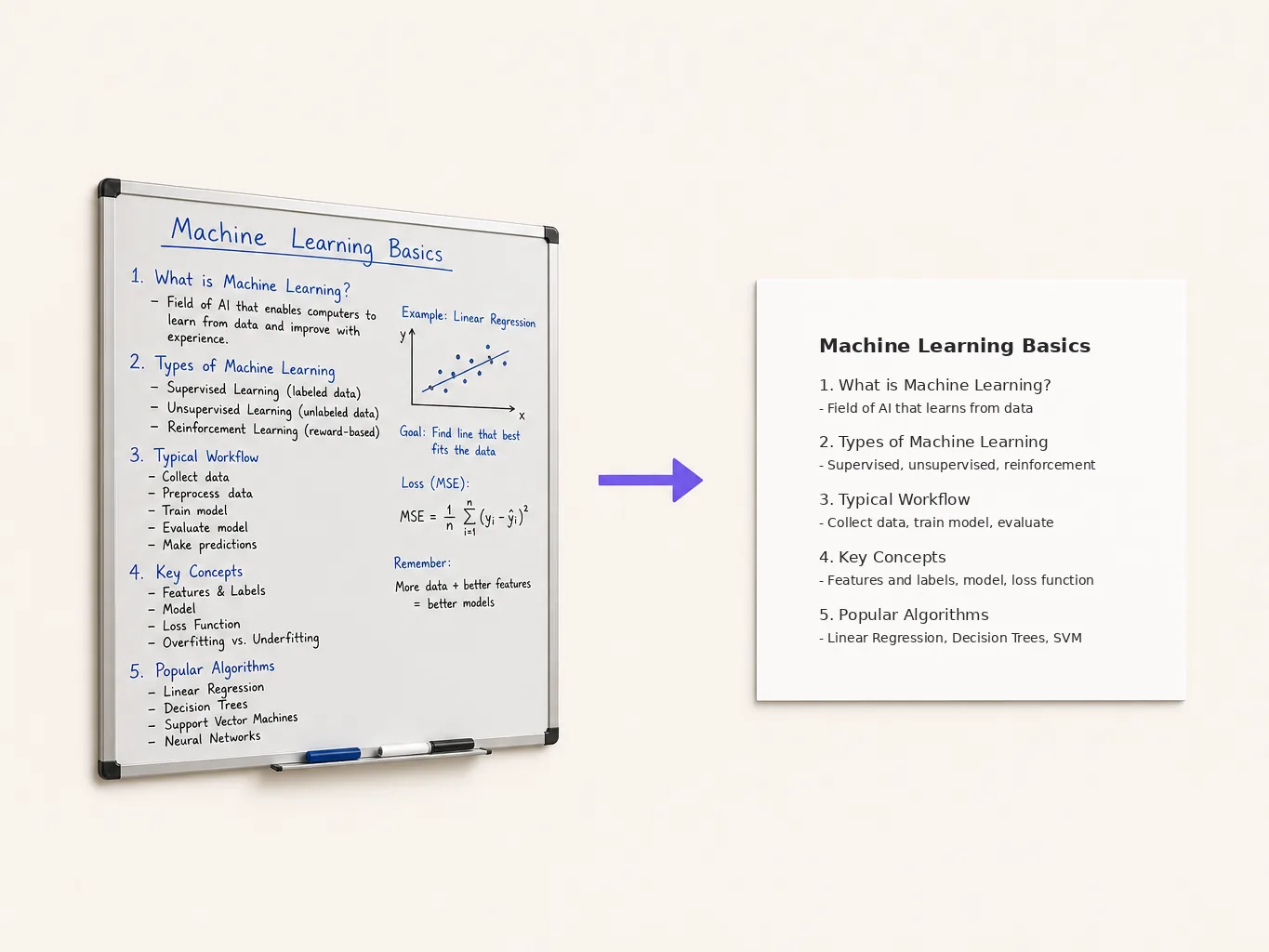
Ein Foto von einem Whiteboard oder einer Folie lässt sich kaum durchsuchen und nicht zitieren. Wandle es in Text um, schreibe die Punkte im Feld als Gliederung neu und lade eine Word-Datei für deine Notizen herunter. Sind die fotografierten Notizen in einer anderen Sprache, kann unser Bildübersetzer denselben Text übertragen, bevor du weiterschreibst.
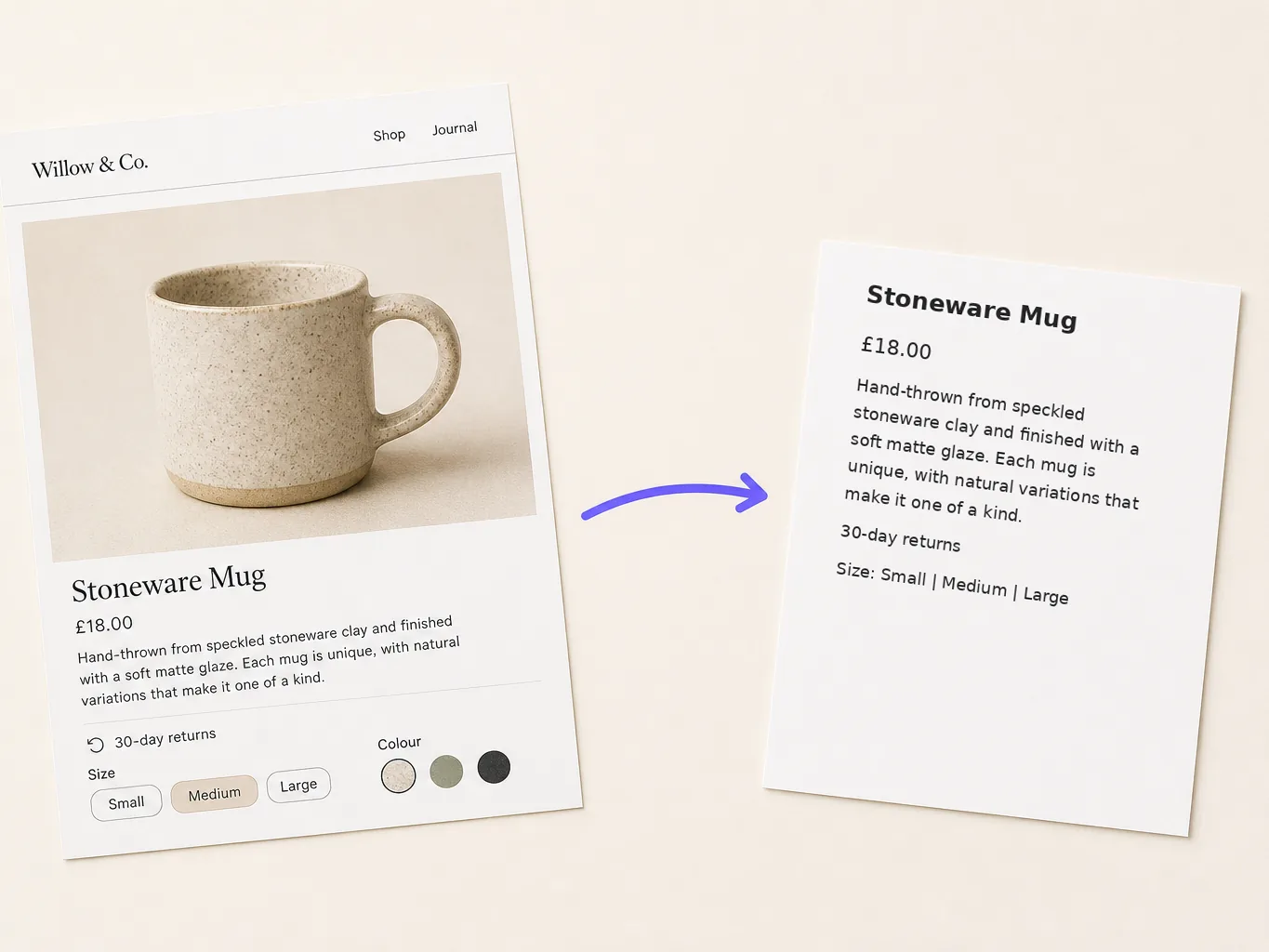
Wer einen Screenshot in Word umwandeln will, trifft oft auf alte Preise, veraltete Beschriftungen oder den Kommentar einer anderen Person. Wandle den Screenshot um, lösche die Zeilen, die du nicht brauchst, im Textfeld und behalte nur, was in dein Dokument gehört. Steckt der zusätzliche Text im Bild selbst, entfernt Text aus Bild entfernen ihn stattdessen vom Bild.
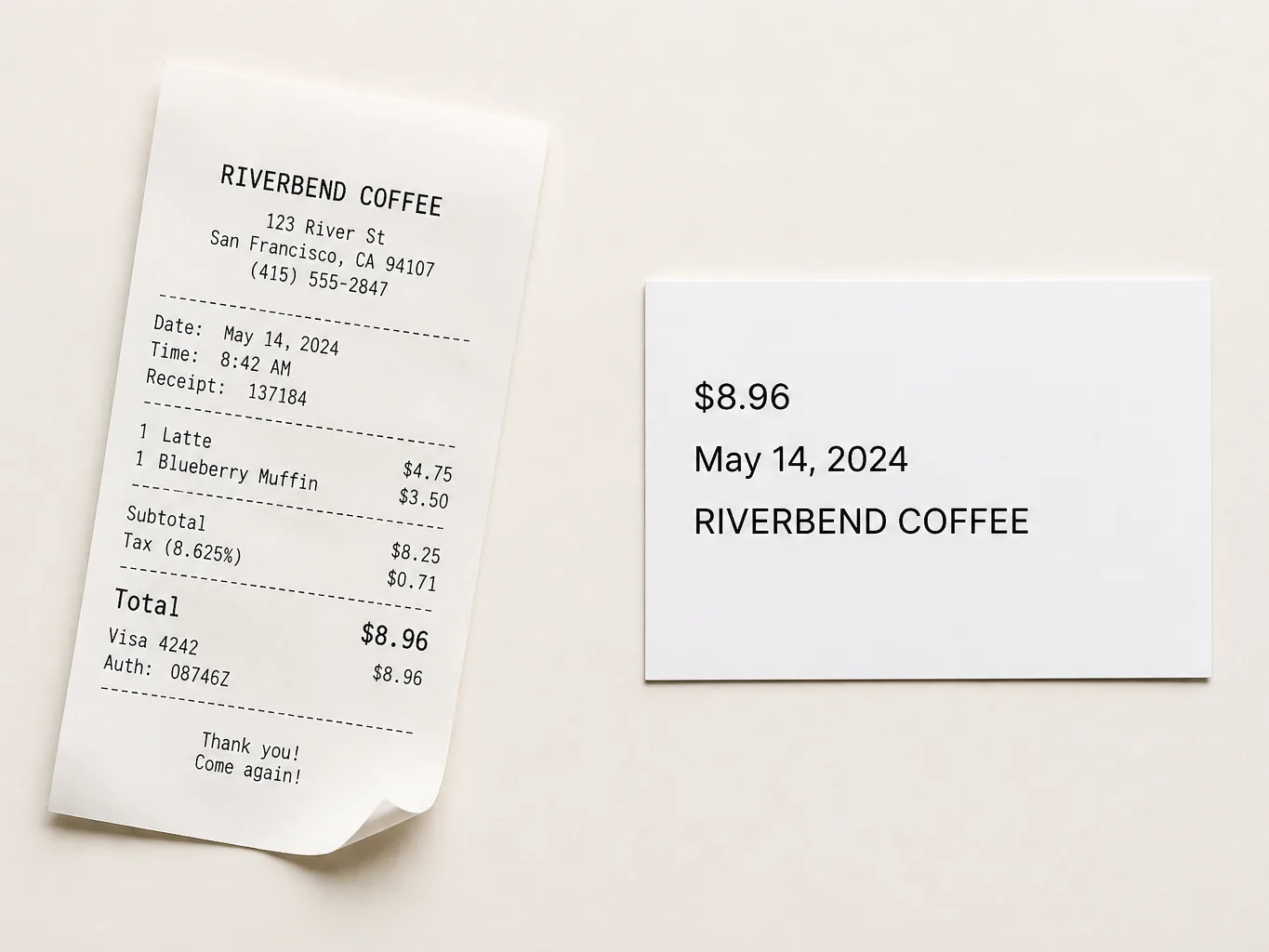
Spesenabrechnungen und Papierformulare verlangen meist nur wenige Felder, nicht die ganze Seite. Wer einen Beleg als Bild zu Text umwandeln will, behält im Textfeld nur die Zeilen für Betrag, Datum und Anbieter und lädt diese gekürzte Fassung herunter. Das geht schneller, als einen ganzen Beleg von Hand abzutippen.
Du kannst das Ergebnis korrigieren, bevor daraus eine Datei wird, und genau das unterscheidet eine Umwandlung von Bild in Word von einem Umweg über den Scanner. Das bearbeitbare Textfeld steht neben dem Originalbild, ein falsches Wort wird also an Ort und Stelle korrigiert und nicht erst nach dem Download.
Kostenlose Credits werden täglich zurückgesetzt, eine Umwandlung kostet einen, eine gelegentliche Seite oder ein Screenshot kostet damit nichts. Die Grenze wird erst relevant, wenn aus der Bildumwandlung eine tägliche Gewohnheit wird.
Du musst nichts installieren und nichts aktualisieren. Öffne die Seite auf einem Laptop, einem Tablet oder einem Handy, und derselbe Ablauf aus Hochladen, Bearbeiten und Herunterladen ist da.
Die unterstützten Formate stehen vorab da: JPG, PNG und WebP, bis 10 MB pro Bild. Du kannst prüfen, ob deine Datei passt, bevor du sie hochlädst, statt es aus einem vagen „alle gängigen Formate“ zu raten.
Pictext beschränkt sich auf wenige Werkzeuge, und alle drehen sich um Text in Bildern. Die Oberfläche bleibt kurz genug, um ohne Anleitung auszukommen, weil nichts anderes um Platz darin konkurriert.
Die Oberfläche gibt es in acht Sprachen, und Text in Bildern ist selten nur in einer Sprache. Wenn dieselbe Seite einen anderen Markt erreichen soll, übernimmt die eingebaute Bildübersetzung den nächsten Schritt.